
I. Tổng quan
Bài viết hướng dẫn thầy/cô cách nâng cấp lên MISA ID. Đây là tài khoản duy nhất dùng chính số điện thoại để đăng nhập vào tất cả các sản phẩm của MISA. Việc này không chỉ giúp thầy/cô đăng nhập tiện lợi hơn mà còn tăng cường bảo mật cho dữ liệu.
- Từ trước phiên bản R210: Khi quên mật khẩu đăng nhập vào phần mềm EMIS, thầy/cô gặp nhiều khó khăn khi lấy lại mật khẩu do tài khoản chưa được nâng cấp lên MISA ID,
- Kể từ phiên bản R210: Thầy/cô có thể dễ dàng đăng nhập vào phần mềm nhờ quy trình nâng cập bảo mật. Bên cạnh đó, dữ liệu tài khoản được bảo mật tuyệt đối vì mỗi tài khoản đăng nhập được gắn với số điện thoại do thầy/cô sở hữu,
II. Các bước thực hiện
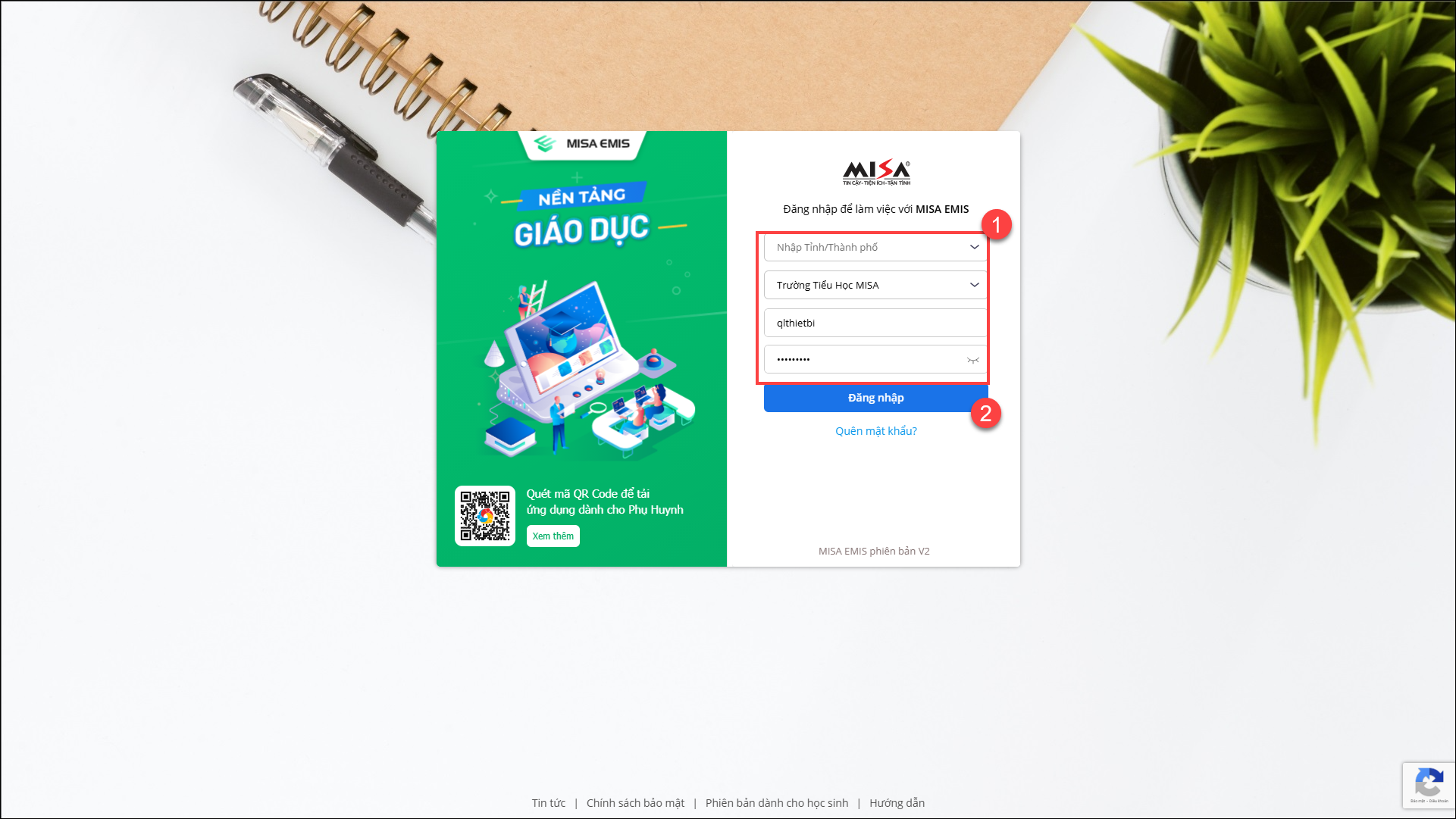
- Đầu tiên thầy/cô đăng nhập vào phần mềm MISA EMIS.
2. Hệ thống hiển thị thông báo Nâng cấp bảo mật tài khoản, thầy/cô điền số điện thoại và thông tin cá nhân khác tại màn hình này.
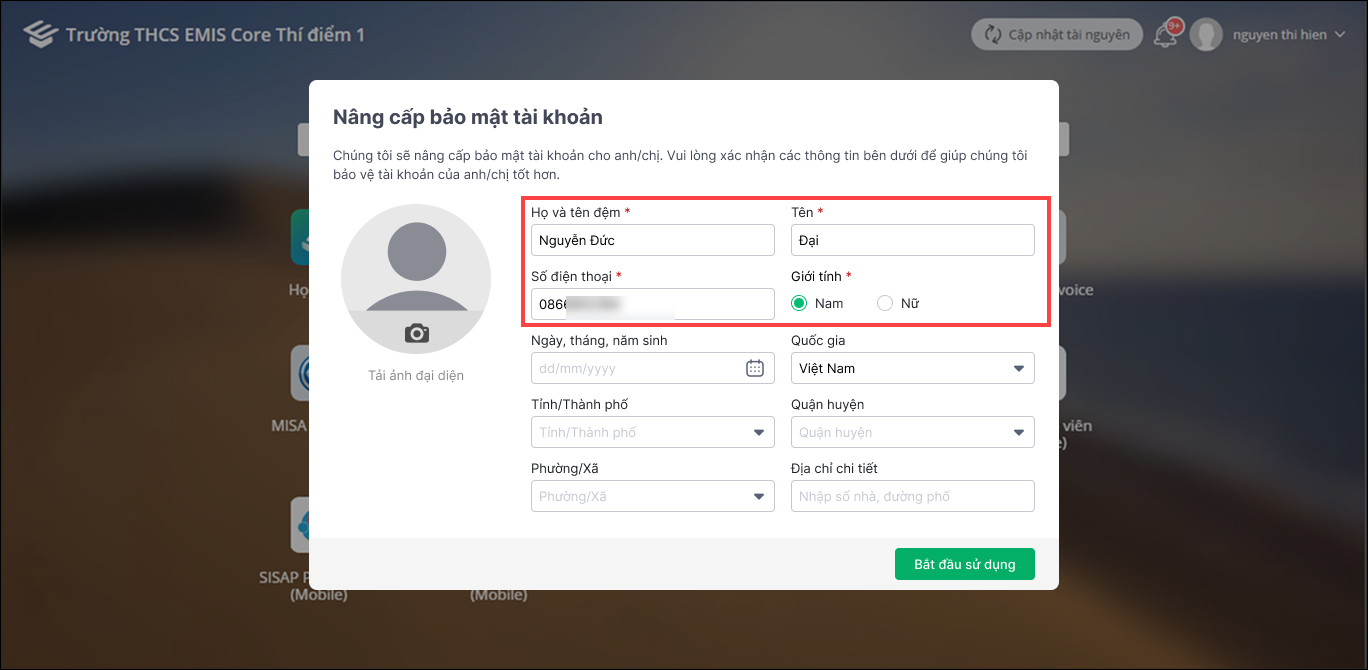
2.1. Trường hợp 1: Số điện thoại bị trùng với 1 tài khoản đang có tại trường vì trong danh sách cán bộ giáo viên của trường đã gắn số điện thoại của thầy cô cho 1 tài khoản trước đó
2.1.1. Trường hợp tài khoản đã đăng ký MISA ID
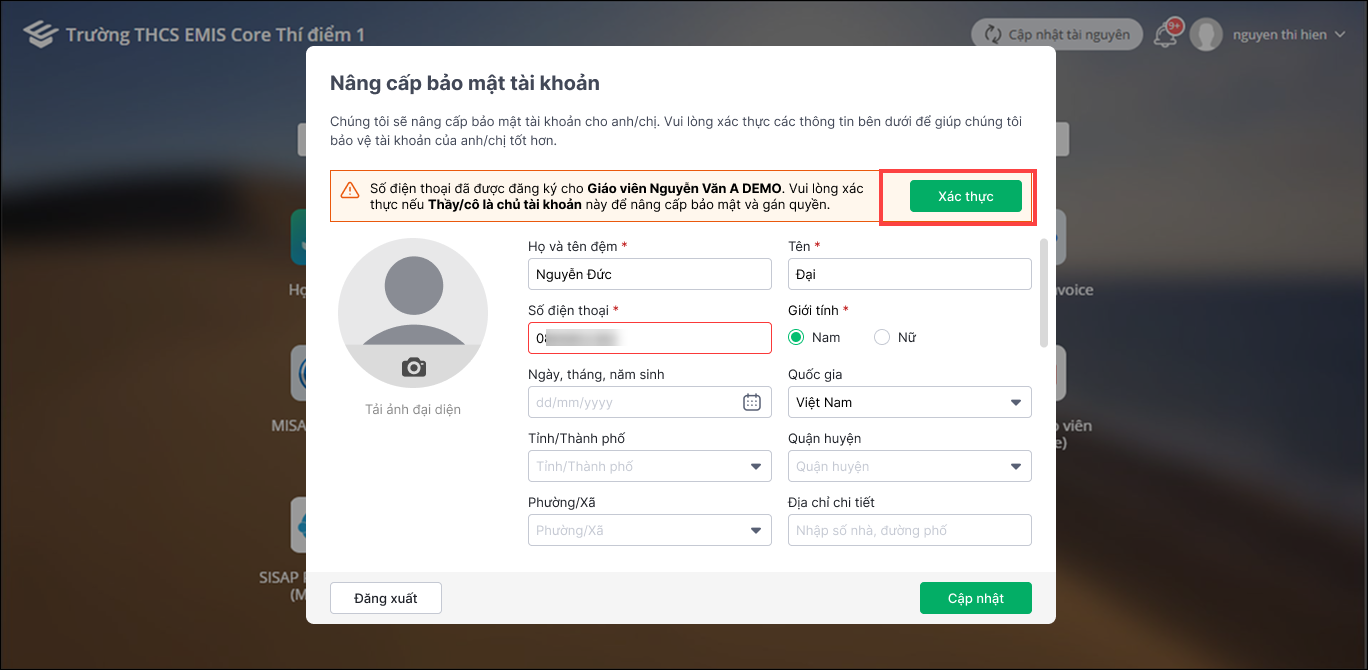
– Hệ thống gửi thông báo trùng số điện thoại. Thầy/cô nhấn Xác thực
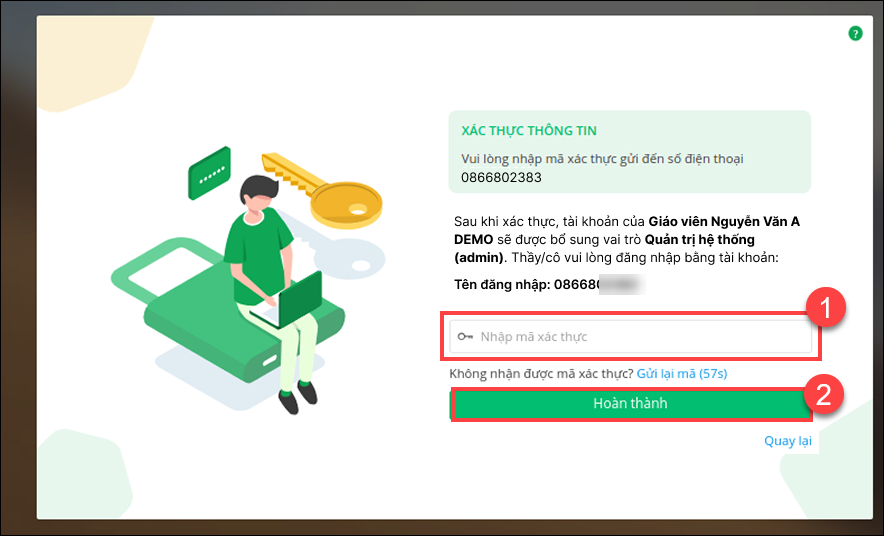
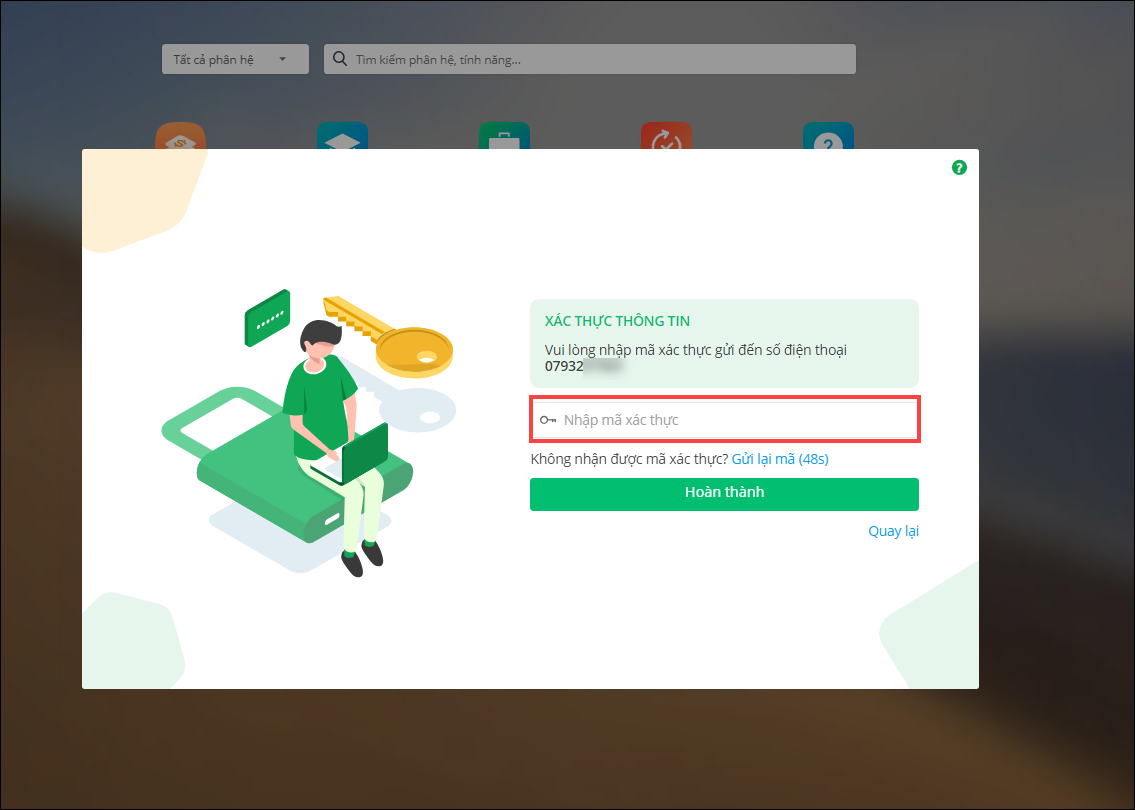
– Nếu phần mềm hiển thị màn hình nhập mã xác thực: Thầy/côđiền mã xác thực theo hướng dẫn trên màn hình để hoàn tất nâng cấp.
– Nếu thầy/cô nhìn thấy màn hình xác thực thông tin bằng mật khẩu: Thầy/cô sử dụng mật khẩu đang đăng nhập vào các phần mềm của MISA như: Mimosa, QLTS..
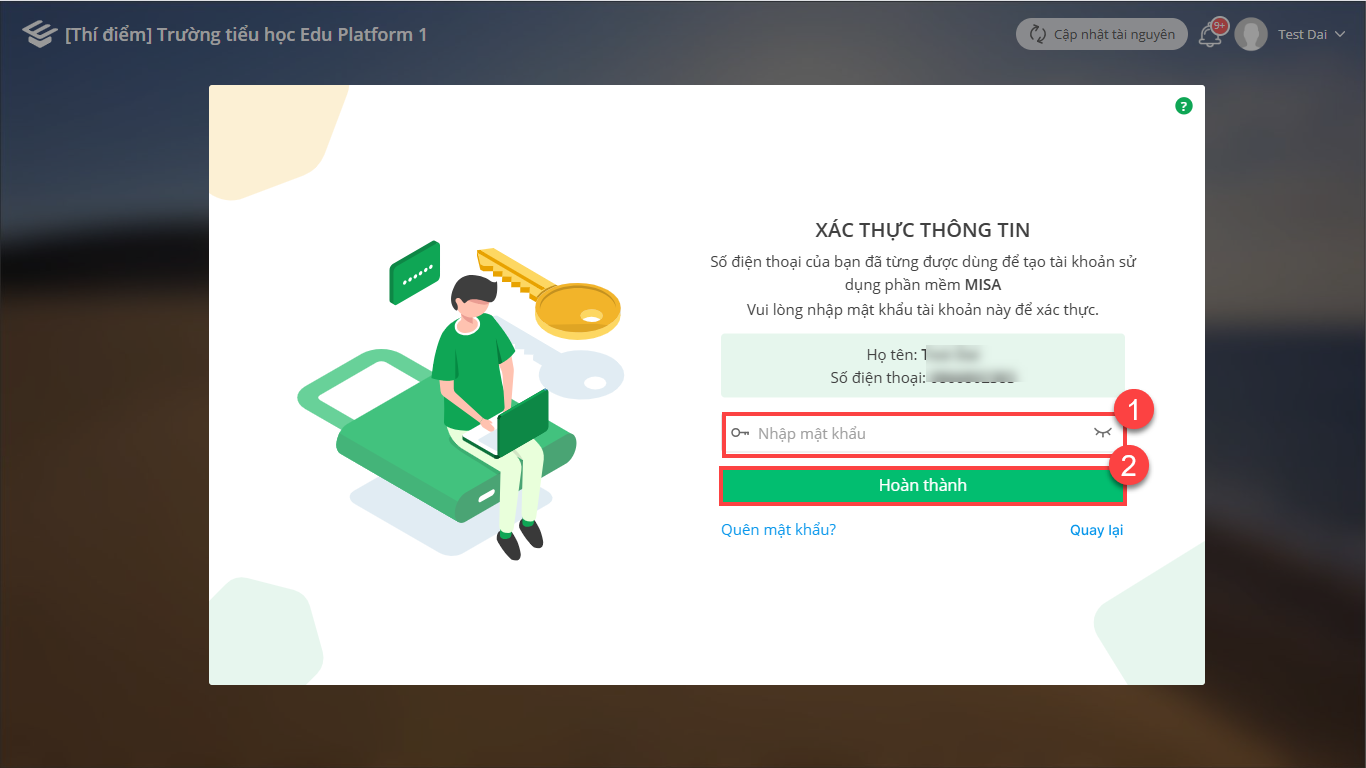
- Nếu không nhớ mật khẩu, thầy/cô bấm Quên mật khẩu
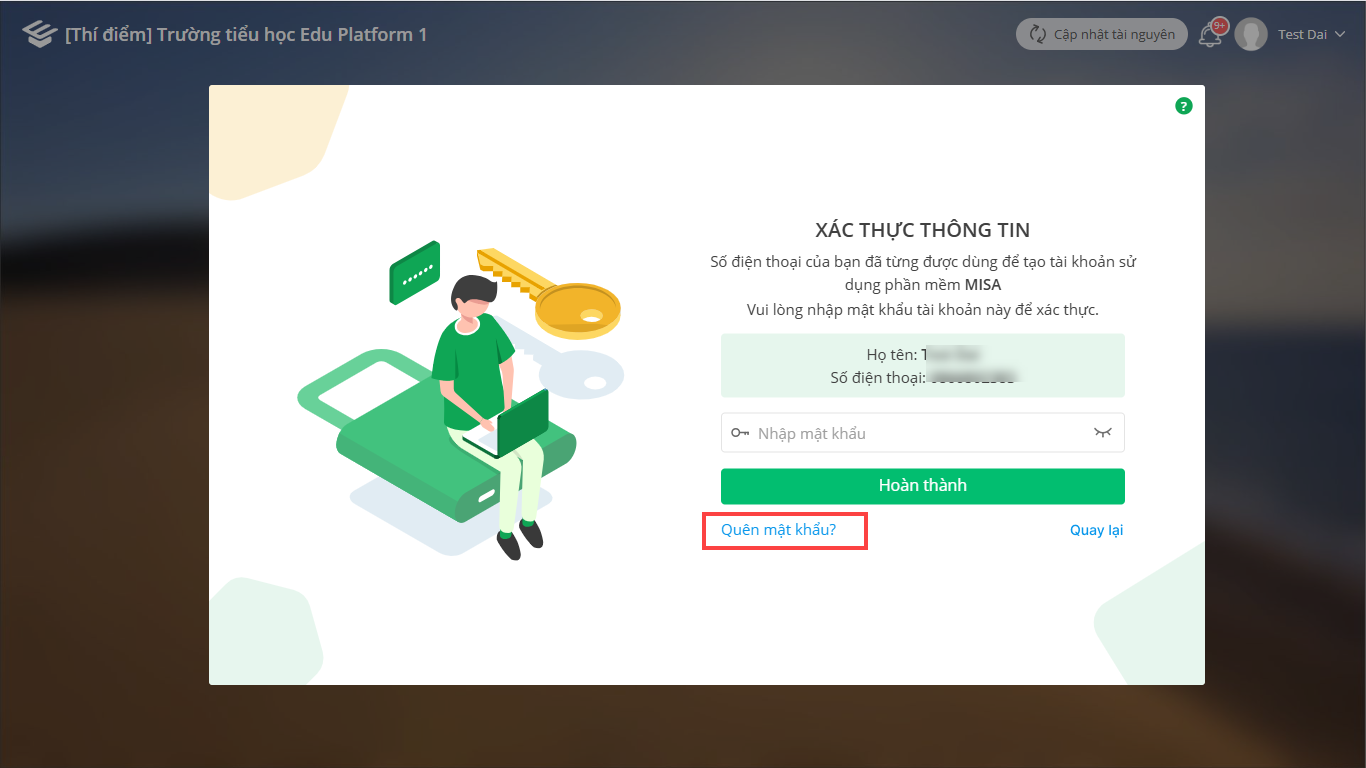
- Thầy/cô nhập số điện thoại sau đó nhấn Lấy lại mật khẩu
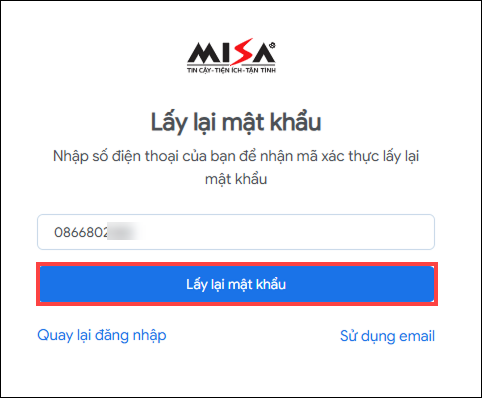
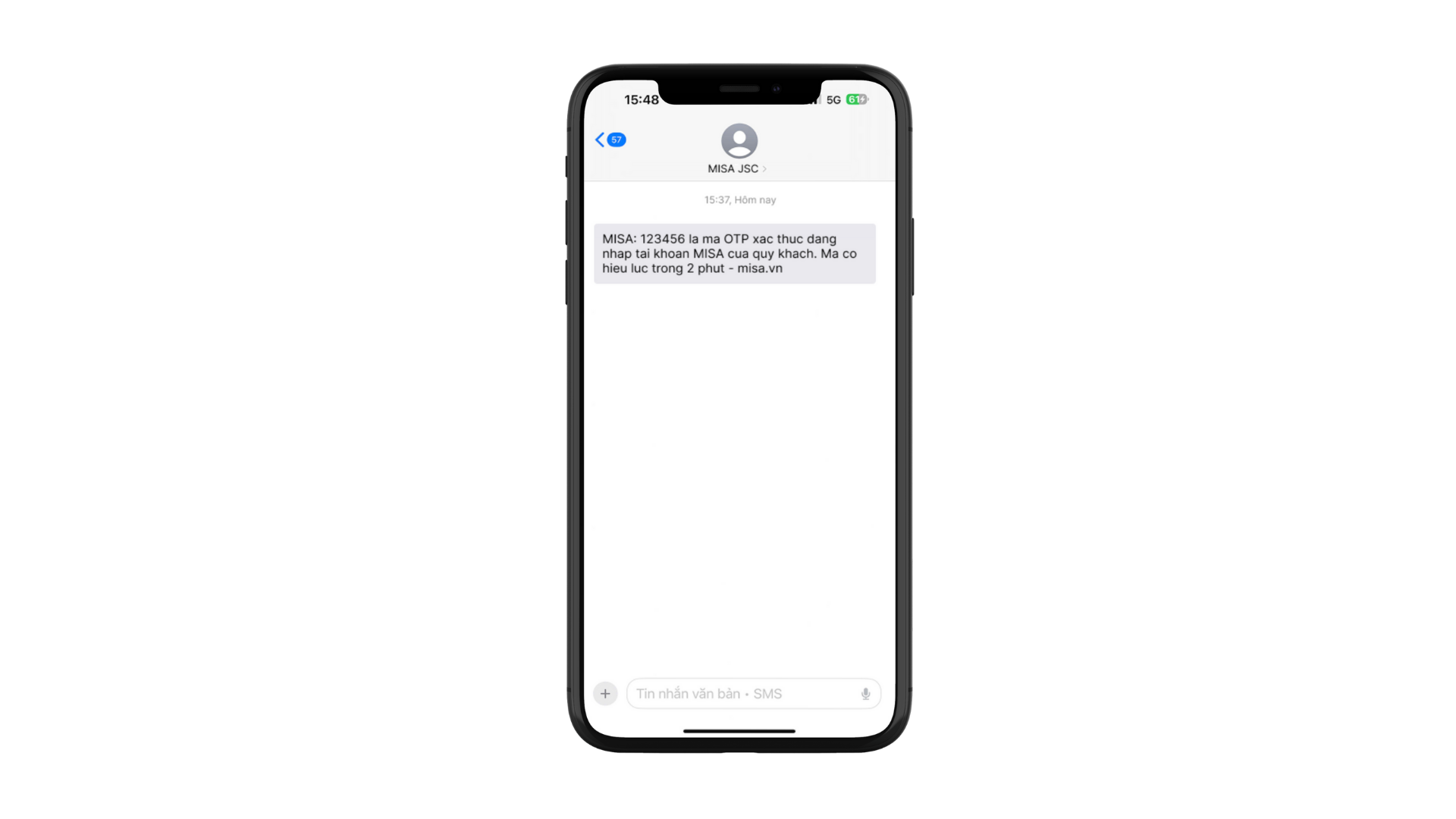
- Thầy/cô kiểm tra mã xác thực được gửi về Zalo
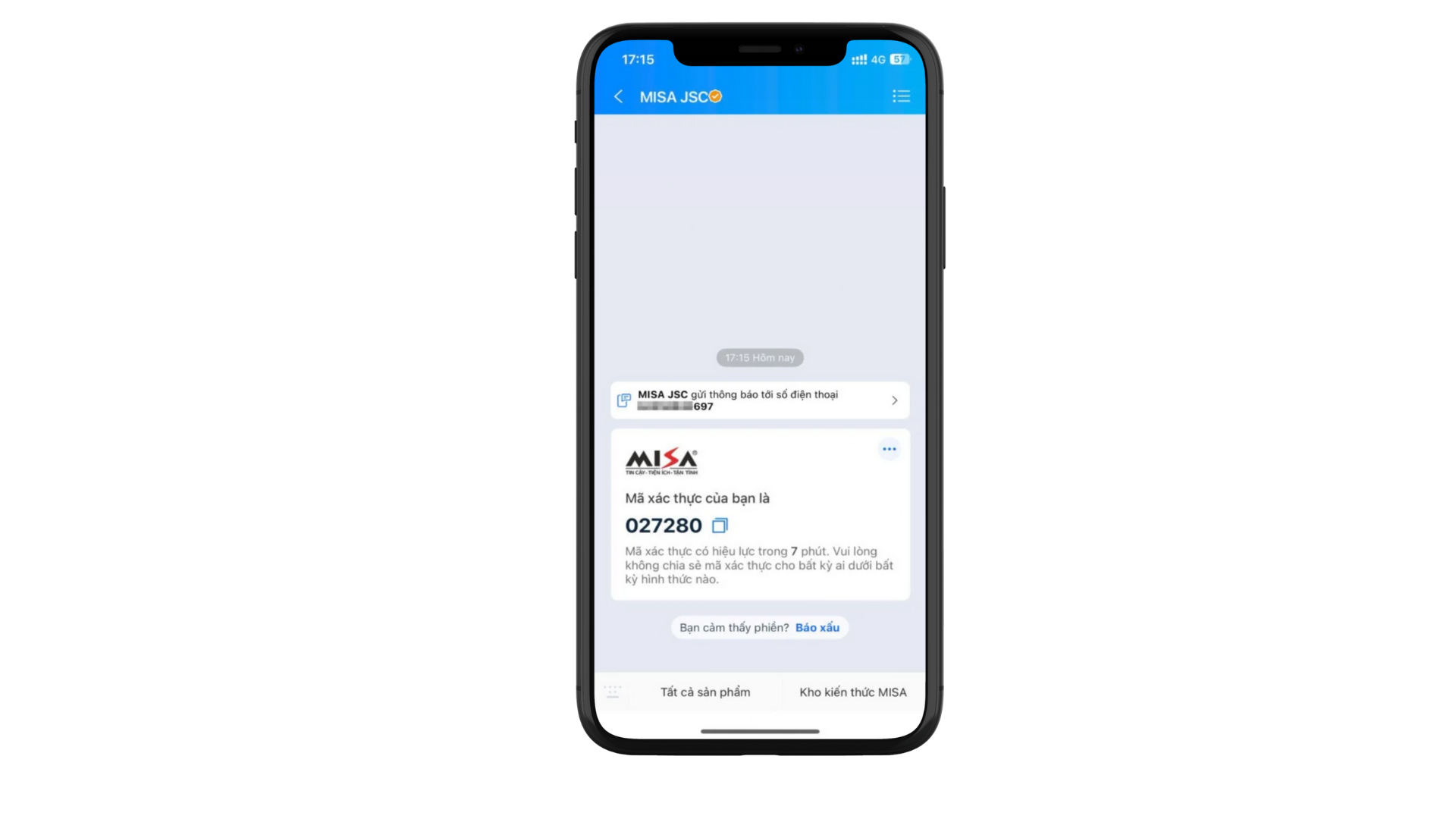
hoặc trong tin nhắn SMS
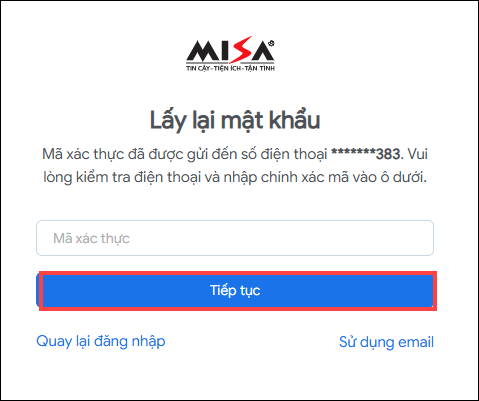
- Thầy/cô nhập mã xác thực vào ô dưới sau đó nhấn Tiếp tục
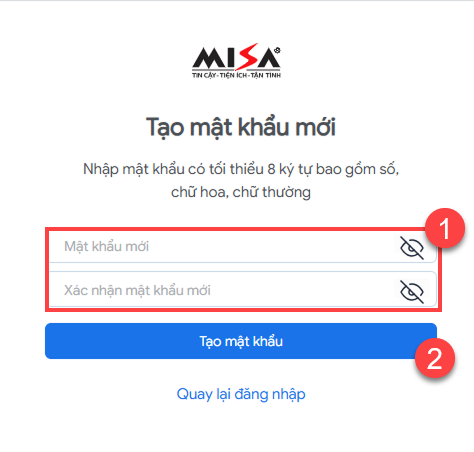
- Thầy/cô nhập mật khẩu mới sau đó nhấn Tạo mật khẩu
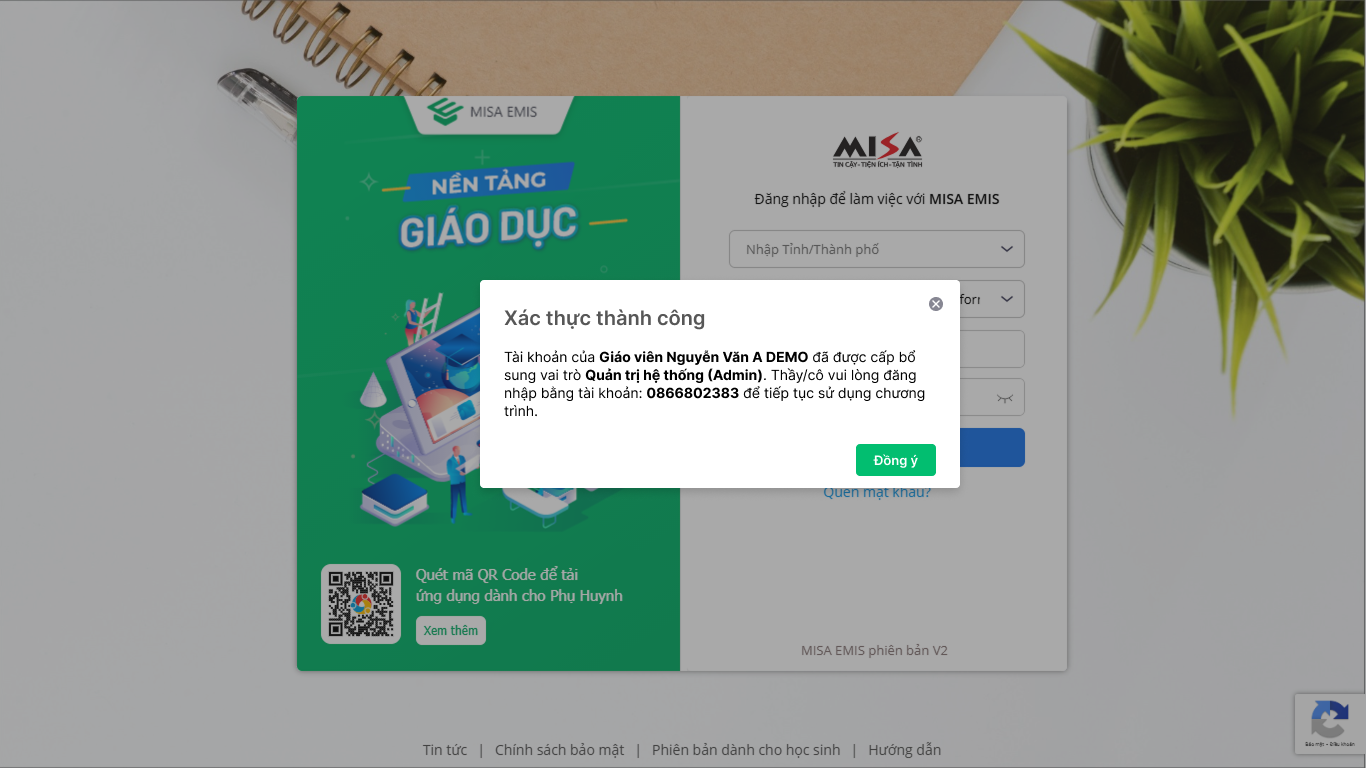
– Sau đó thầy/cô quay lại màn hình EMIS và điền mật khẩu mới để hoàn tất quá trình.
– Sau khi hoàn thành nâng cấp bảo mật tài khoản, tài khoản MISA ID theo số điện thoại của thầy/cô sẽ có đầy đủ quyền của tài khoản gốc và của tài khoản cán bộ nhân viên.
2.1.2. Trường hợp tài khoản chưa nâng cấp MISA ID
– Nếu phần mềm hiển thị màn hình thiết lập mật khẩu, thầy/cô điền mật khẩu.
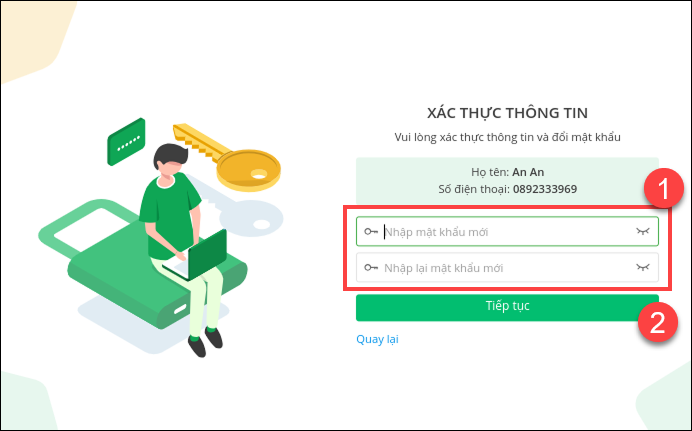
– Sau đó nhập mã xác thực được gửi đến điện thoại hoặc Zalo để hoàn tất.
2.2. Số điện thoại không bị trùng
2.2.1. Tài khoản đã đăng ký MISA ID
Hệ thống gửi thông báo trùng số điện thoại. Thầy/cô nhấn Xác thực
– Nếu phần mềm hiển thị màn hình nhập mã xác thực: thầy/cô điền mã xác thực theo hướng dẫn trên màn hình để hoàn tất nâng cấp.
– Nếu thầy/cô nhìn thấy màn hình xác thực thông tin bằng mật khẩu: Thầy/cô sử dụng mật khẩu đang đăng nhập vào các phần mềm của MISA như: Mimosa, QLTS..
- Nếu không nhớ mật khẩu, thầy/cô bấm Quên mật khẩu
- Thầy/cô nhập số điện thoại sau đó nhấn Lấy lại mật khẩu
- Thầy/cô kiểm tra mã xác thực được gửi về Zalo
hoặc trong tin nhắn SMS
- Thầy/cô nhập mã xác thực vào ô dưới sau đó nhấn Tiếp tục
- Thầy/cô nhập mật khẩu mới sau đó nhấn Tạo mật khẩu
– Sau đó thầy/cô quay lại màn hình EMIS và điền mật khẩu mới để hoàn tất quá trình.
– Sau khi hoàn thành nâng cấp bảo mật tài khoản, tài khoản MISA ID theo số điện thoại của thầy/cô sẽ có đầy đủ quyền của tài khoản gốc và của tài khoản cán bộ nhân viên.
2.2.2. Trường hợp tài khoản chưa nâng cấp MISA ID
– Nếu phần mềm hiển thị màn hình thiết lập mật khẩu, thầy/cô điền mật khẩu.
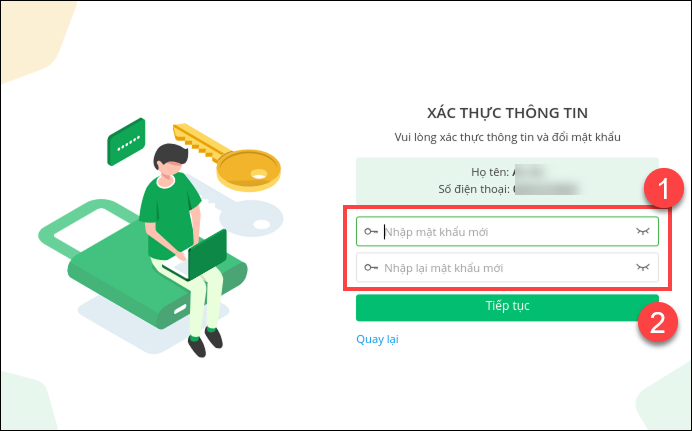
– Sau đó nhập mã xác thực được gửi đến điện thoại hoặc Zalo để hoàn tất.
1. Nếu tài khoản đã được kích hoạt MISA ID, thầy/cô vui lòng điền mật khẩu
Nếu quên mật khẩu bấm Quên mật khẩu và làm theo hướng dẫn trên phần mềm.
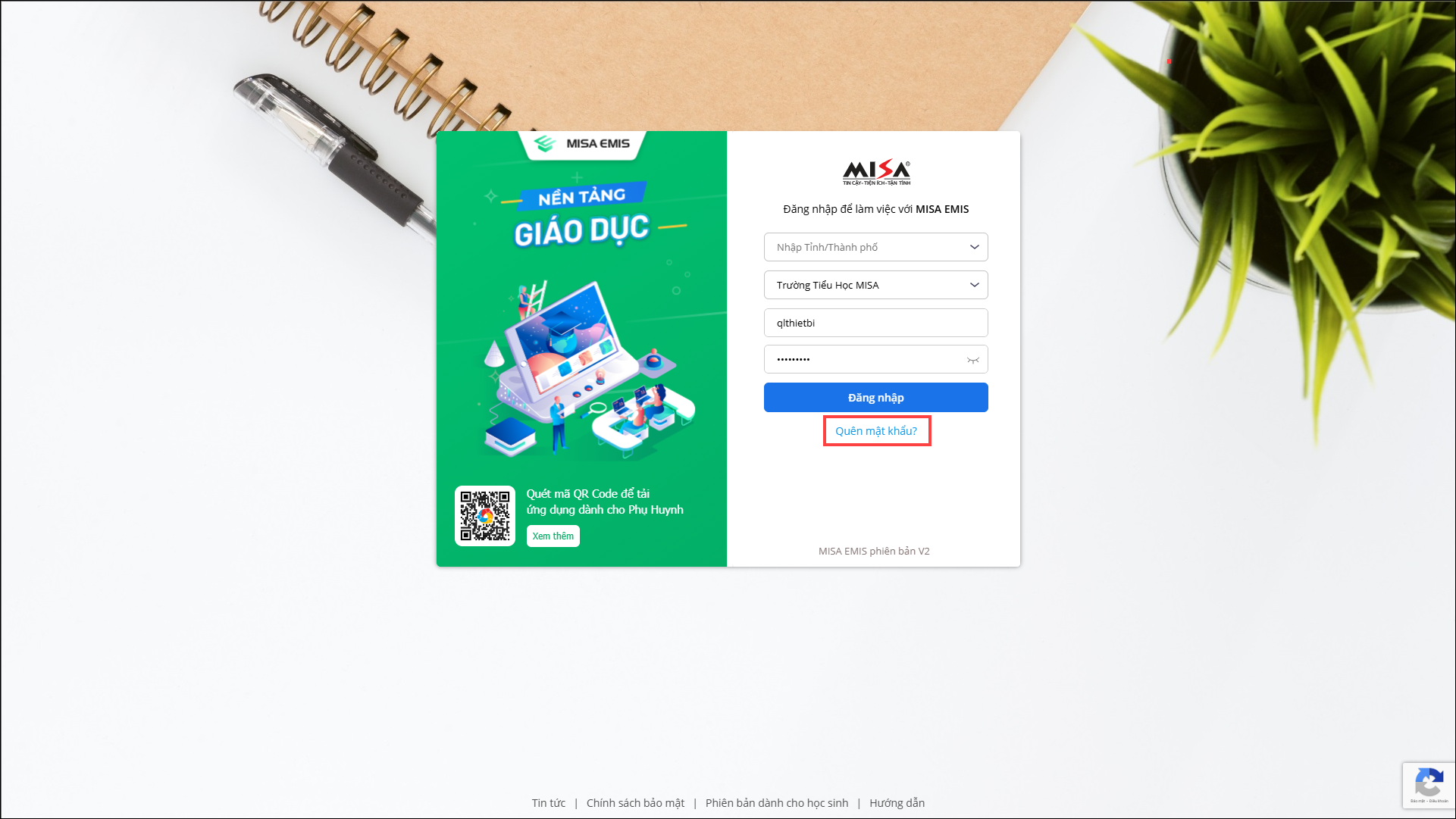
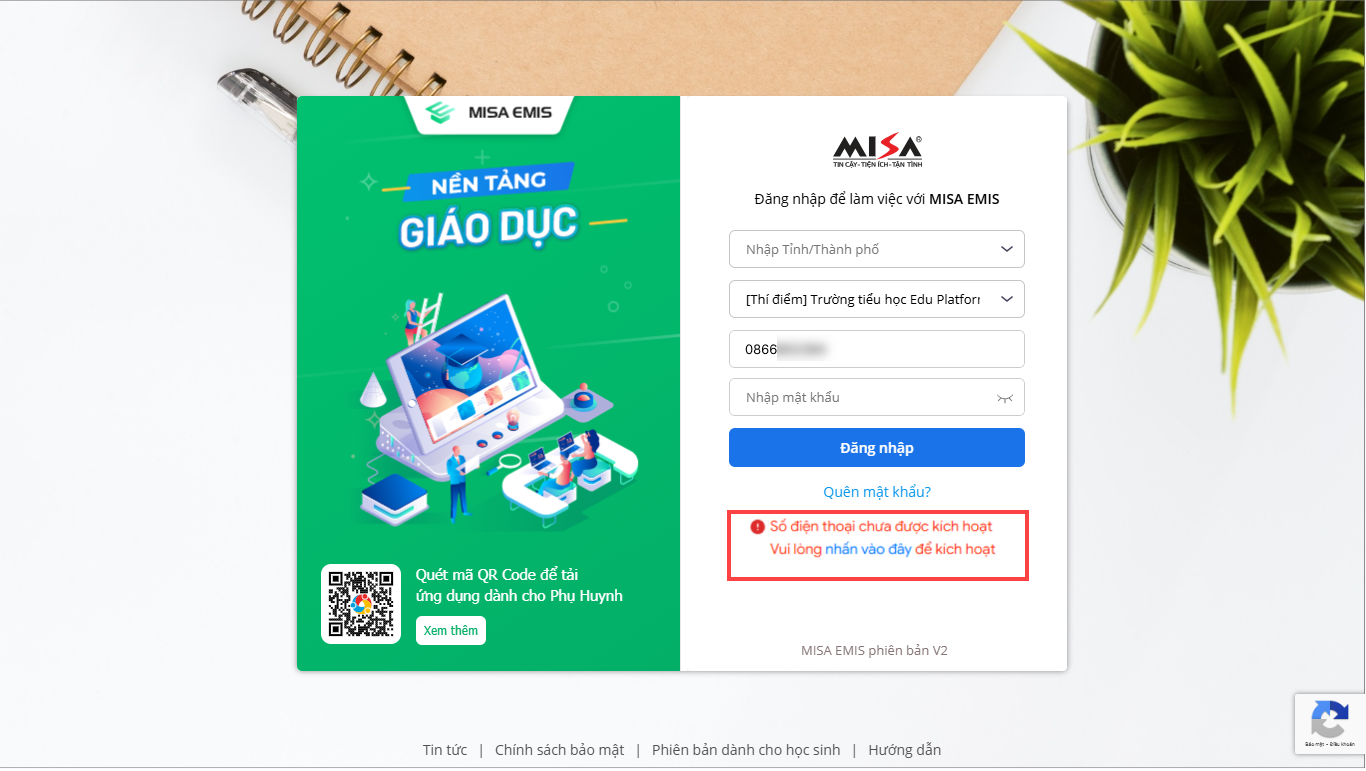
2. Nếu tài khoản chưa được kích hoạt MISA ID, thầy/cô ấn vào thông báo trên phần mềm: "Số điện thoại chưa kích hoạt. Vui lòng nhấn vào đây để kích hoạt".
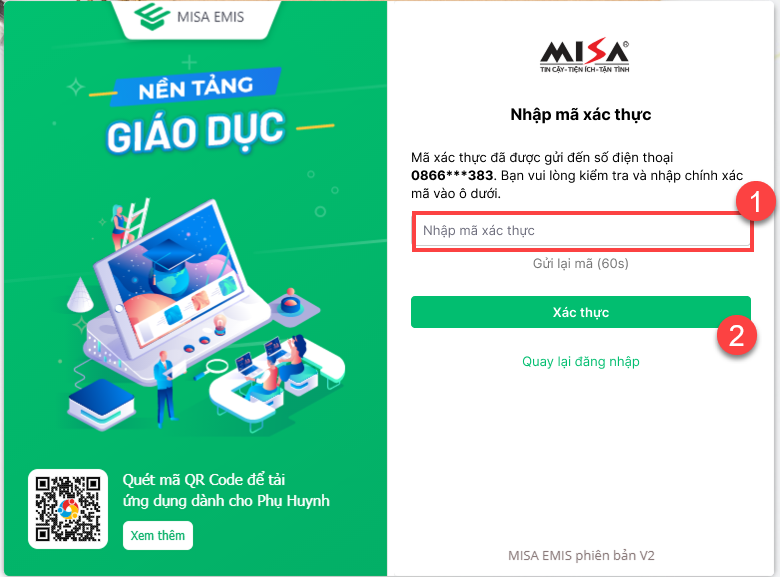
- Thầy/cô nhập mã xác thực đã được gửi về điện thoại hoặc Zalo và bấm xác thực để hoàn tất đăng nhập và sử dụng phần mềm.
Từ các lần đăng nhập sau, thầy/cô dùng mật khẩu đã thiết lập cho tài khoản MISA ID để truy cập vào phần mềm



