2. Tạo mới album
Mục đích: Sau khi hoàn thành các bước dưới đây, Anh/Chị có thể tạo thành công một Album mới để bắt đầu lưu giữ và sắp xếp các hình ảnh, video theo từng sự kiện hoặc chủ đề của lớp.
Các bước thực hiện:
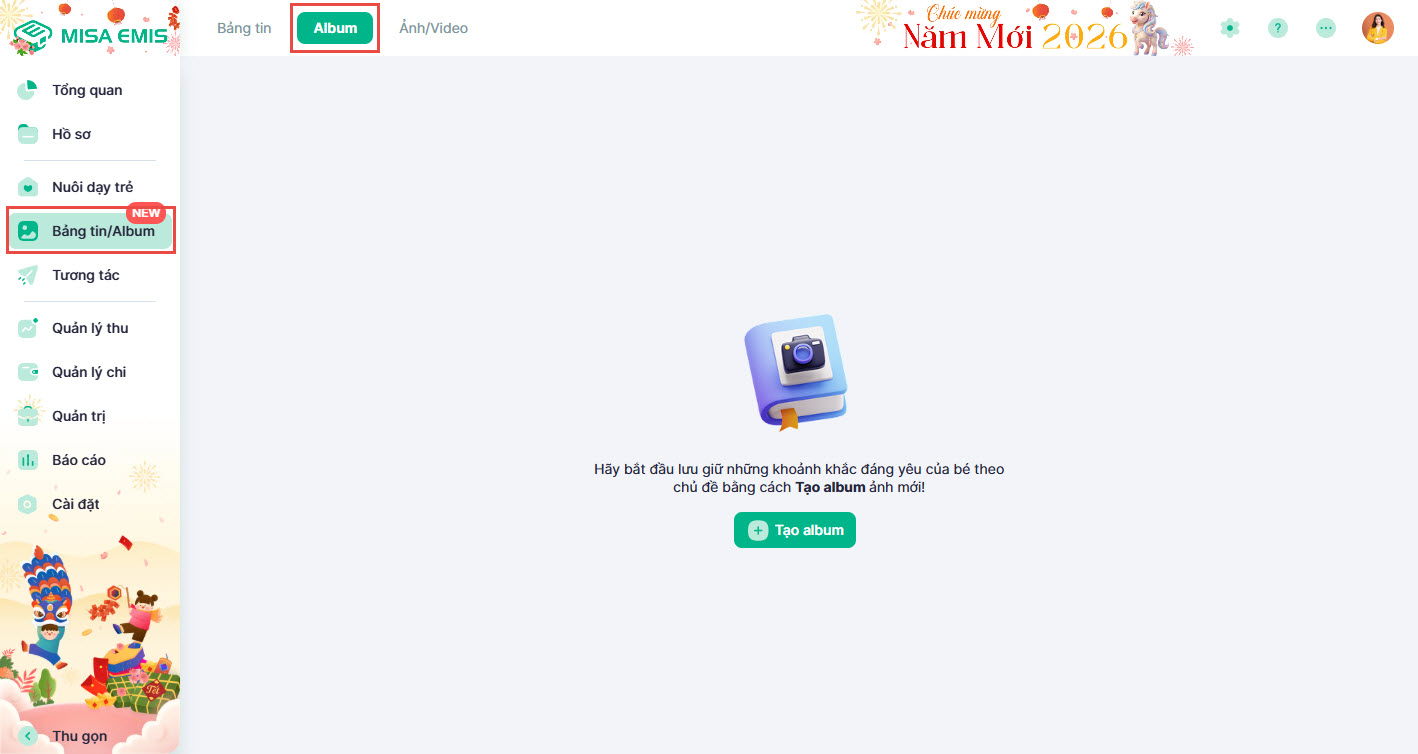
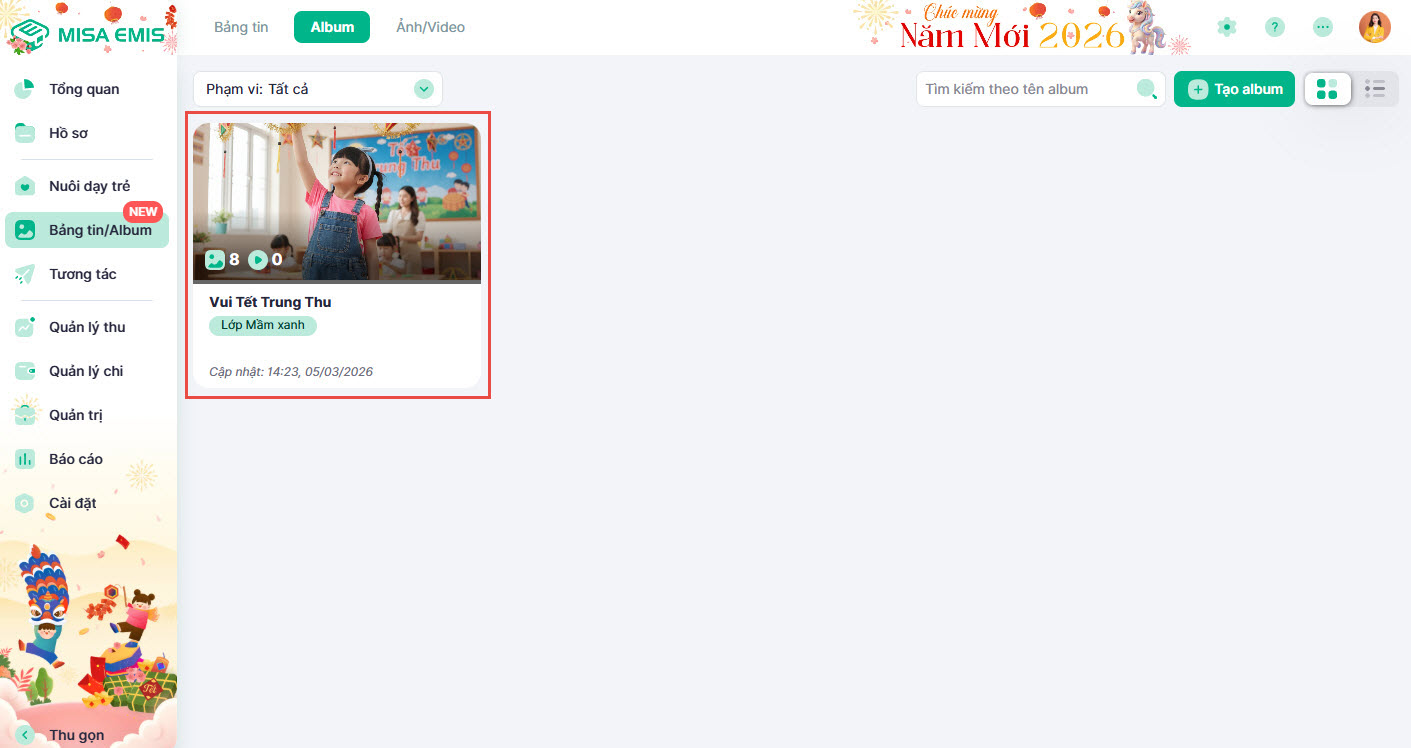
- Tại thanh menu, Anh/Chị truy cập vào Bảng tin/Album và chọn tab Album.
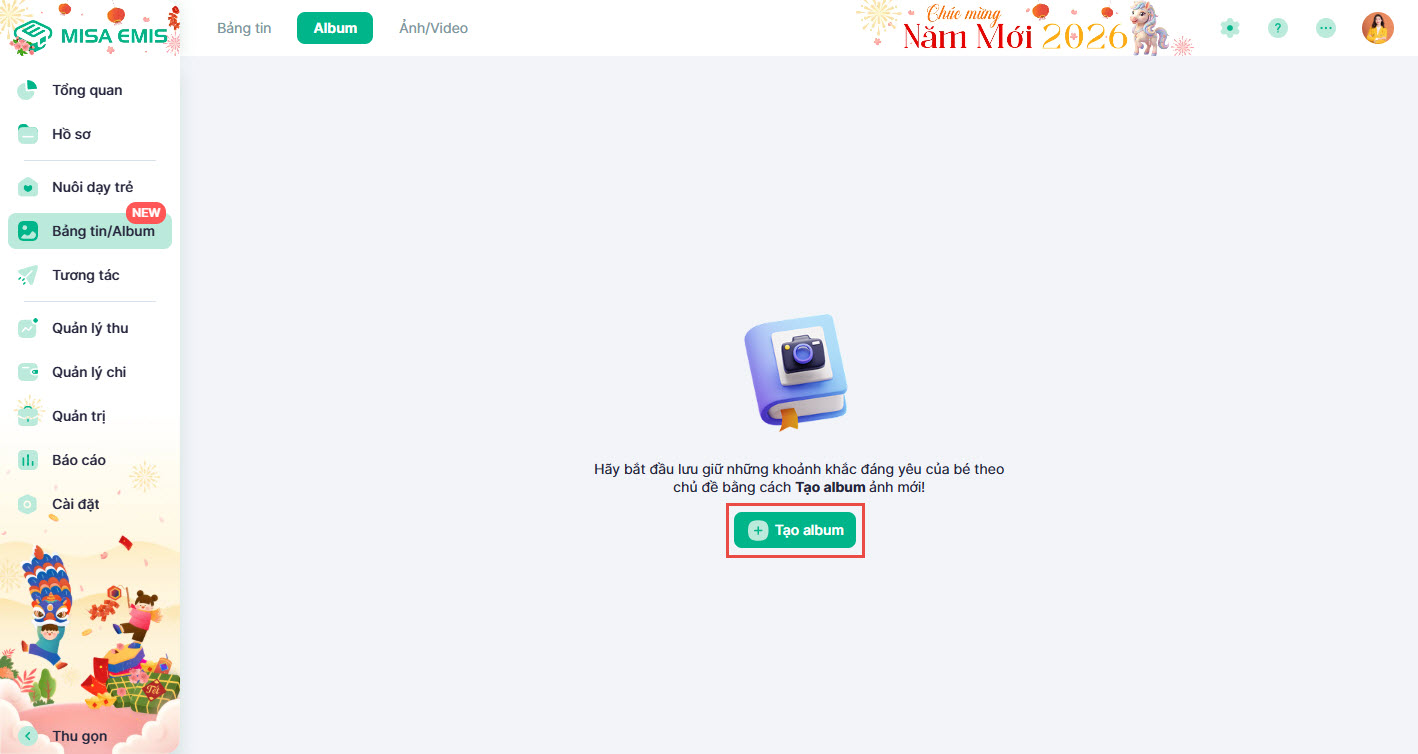
- Nhấn vào nút + Tạo album.
- Trên màn hình “Tạo Album”, Anh/Chị điền các thông tin:
- Tên album: Đặt tên gợi nhớ (ví dụ: Vui Tết Trung Thu, Hoạt động ngoại khóa).
- Phạm vi: Chọn lớp hoặc nhóm học sinh được phép xem album.
- Mô tả: Viết giới thiệu ngắn gọn về nội dung album.
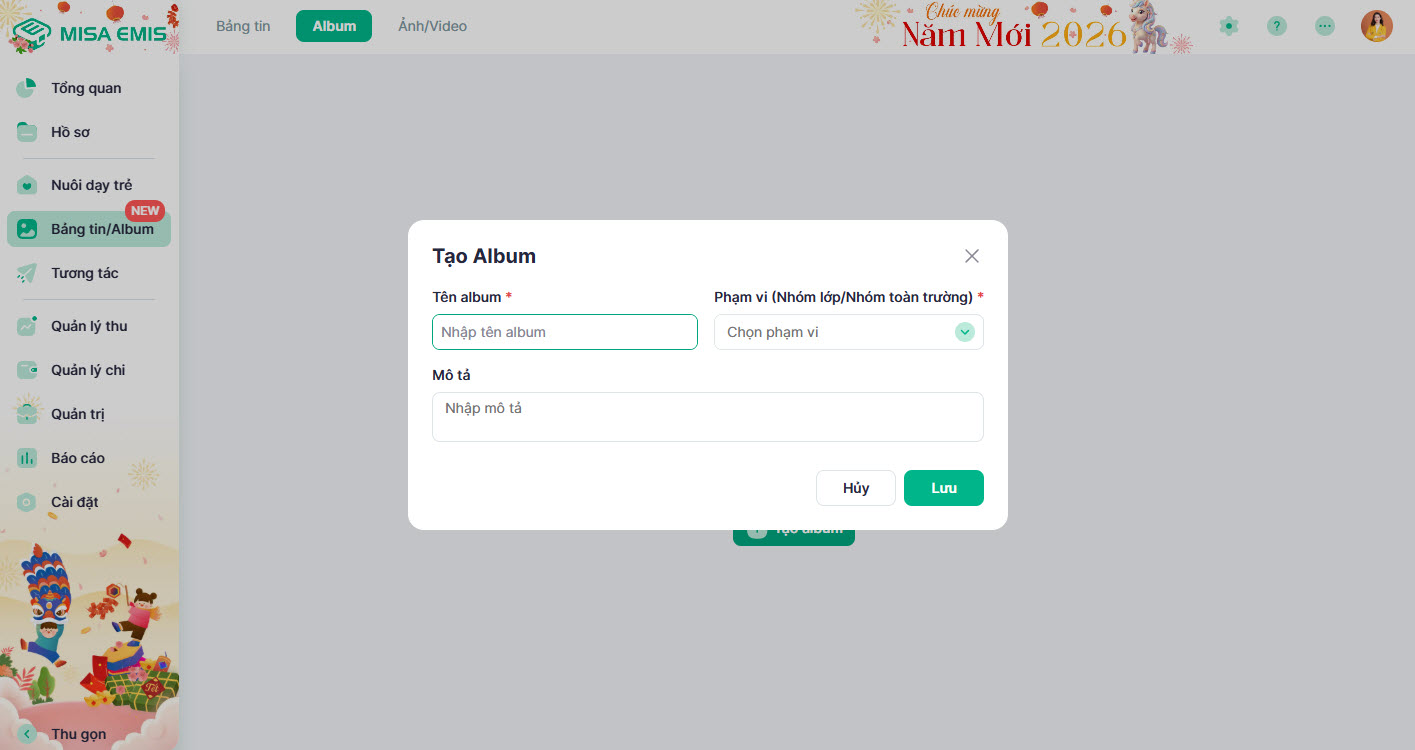
- Nhấn Lưu để hoàn tất.
Từ khóa: tạo album mới, tạo bộ sưu tập, hướng dẫn tạo album, lưu kỷ niệm, album ảnh lớp học.
3. Thêm ảnh/Video vào Album
Mục đích: Giúp Anh/Chị đăng tải và chia sẻ các khoảnh khắc đáng nhớ của học sinh vào một album cụ thể, kèm theo nội dung mô tả chi tiết.
Các bước thực hiện:
- Sau khi tạo album thành công, chọn Thêm ảnh/Video. (Hoặc vào một album đã có và chọn + Thêm ảnh/video).
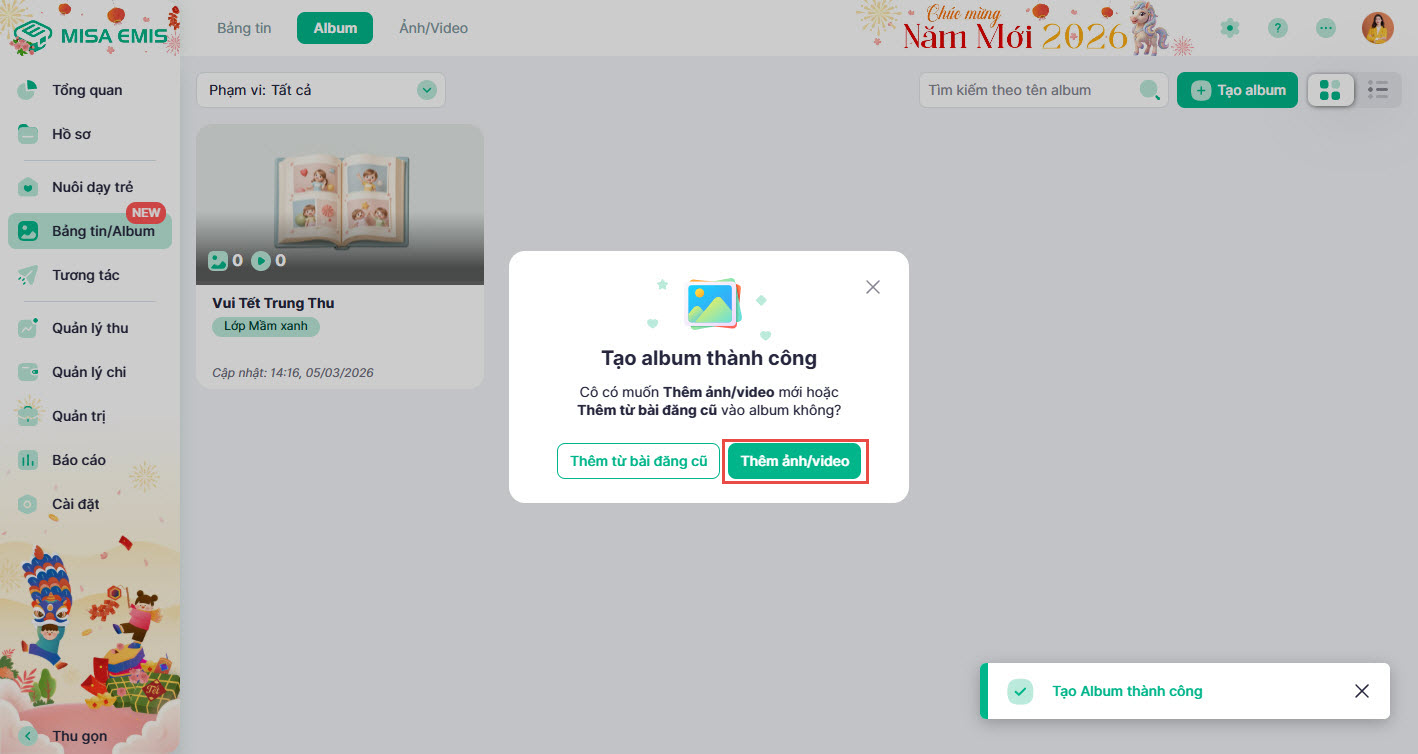
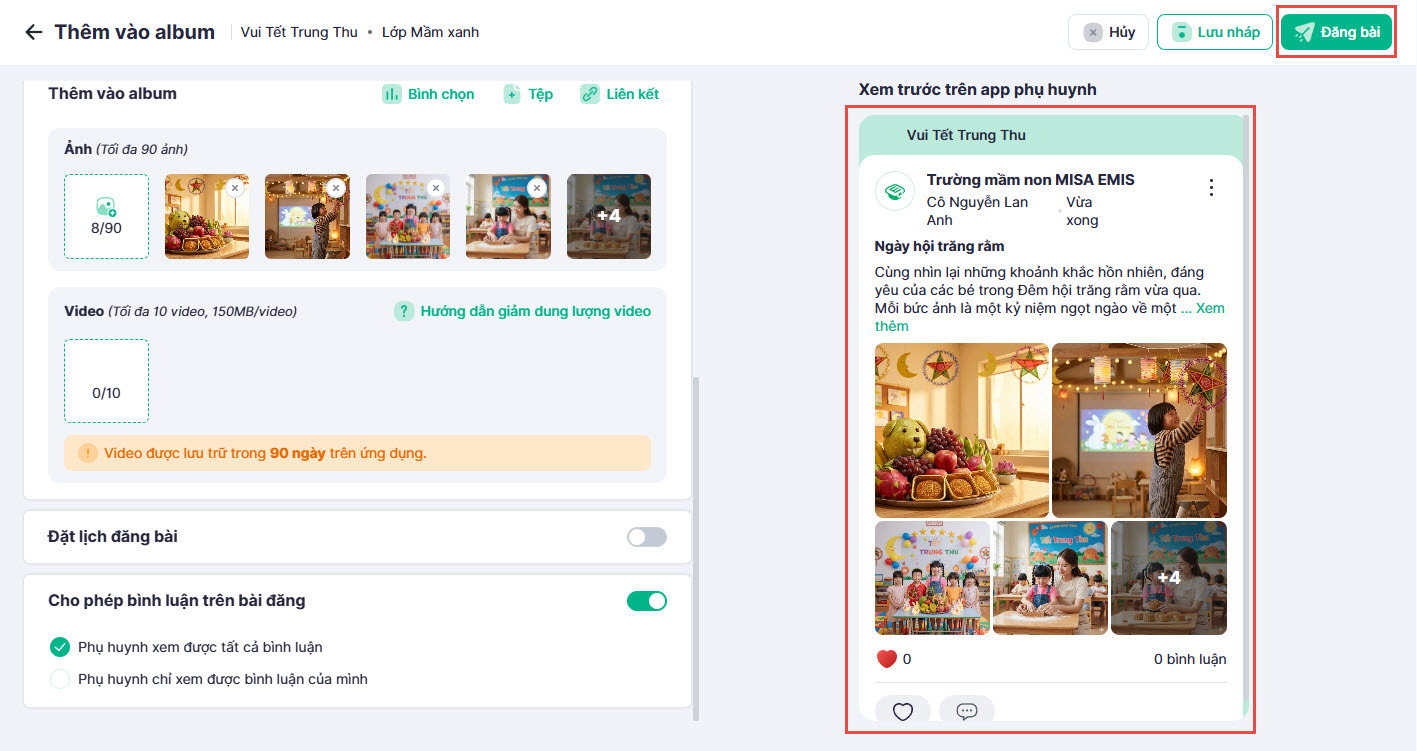
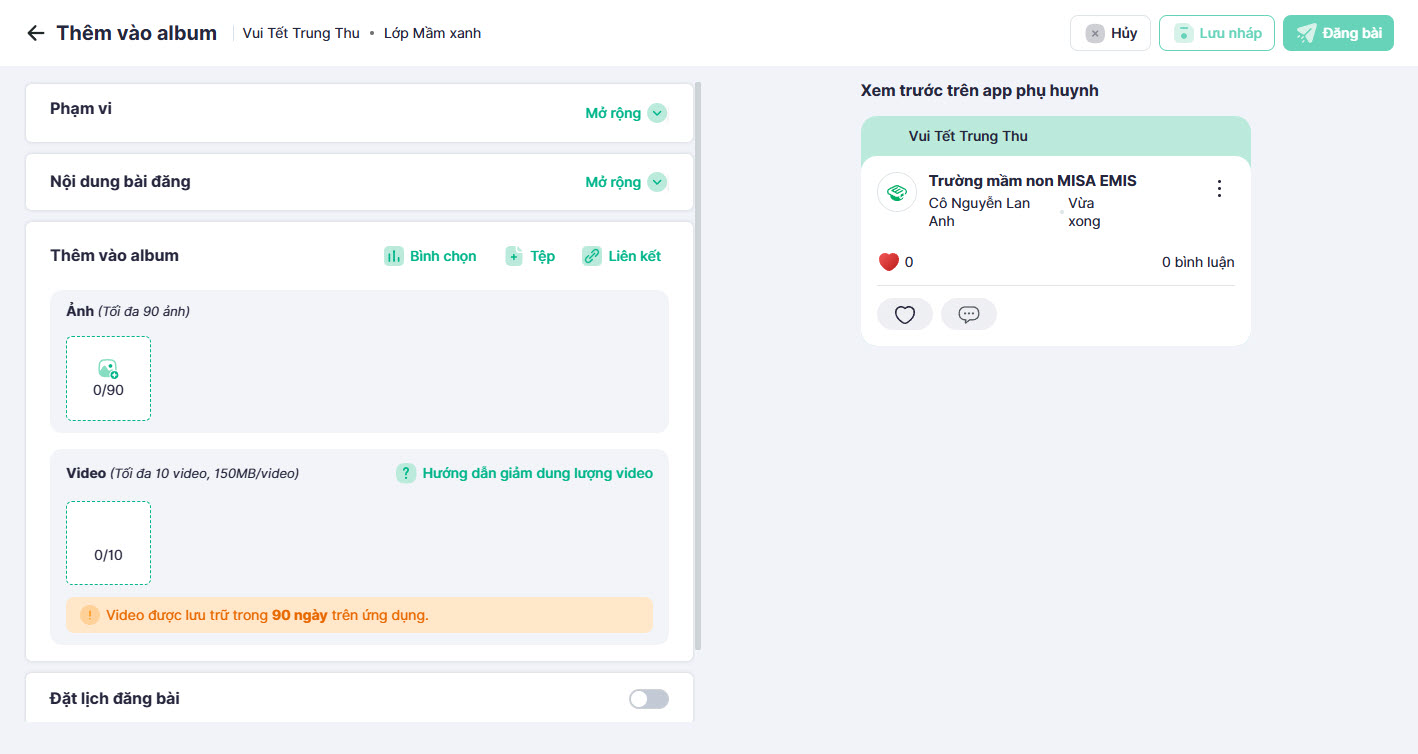
- Soạn thảo bài đăng:
- Phạm vi: Thiết lập lại phạm vi lớp, đối tượng học sinh sẽ thấy bài đăng này.
- Nội dung bài đăng: Nhập tiêu đề và nội dung mô tả cho ảnh/video.
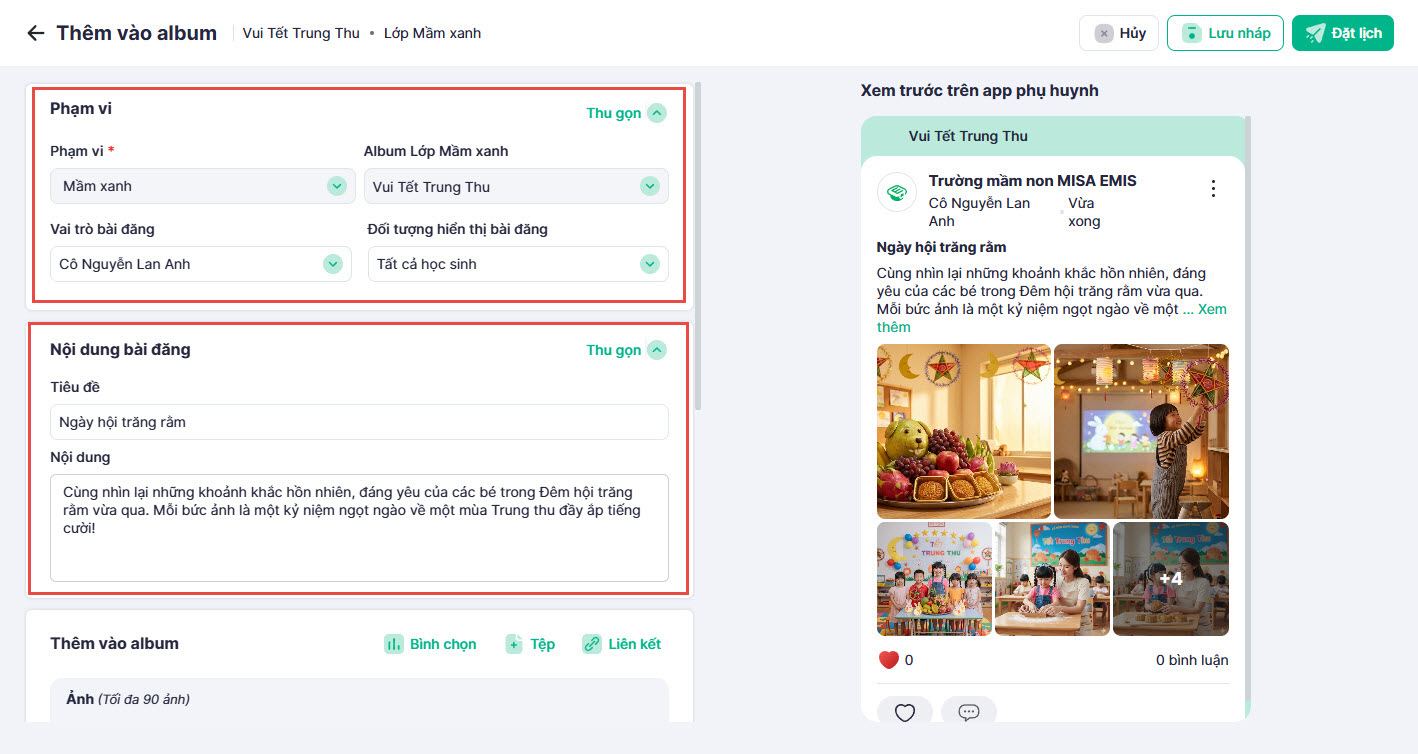
- Thêm vào album: Tải lên ảnh (tối đa 90 ảnh) và video (tối đa 10 video).
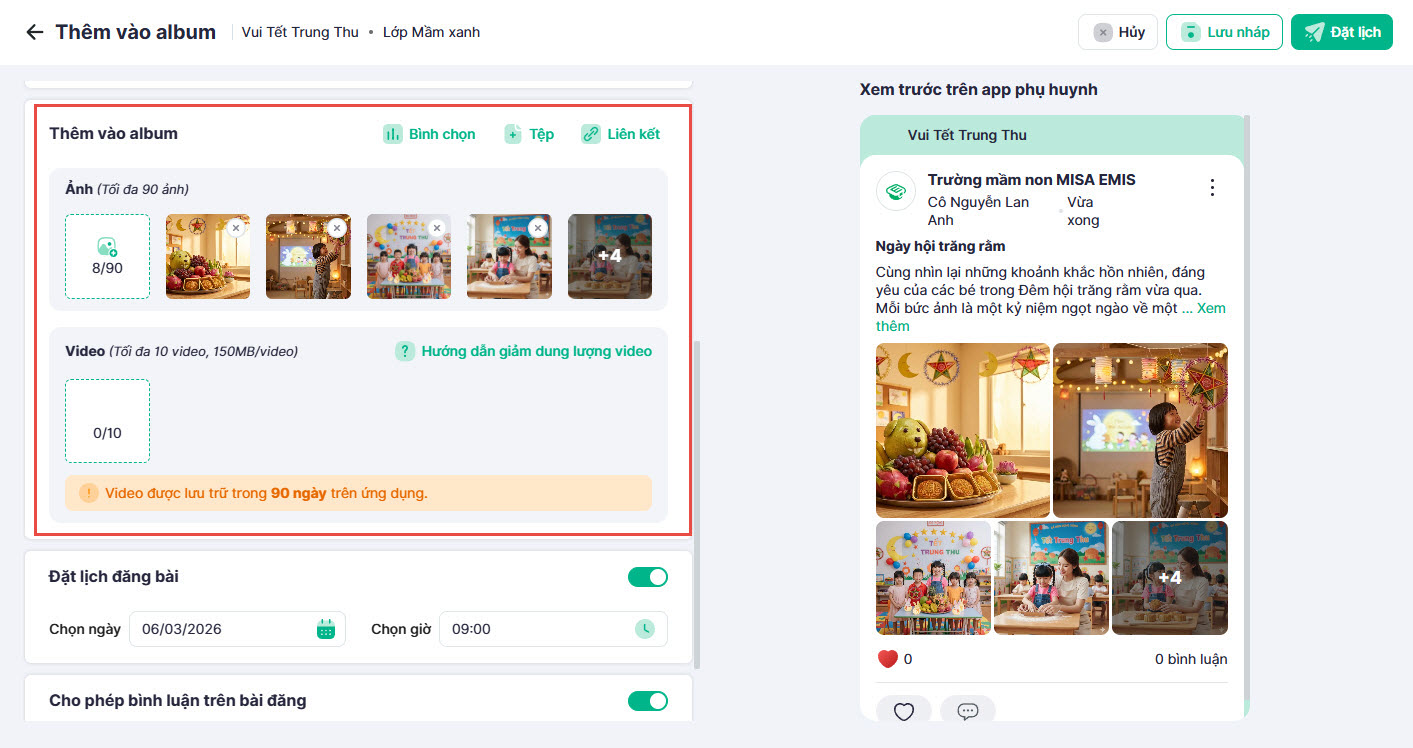
- Thiết lập tùy chọn:
- Đặt lịch đăng bài: Bật tính năng để hẹn giờ đăng bài tự động. Nếu tắt tính năng này thì bài đăng sẽ được đăng ngay lập tức
- Cho phép bình luận: Tùy chỉnh quyền xem và gửi bình luận của phụ huynh.
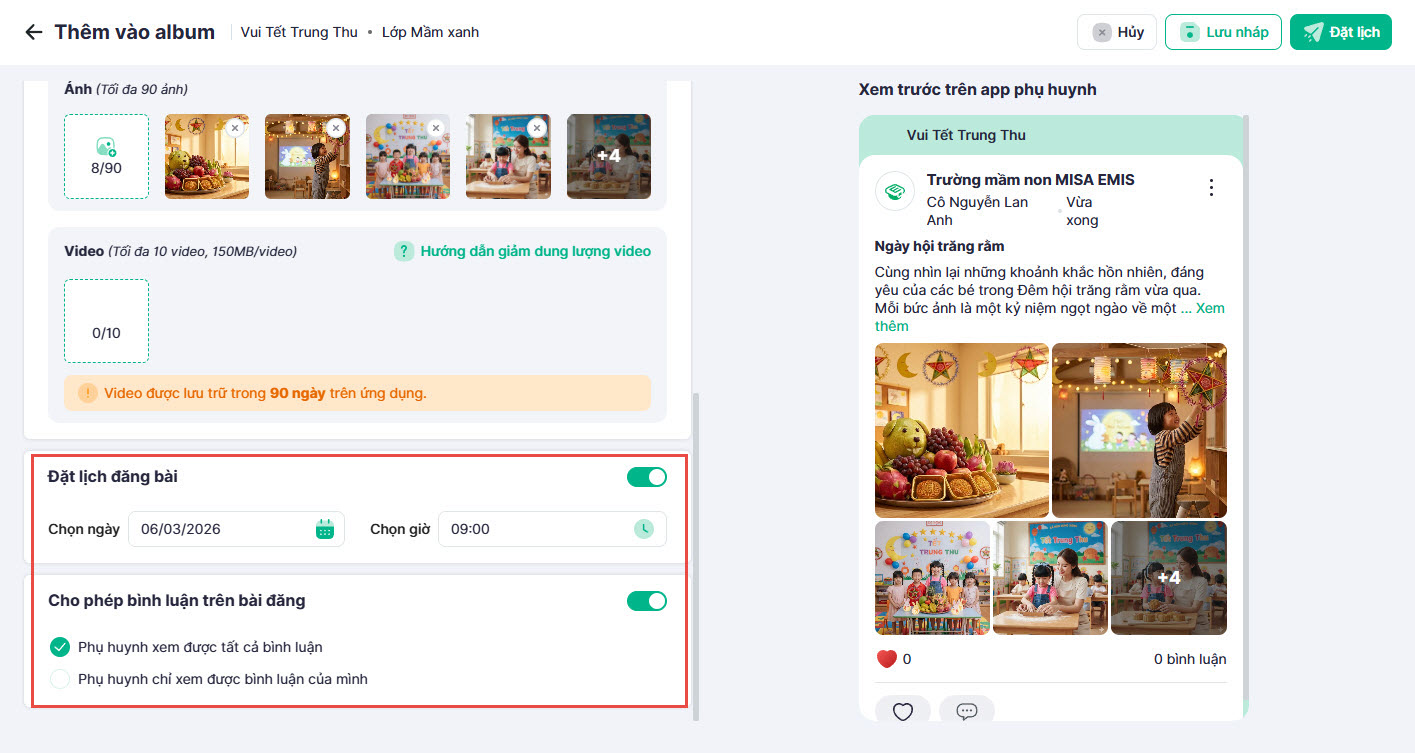
- Xem trước và đăng:
- Kiểm tra lại giao diện hiển thị trên ứng dụng của phụ huynh ở khung bên phải.
- Nhấn Đăng bài để hoàn tất.
Từ khóa: thêm ảnh vào album, thêm video, đăng bài trong album, đặt lịch đăng, quản lý bình luận.
4. Quản lý Album
Mục đích: Hướng dẫn Anh/Chị các thao tác cần thiết để quản lý album hiệu quả, bao gồm xem, tải, chỉnh sửa thông tin, xóa và thêm nội dung mới vào các album đã tạo.
4.1 Xem chi tiết và tương tác với Album
- Nhấn vào một album để xem toàn bộ ảnh/video bên trong.
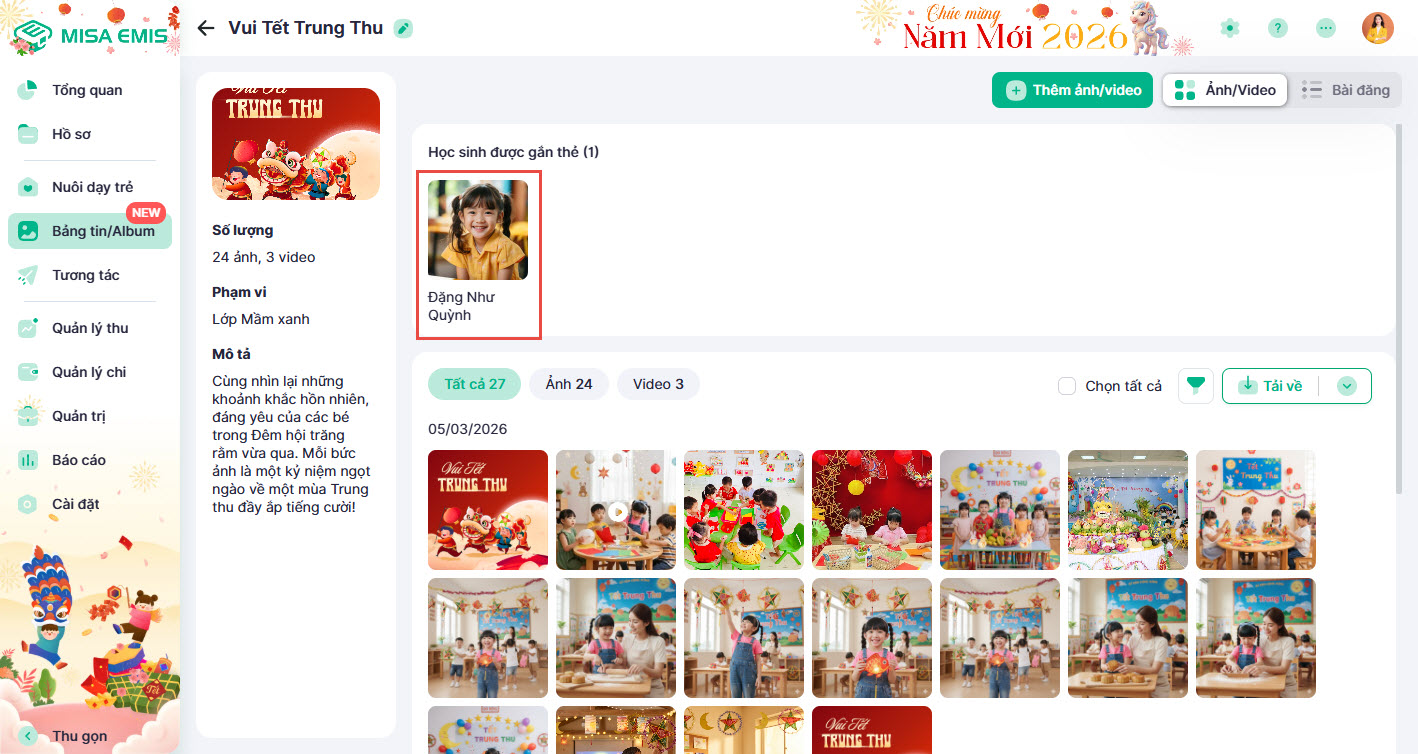
- Tại mục Học sinh được gắn thẻ, nhấn vào ảnh đại diện của bé để lọc nhanh tất cả ảnh có mặt bé đó.
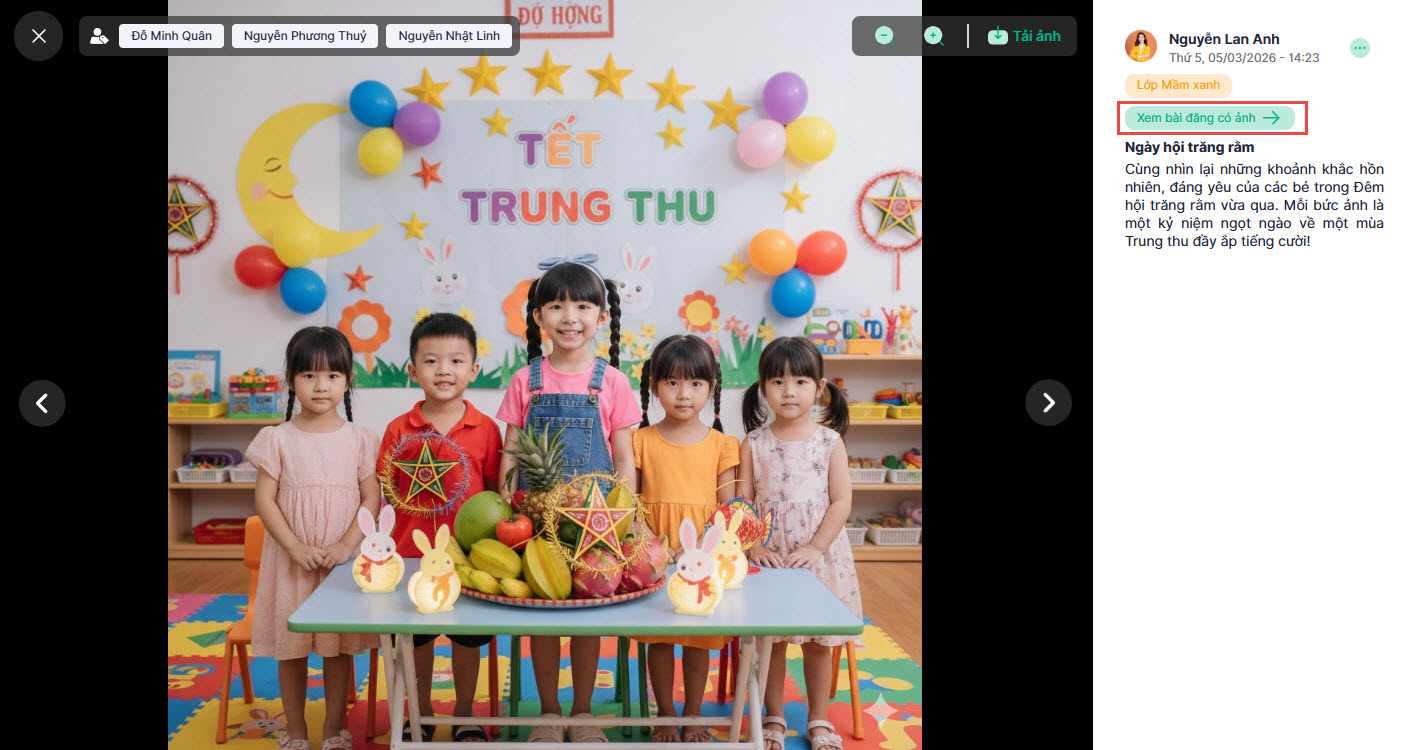
- Nhấn vào một ảnh bất kỳ để xem chi tiết. Có thể chọn Xem bài đăng có ảnh để xem lại bài viết gốc chứa hình ảnh này.
4.2 Tải ảnh/video về máy
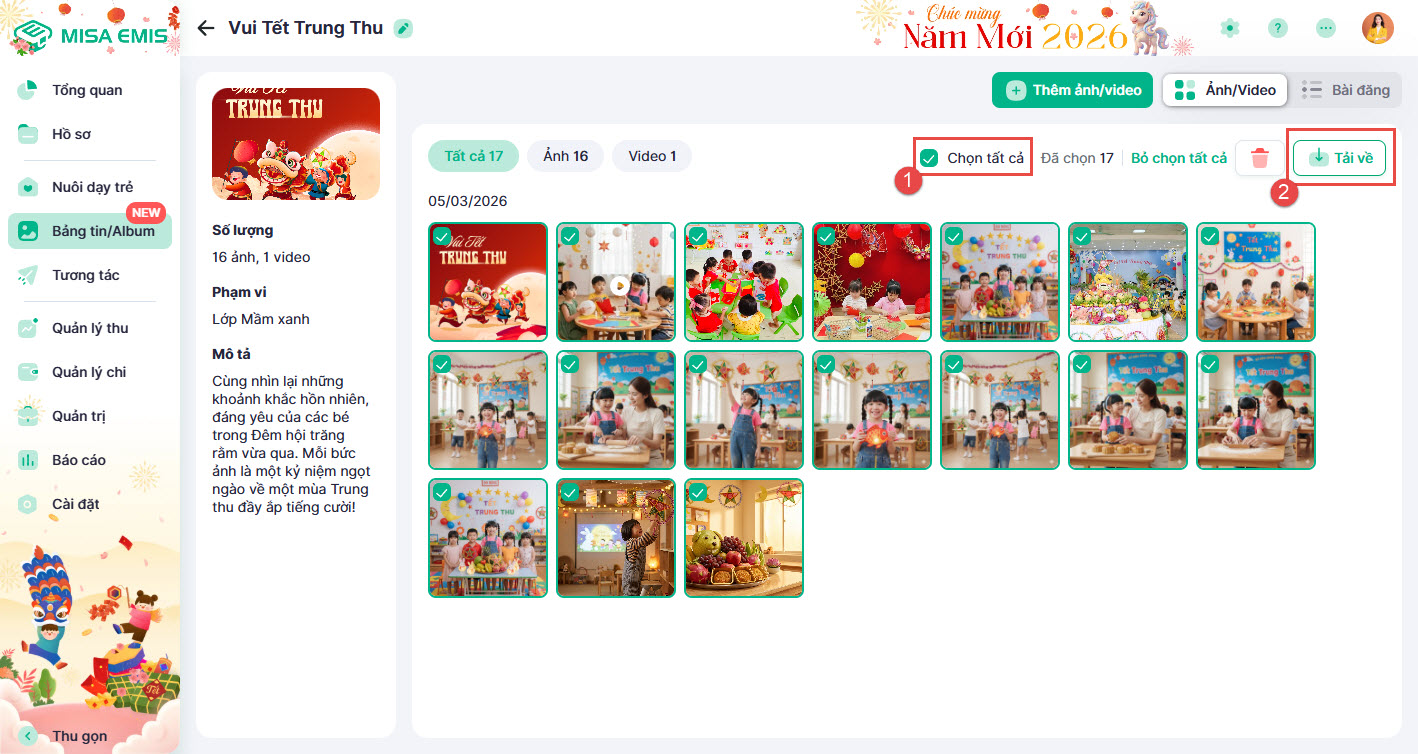
- Trong album, tích chọn vào các ảnh/video muốn tải hoặc nhấn Chọn tất cả.
- Nhấn vào nút Tải về
4.3 Chỉnh sửa và bổ sung nội dung Album
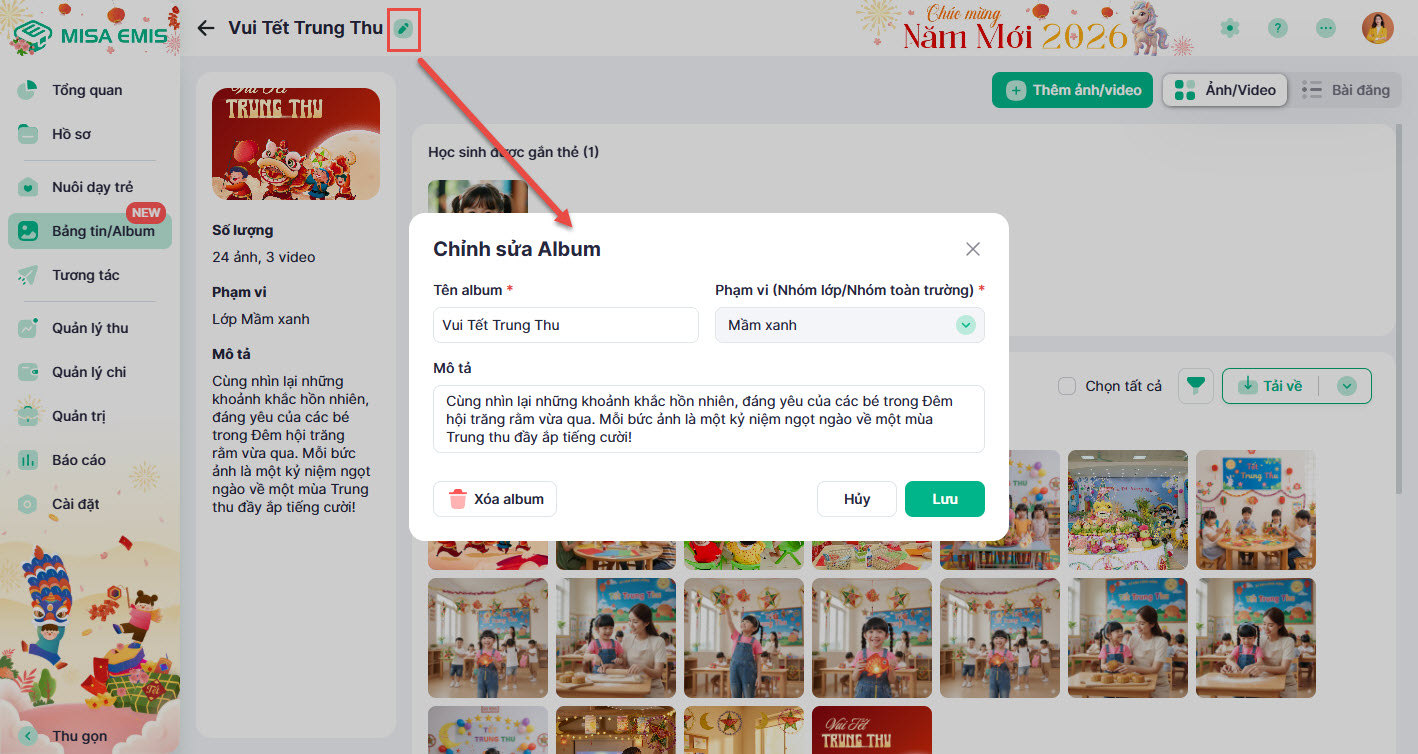
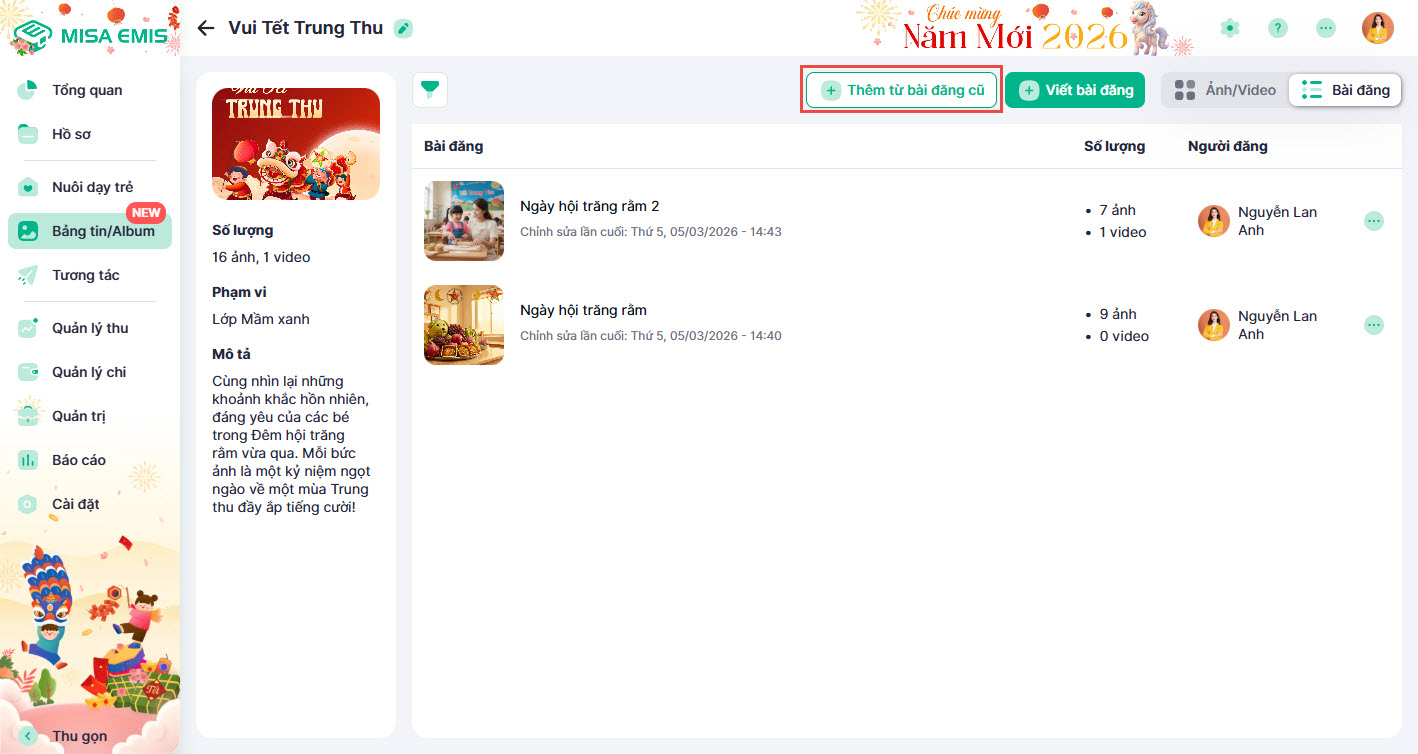
- Chỉnh sửa thông tin: Bên trong album, nhấn vào biểu tượng bút chì cạnh tên album để thay đổi tên, phạm vi, mô tả hoặc Xóa album.
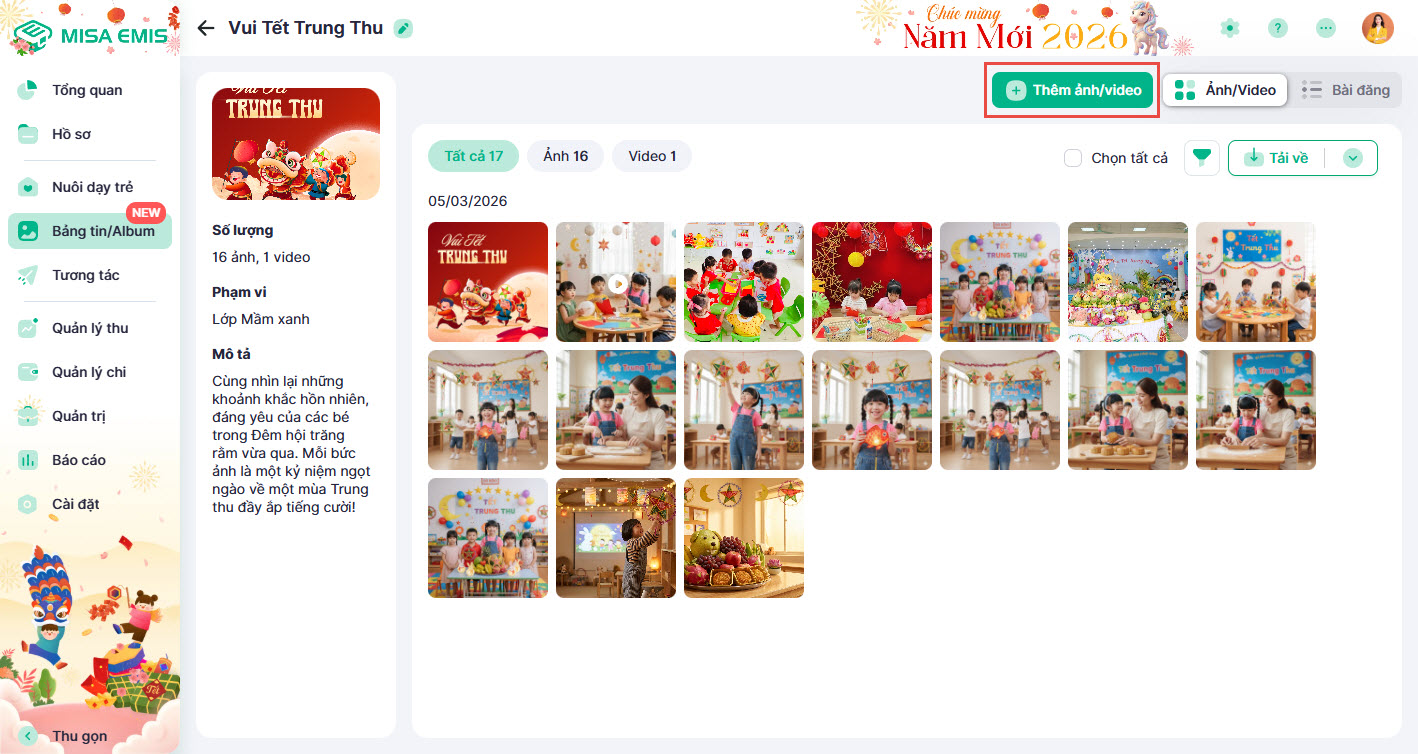
- Thêm nội dung mới: Chọn + Thêm ảnh/video để đăng bài mới vào album.
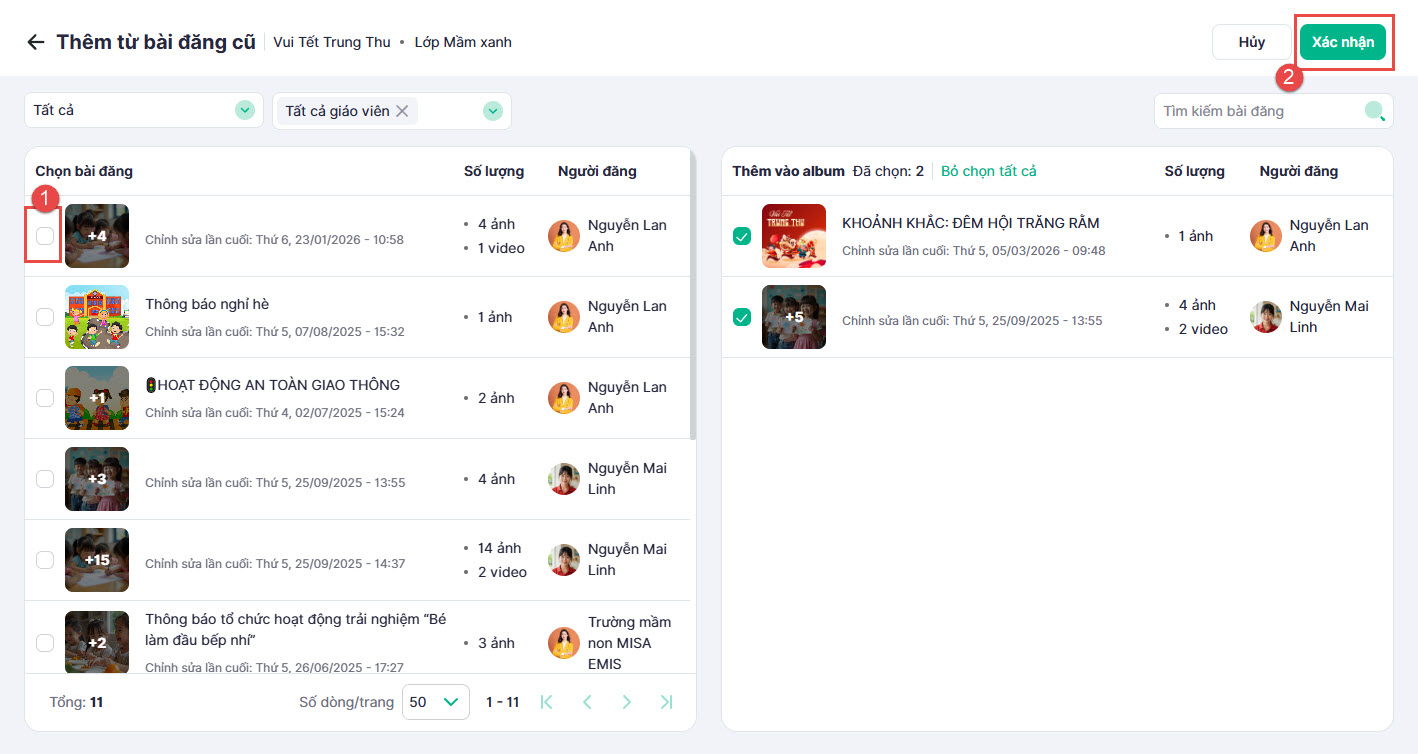
- Thêm từ bài đăng cũ: Chọn Thêm từ bài đăng cũ, tích chọn các bài đăng muốn thêm và nhấn Xác nhận.
4.4 Quản lý các bài đăng trong Album
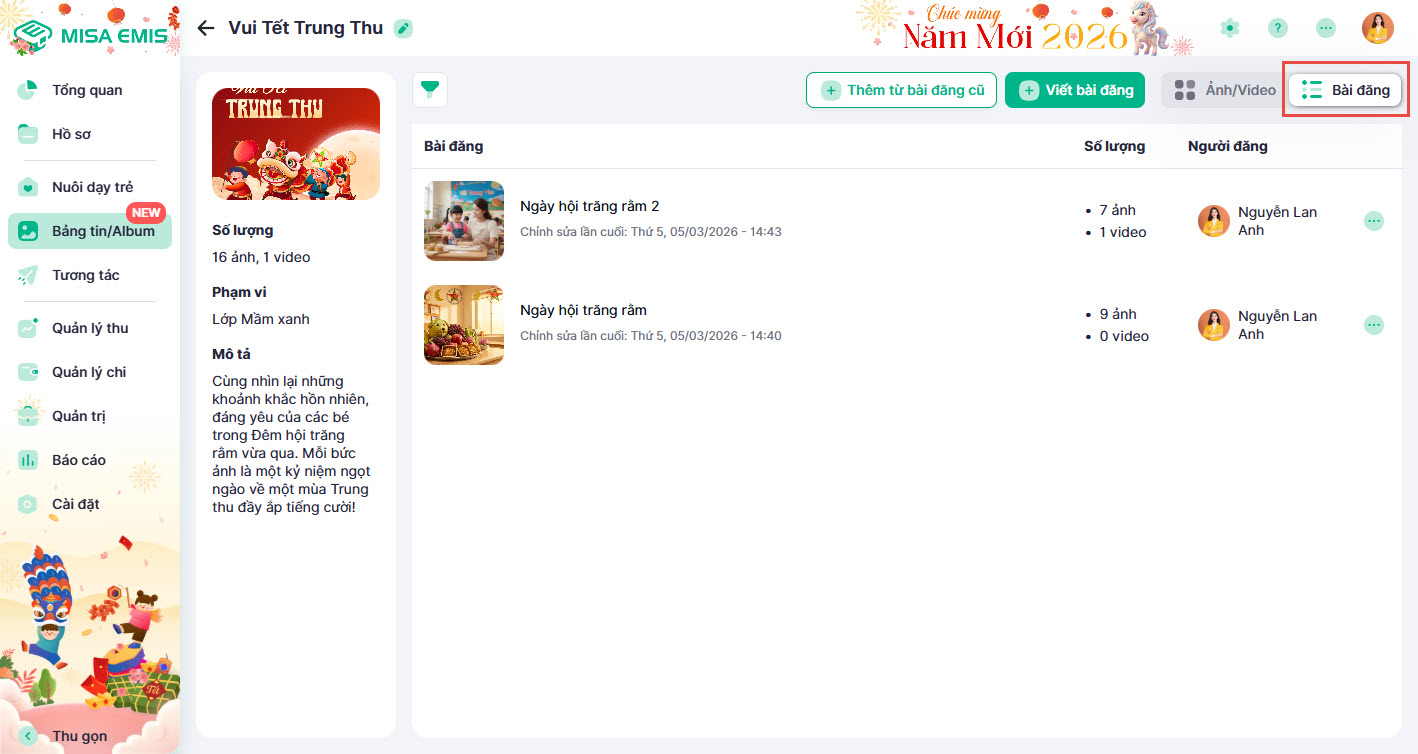
- Bên trong album, chuyển sang tab Bài đăng để xem danh sách tất cả các bài viết. Tại đây, Anh/Chị có thể Xem, Chỉnh sửa hoặc Xóa từng bài đăng.