
2. Theo dõi và tra cứu Lịch sử thu
Mục tiêu: Giúp Anh/Chị nắm bắt tổng quan tình hình công nợ của toàn trường và tra cứu chi tiết lịch sử thanh toán của một học sinh cụ thể.
Các bước thực hiện:
- Truy cập vào mục Quản lý thu → Học sinh.
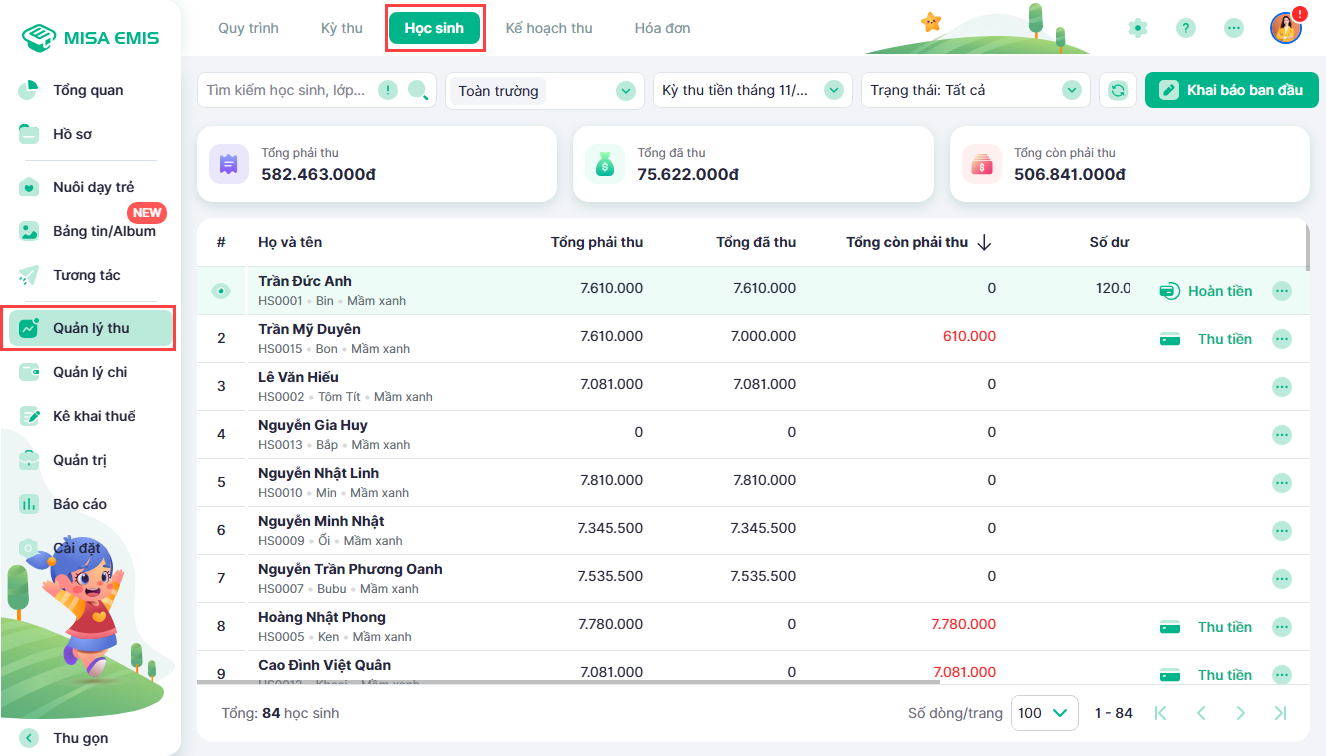
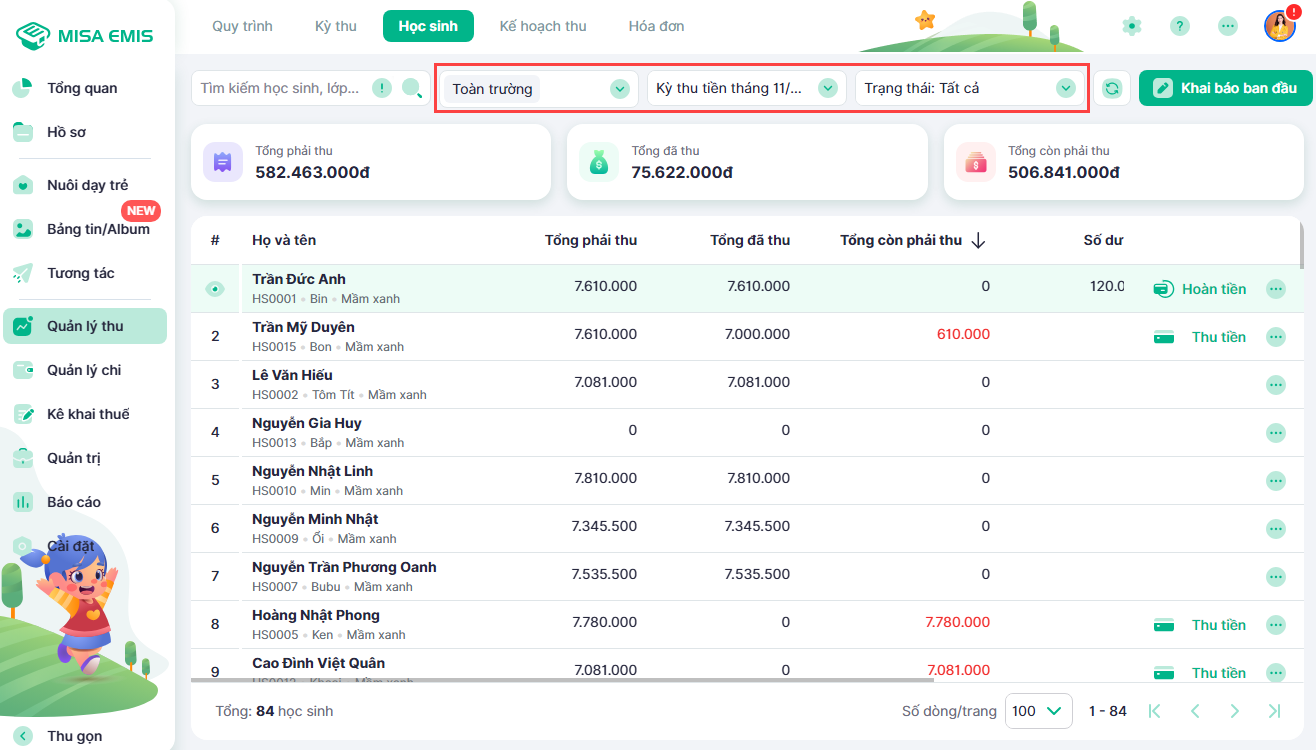
- Sử dụng các bộ lọc để xem tổng quan:
- Phạm vi: Lọc theo Toàn trường hoặc theo Lớp.
- Kỳ thu: Xem Tất cả kỳ thu hoặc chọn một kỳ thu cụ thể.
- Trạng thái: Lọc danh sách học sinh theo các trạng thái (Chưa thu đủ, Đã thu đủ, Còn phải thu,…).
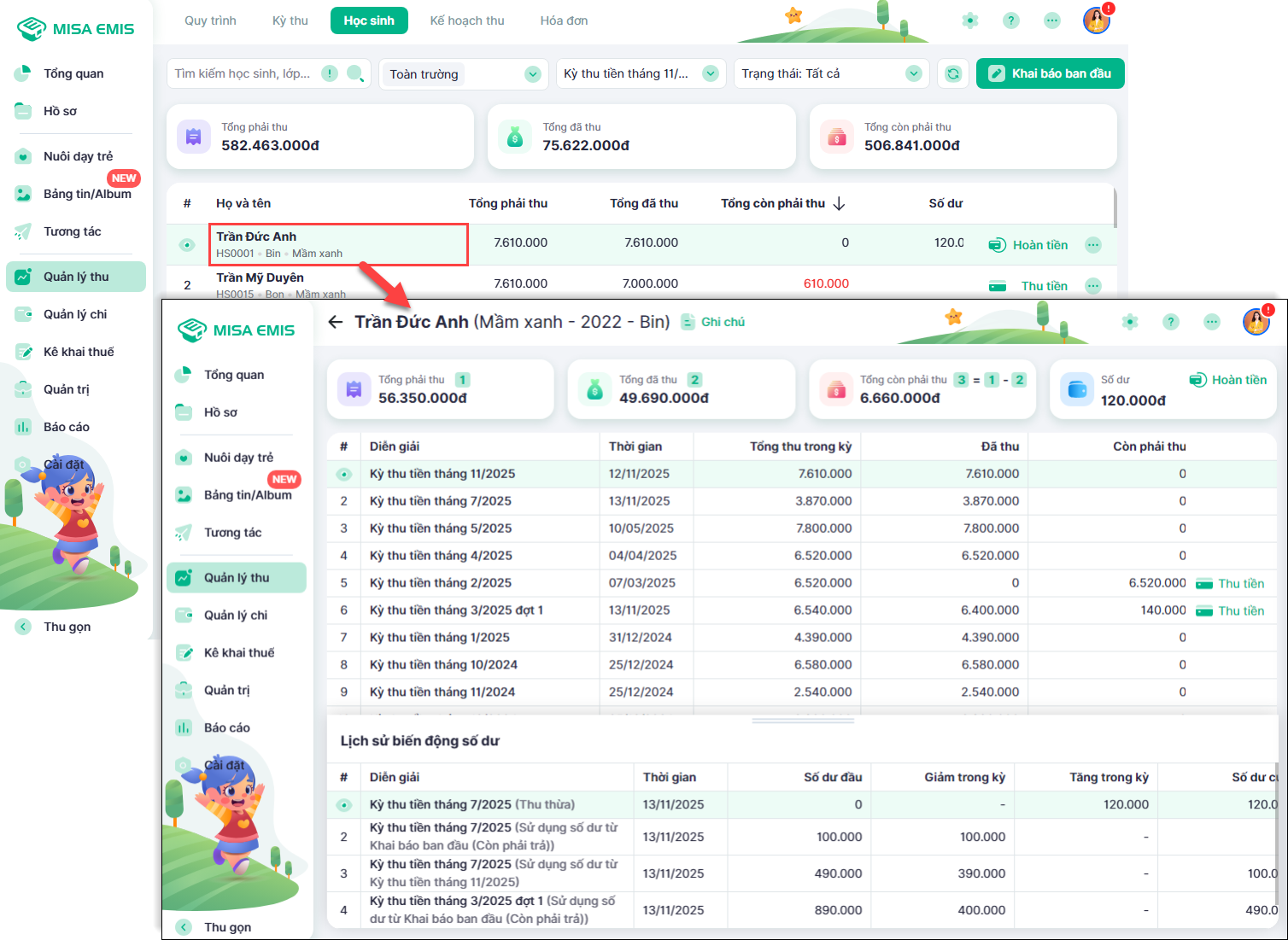
- Xem chi tiết của một học sinh:
- Nhấn vào tên học sinh cần xem để mở trang lịch sử tất cả các kỳ thu của học sinh đó.
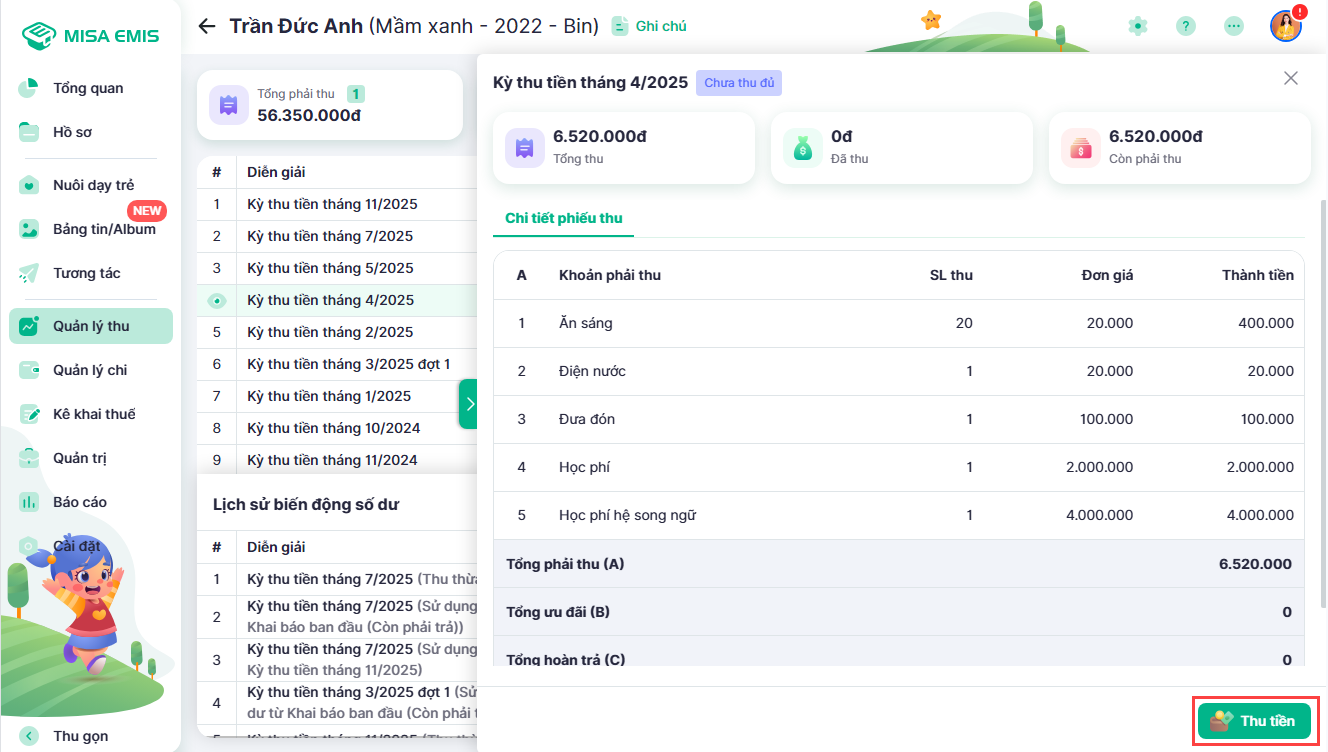
- Tại đây, Anh/Chị có thể nhấn vào từng kỳ thu để xem chi tiết phiếu thu
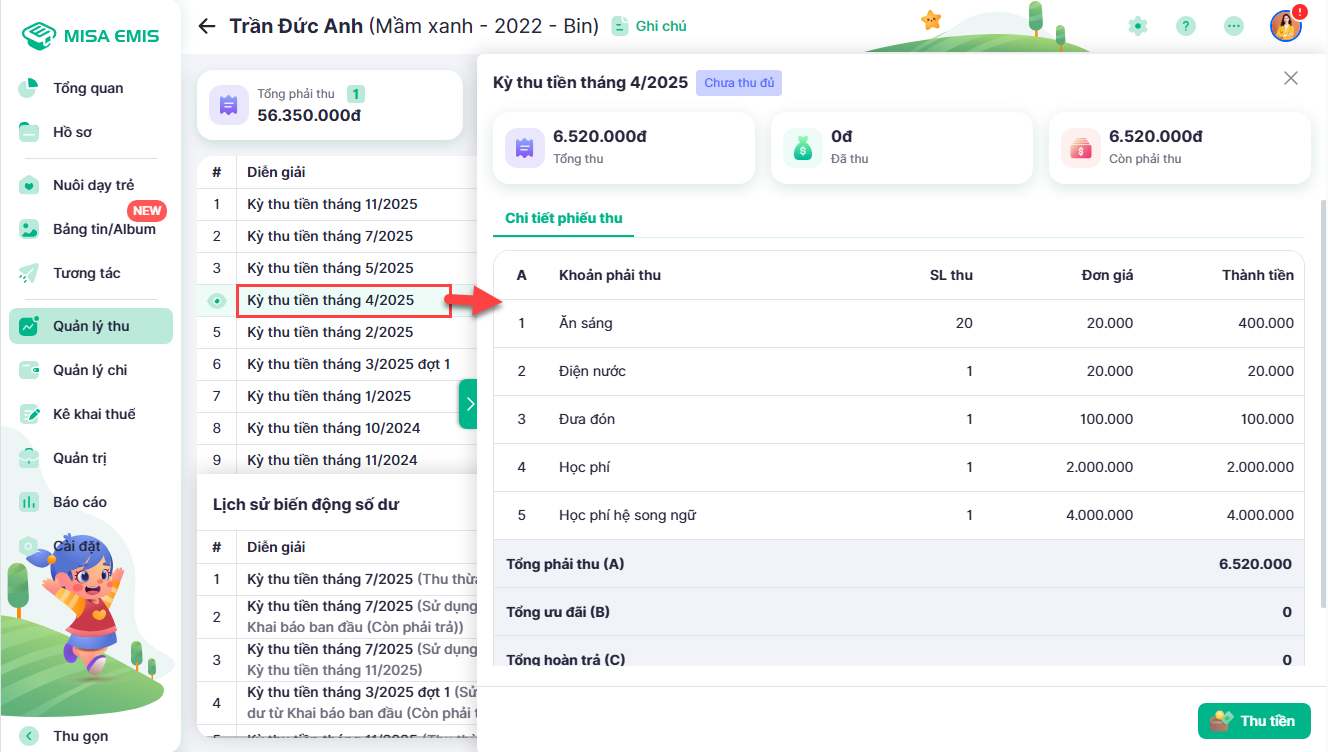
- Thực hiện Thu tiền cho kỳ chưa thanh toán
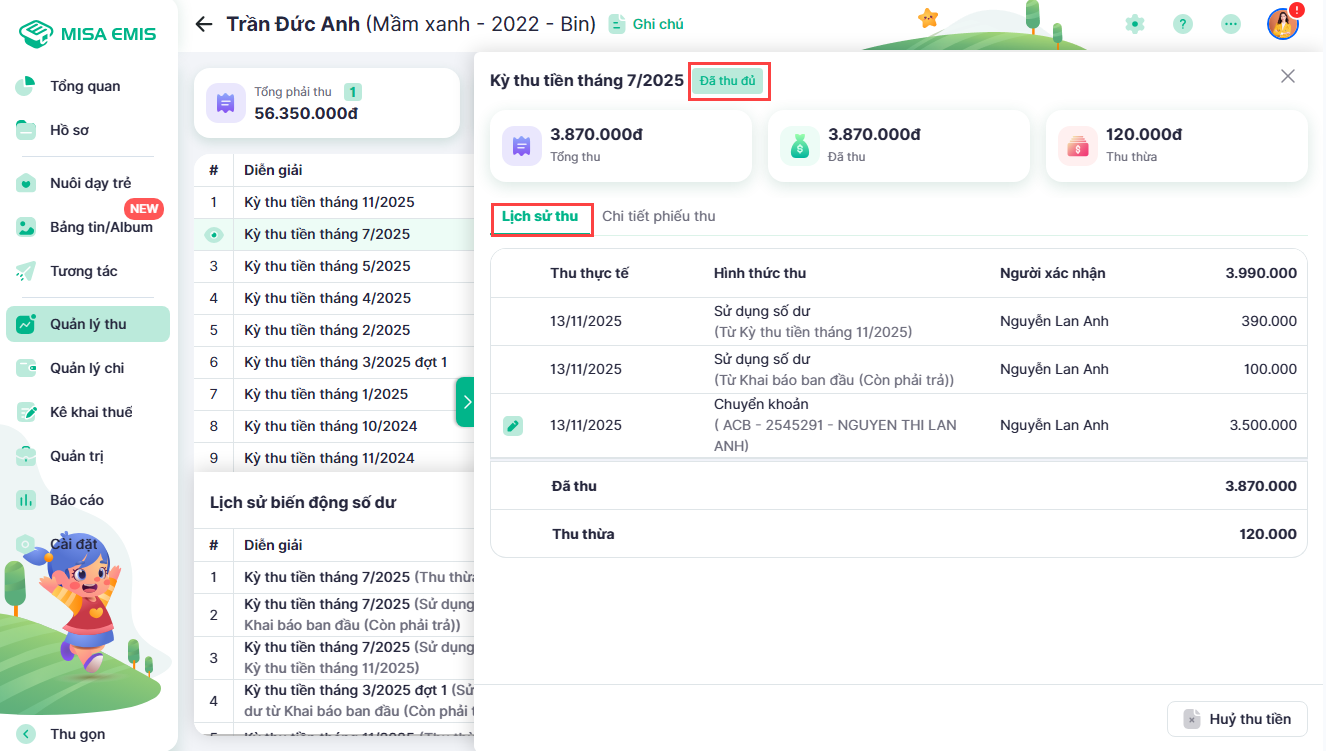
- Hoặc xem lại Lịch sử thu cho kỳ đã thanh toán.
- Nhấn vào tên học sinh cần xem để mở trang lịch sử tất cả các kỳ thu của học sinh đó.
3. Xử lý công nợ và số dư của học sinh
Mục tiêu: Giúp Anh/Chị thực hiện các thao tác liên quan đến số dư của học sinh như hoàn tiền hoặc sử dụng để thanh toán cho các kỳ thu mới.
Các bước thực hiện:
- Tại trang chi tiết lịch sử thu của học sinh:
- Để xem các giao dịch liên quan đến số dư (thu thừa, hoàn tiền), chọn tab Lịch sử biến động số dư.
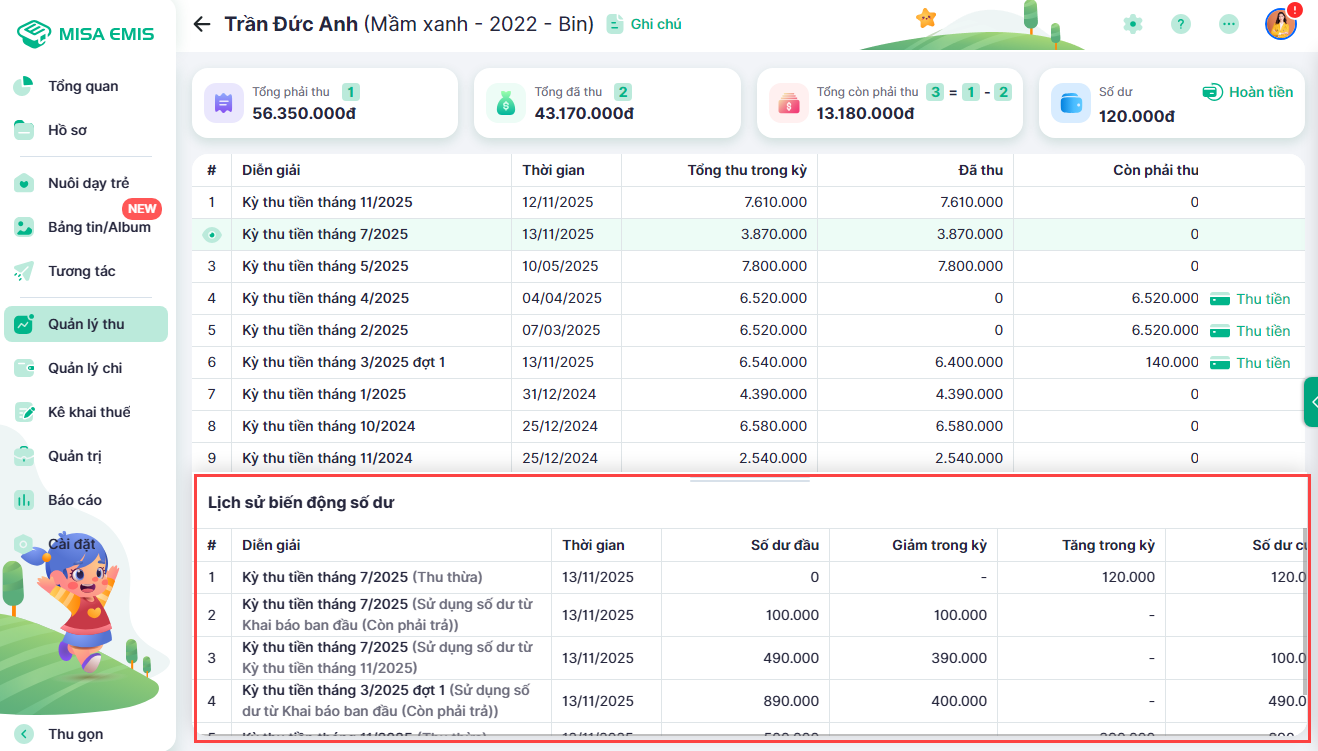
- Nếu học sinh có số dư (Còn phải trả) và Anh/Chị muốn trả lại tiền mặt cho phụ huynh, nhấn nút Hoàn tiền và thực hiện theo hướng dẫn.
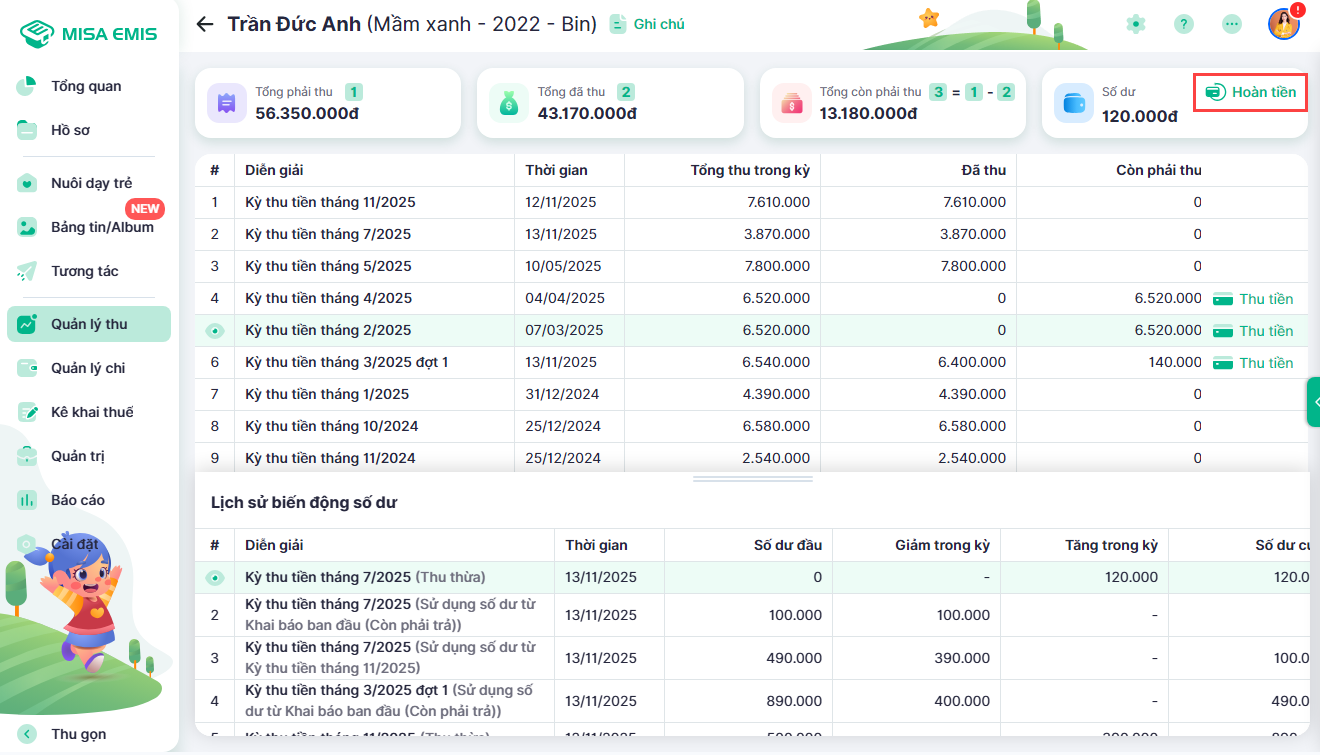
- Để sử dụng số dư cấn trừ vào các kỳ thu mới, Anh/Chị thực hiện trong chức năng Lập phiếu thu.
- Để xem các giao dịch liên quan đến số dư (thu thừa, hoàn tiền), chọn tab Lịch sử biến động số dư.
4. Xem ảnh xác nhận thanh toán
Mục tiêu: Giúp Anh/Chị xem và xác nhận nhanh chóng các giao dịch mà phụ huynh đã gửi hình ảnh xác nhận thanh toán.
Các bước thực hiện:
- Vào Quản lý thu > chọn tab Học sinh
- Chọn đến kỳ thu, và tên học sinh cần xác nhận
- Nhấn vào xem hình ảnh chi tiết giao dịch.
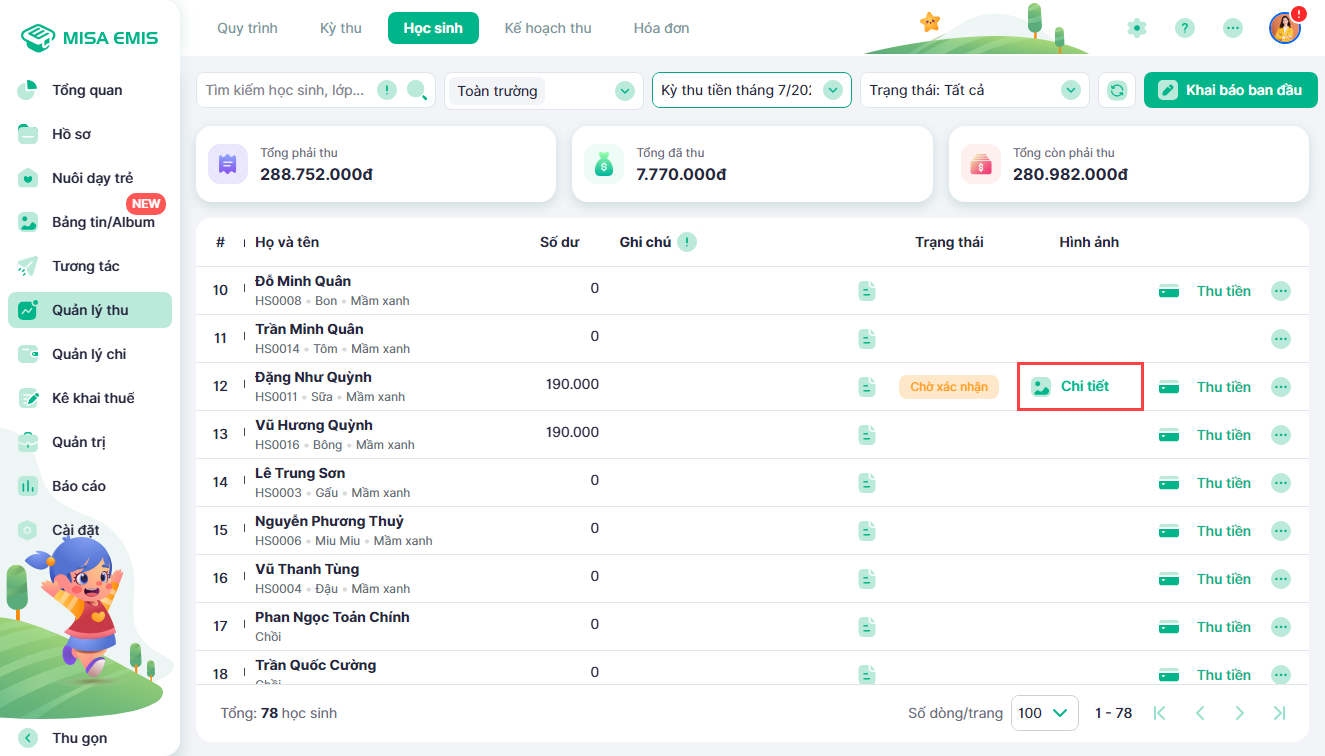
- Sau khi kiểm tra, Anh/Chị tiến hành Xác nhận thu tiền cho học sinh đó.
5. Hướng dẫn Khai báo ban đầu
Mục tiêu: Giúp Anh/Chị nhập lên phần mềm các khoản công nợ cũ (còn phải thu hoặc còn phải trả) của học sinh để quản lý tập trung.
Các bước thực hiện:
- Tại màn hình Quản lý thu → Học sinh, nhấn nút Khai báo ban đầu.
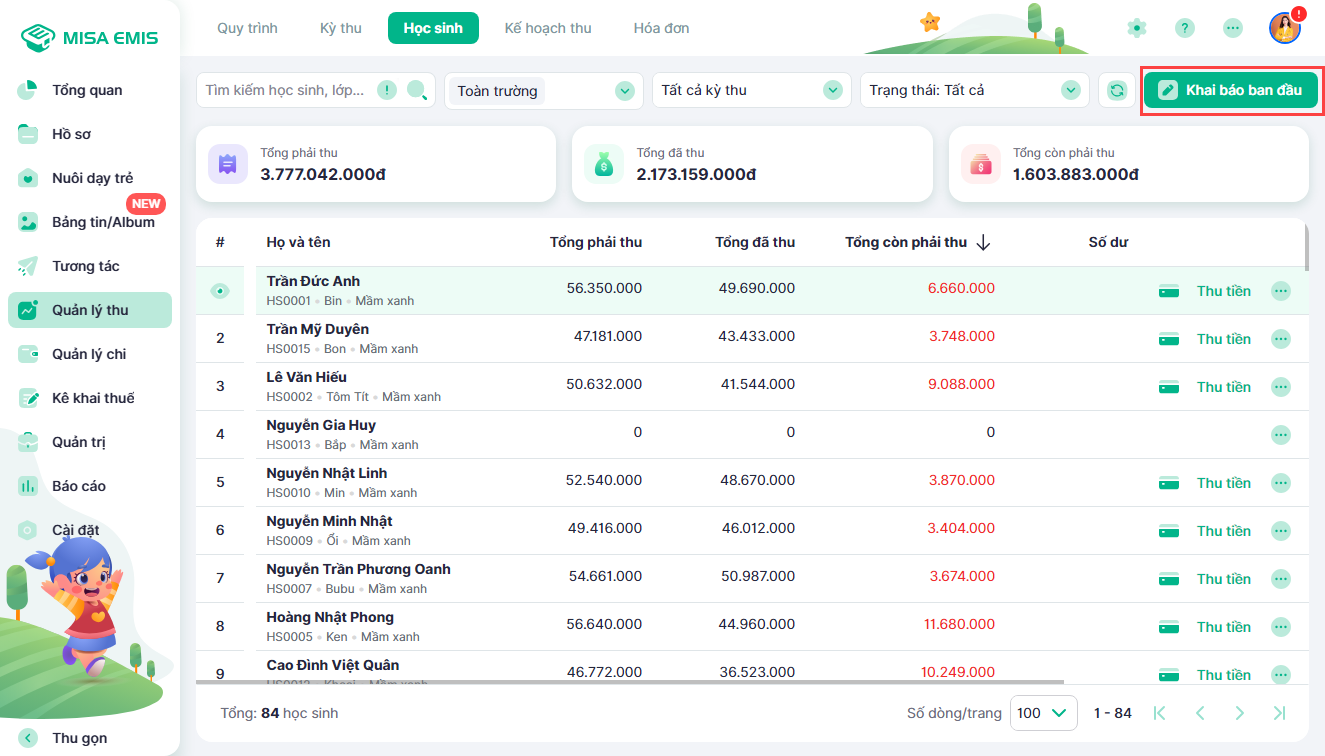
- Tìm học sinh cần khai báo.
- Nhập số tiền vào ô Còn phải thu hoặc Còn phải trả (Lưu ý: chỉ nhập 1 trong 2).
- Nhập Diễn giải (nếu cần) và nhấn Lưu.
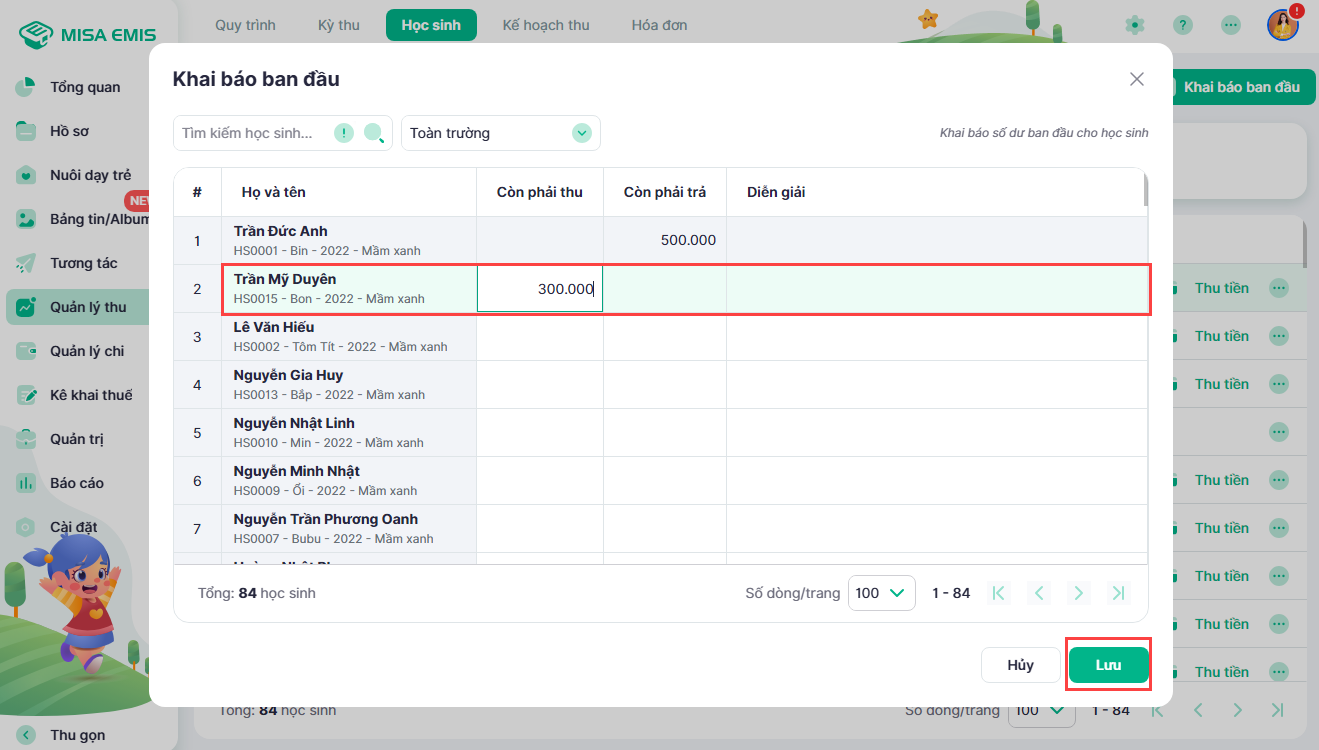
Lưu ý sau khi khai báo:
- Khoản “Còn phải thu” sẽ hiển thị như một kỳ thu trong danh sách công nợ của học sinh. Anh/Chị có thể Chỉnh sửa hoặc Xóa khai báo này sau khi phụ huynh đã thanh toán.
- Khoản “Còn phải trả” sẽ được ghi nhận vào Lịch sử biến động số dư của học sinh. Anh/Chị có thể Hoàn tiền hoặc Sử dụng số dư để trừ vào các kỳ thu sau.