2. Hướng dẫn truy cập và sử dụng Camera
Mục tiêu: Giúp Anh/Chị truy cập, cài đặt và sử dụng thành công ứng dụng EMIS Camera để theo dõi các khu vực được cho phép trong trường.
Các bước thực hiện:
- Truy cập tính năng:
- Từ màn hình danh sách các tính năng, chọn Camera.
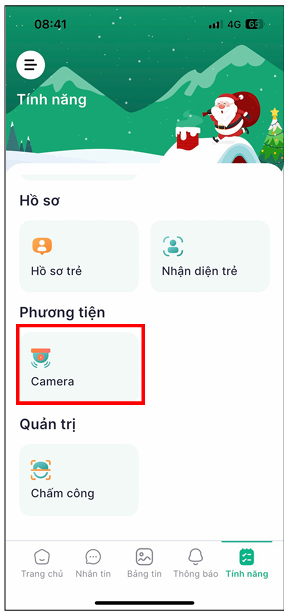
- Hệ thống sẽ tự động chuyển hướng sang ứng dụng EMIS Camera.
- Từ màn hình danh sách các tính năng, chọn Camera.
- Cài đặt ứng dụng (nếu chưa có):
- Nếu chưa cài đặt, phần mềm sẽ tự động chuyển đến App Store hoặc CH Play để Anh/Chị tải về.
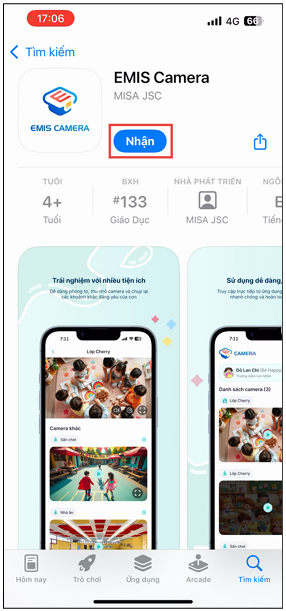
- Sau khi cài đặt xong, mở ứng dụng và đăng nhập bằng tài khoản EMIS Giáo viên đã được cấp.
- Nếu chưa cài đặt, phần mềm sẽ tự động chuyển đến App Store hoặc CH Play để Anh/Chị tải về.
- Theo dõi camera:
- Ứng dụng sẽ hiển thị danh sách các camera tại lớp học và khu vực chung.
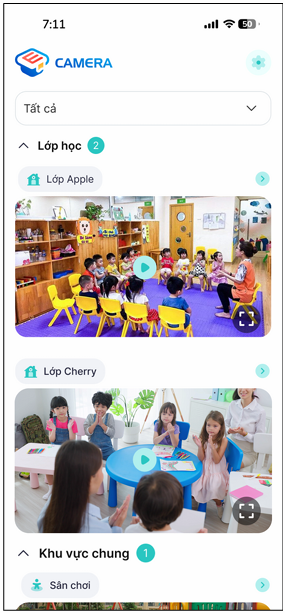
- Sử dụng bộ lọc để chọn nhanh khu vực cần xem.
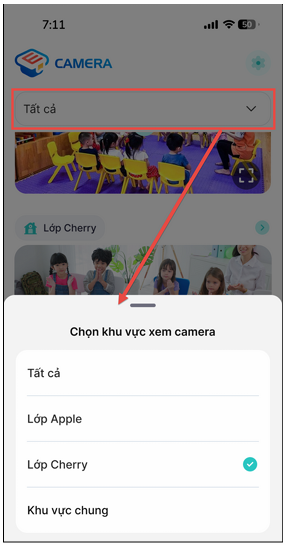
- Chọn một camera bất kỳ để xem hình ảnh trực tiếp.
- Ứng dụng sẽ hiển thị danh sách các camera tại lớp học và khu vực chung.
- Sử dụng các tiện ích khi xem:
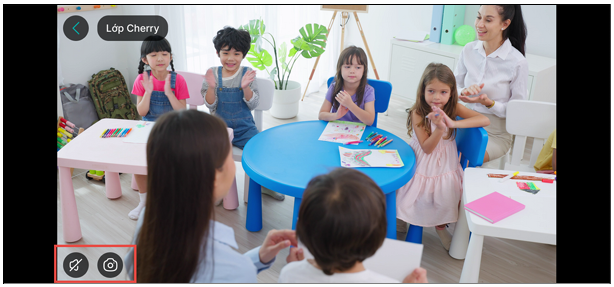
- Bật/Tắt âm thanh: Nhấn vào biểu tượng loa.
- Chụp ảnh: Nhấn vào biểu tượng máy ảnh để lưu lại một khoảnh khắc về điện thoại.
- Phóng to/Thu nhỏ: Dùng hai ngón tay kéo ra hoặc chụm lại trên màn hình.