2. Tạo và thêm ảnh/video vào Album
Mục tiêu: Giúp Anh/Chị tạo một album mới để lưu giữ các khoảnh khắc của lớp và thêm ảnh/video vào đó một cách nhanh chóng.
Các bước thực hiện:
- Tạo một Album mới:
- Truy cập vào Tính năng → Album (trong phần Ảnh/Video).
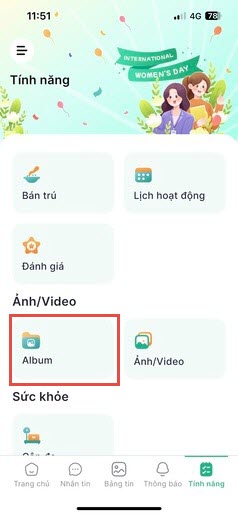
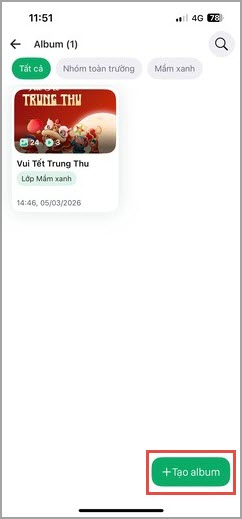
- Nhấn nút + Tạo album.
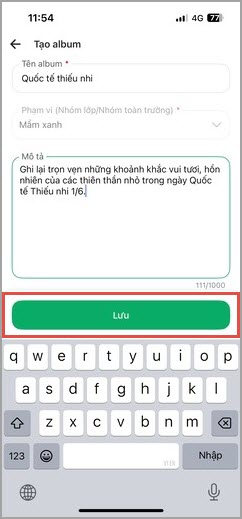
- Điền các thông tin cần thiết: Tên album, Phạm vi (lớp được xem), và Mô tả về album.
- Nhấn Lưu để hoàn tất.
- Truy cập vào Tính năng → Album (trong phần Ảnh/Video).
- Thêm ảnh/video vào Album:
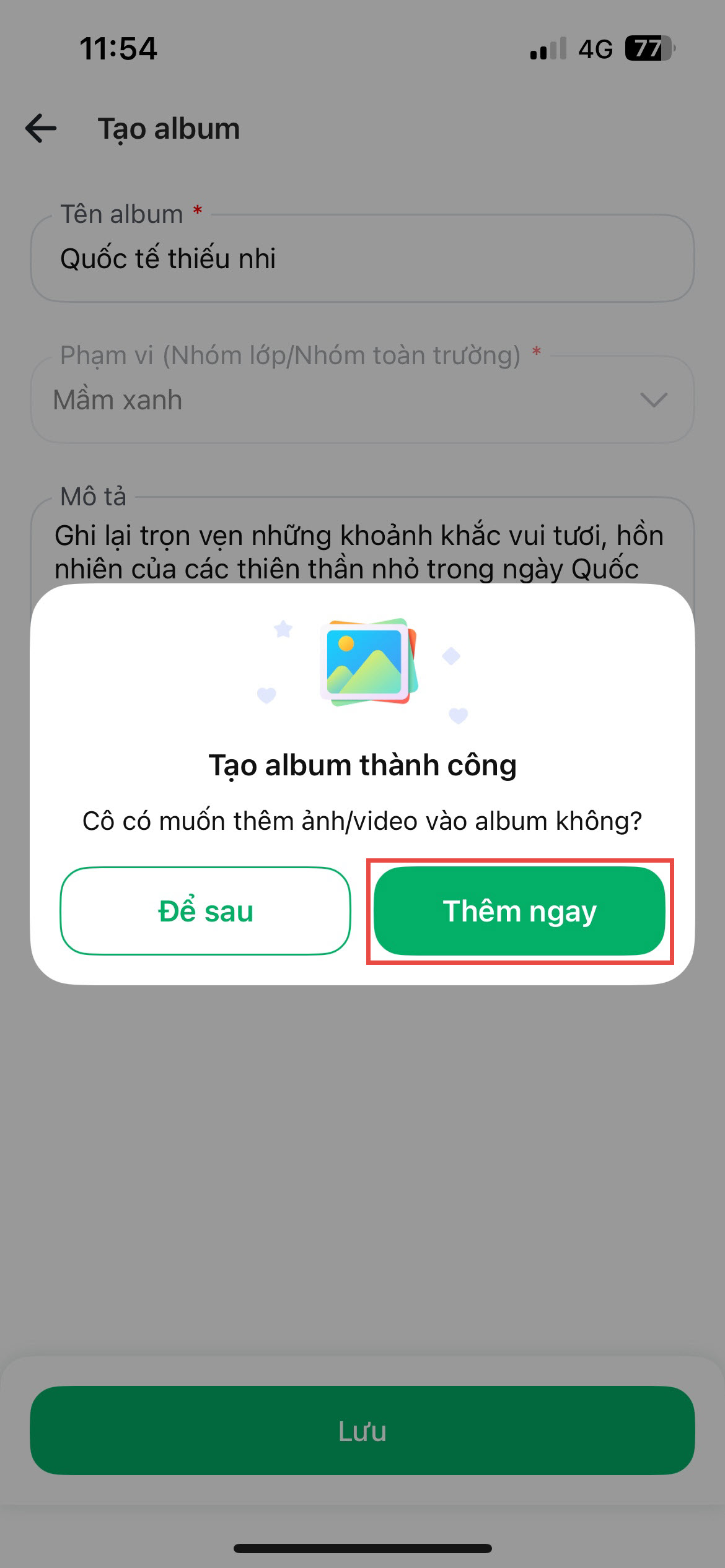
- Cách 1: Sau khi tạo album, nhấn Thêm ngay để bắt đầu tải ảnh/video lên.
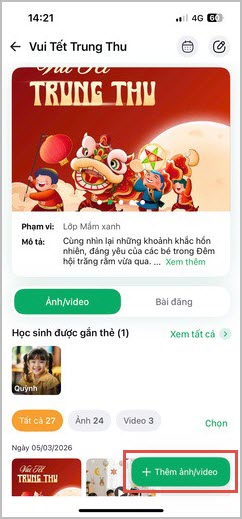
- Cách 2: Mở một album đã có và nhấn vào nút + Thêm ảnh/video.
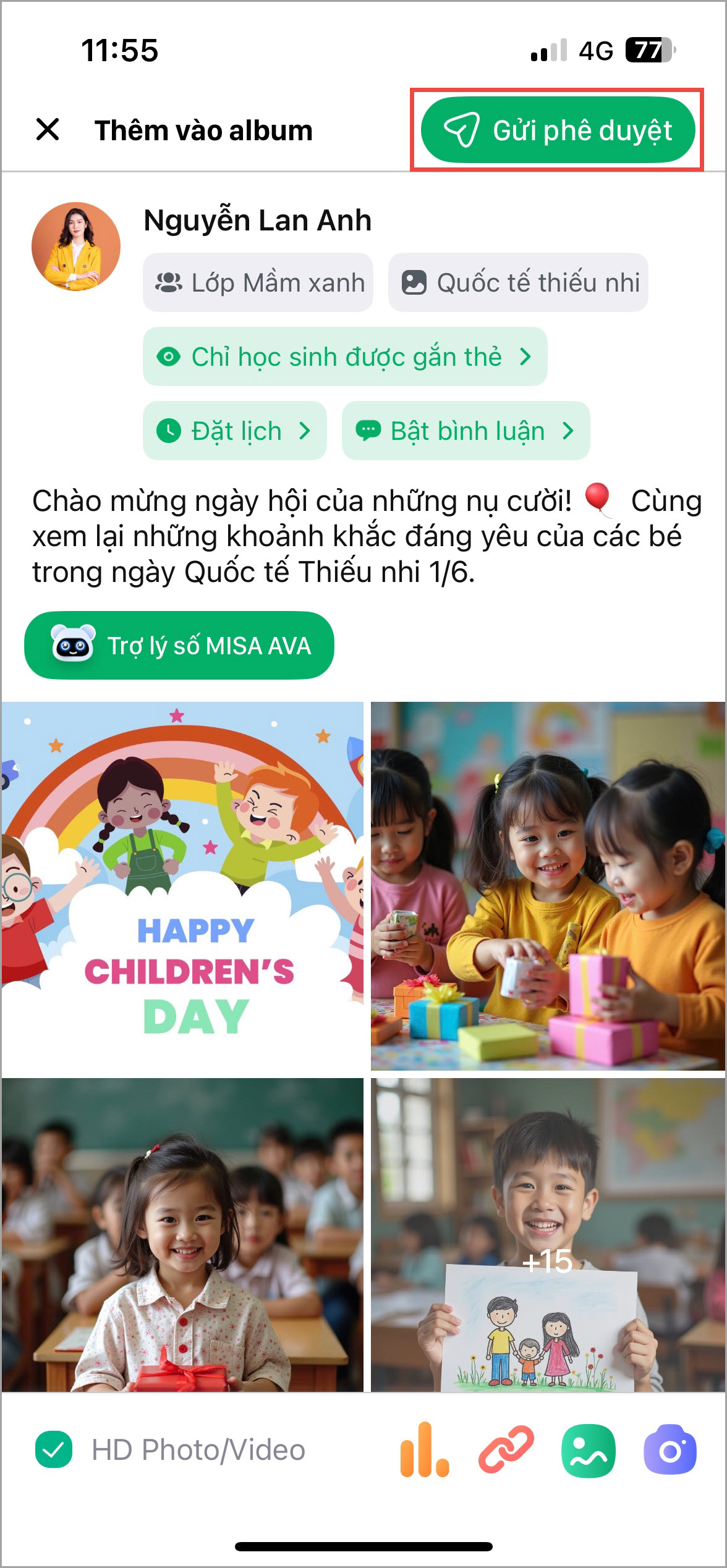
- Chọn ảnh/video từ thư viện điện thoại để tải lên.
- Chọn Gửi phê duyệt
- Cách 1: Sau khi tạo album, nhấn Thêm ngay để bắt đầu tải ảnh/video lên.
3. Chỉnh sửa, xóa, và quản lý ảnh
Mục tiêu: Giúp Anh/Chị chủ động chỉnh sửa thông tin, xóa album không cần thiết và quản lý các ảnh/video bên trong một cách hiệu quả.
Các bước thực hiện:
- Để chỉnh sửa hoặc xóa Album:
- Mở album cần thao tác và nhấn vào biểu tượng chỉnh sửa (hình bút).
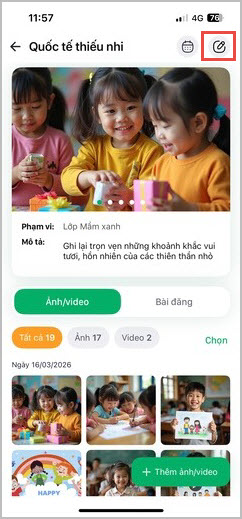
- Tại màn hình Chỉnh sửa, Anh/Chị có thể:
- Thay đổi Tên, Phạm vi, Mô tả rồi nhấn Lưu.
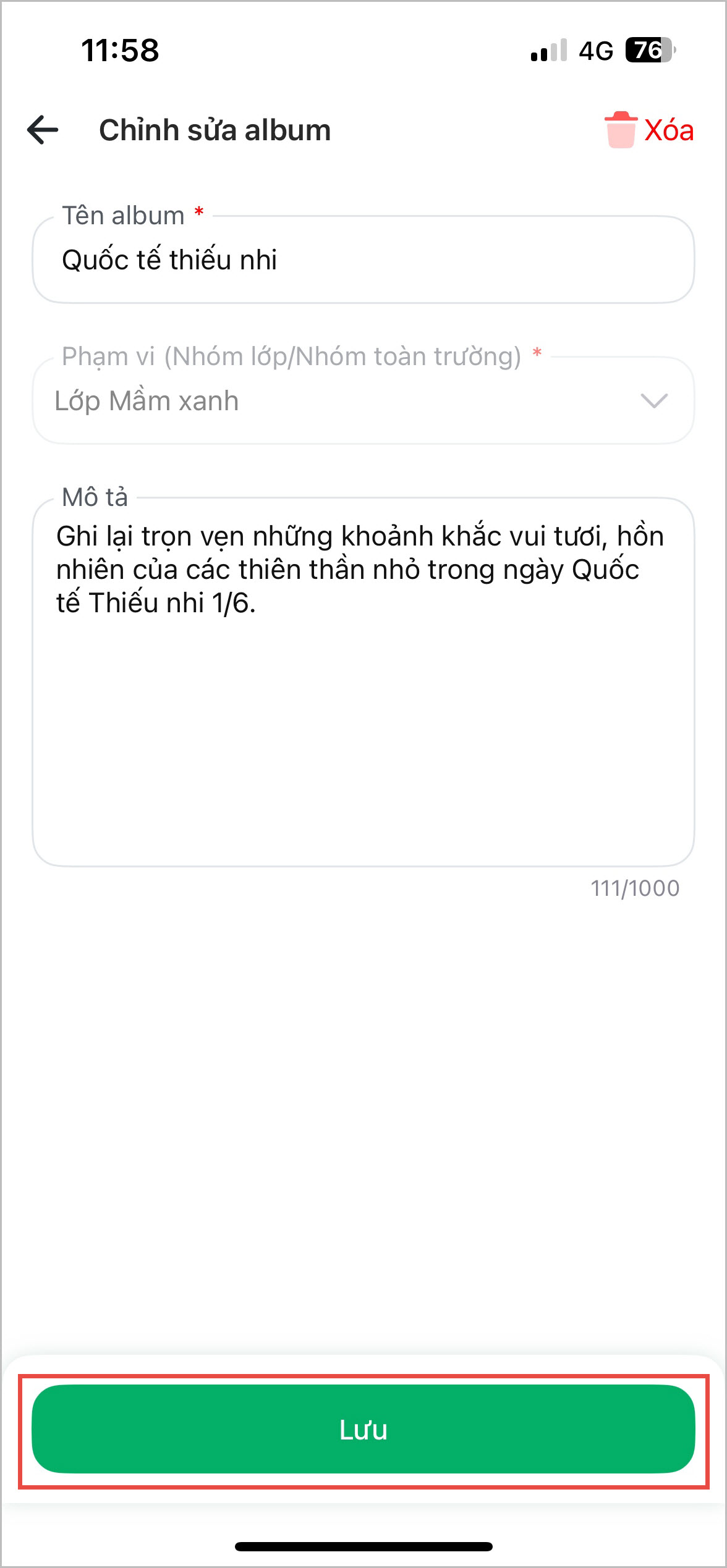
- Nhấn vào biểu tượng Xóa (hình thùng rác) để xóa toàn bộ album.
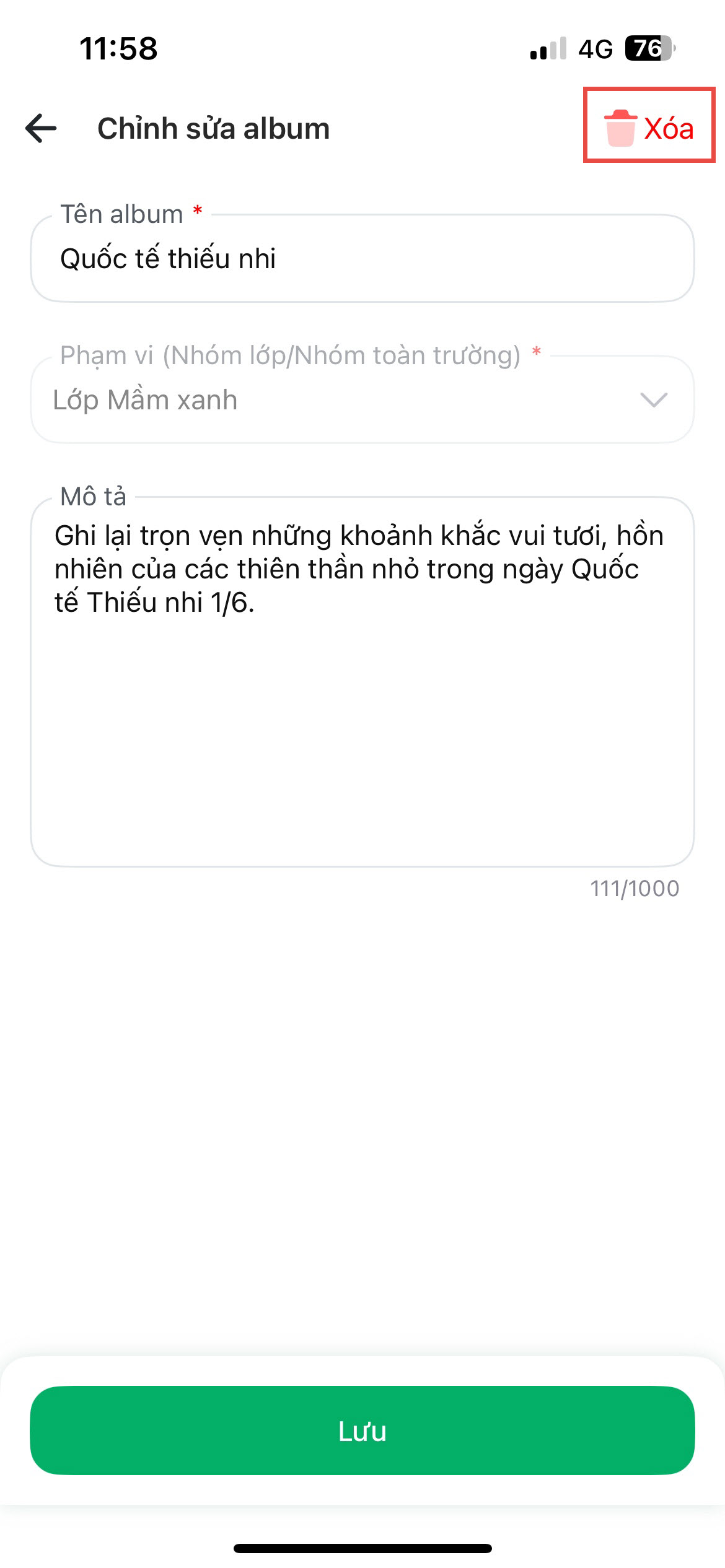
- Thay đổi Tên, Phạm vi, Mô tả rồi nhấn Lưu.
- Mở album cần thao tác và nhấn vào biểu tượng chỉnh sửa (hình bút).
- Tải xuống hoặc xóa nhiều ảnh/video cùng lúc:
- Trong album, nhấn nút Chọn ở góc trên bên phải.
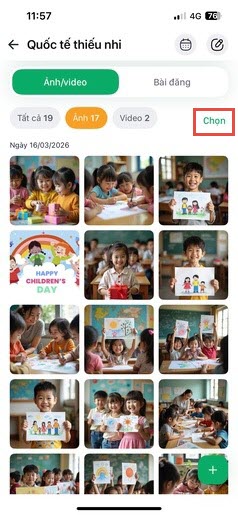
- Tích chọn vào những ảnh/video mong muốn và chọn Tải xuống
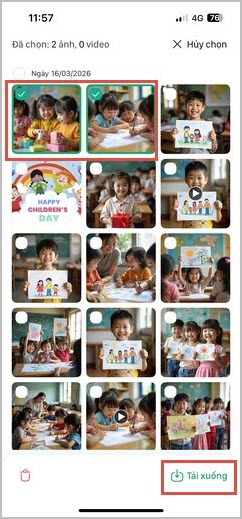
- Sử dụng các biểu tượng thùng rác để Xóa hàng loạt.
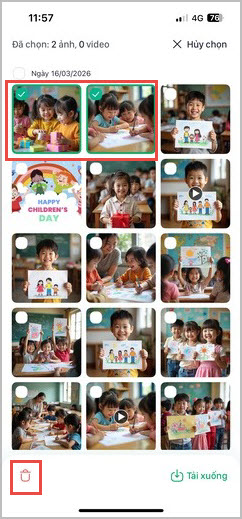
- Trong album, nhấn nút Chọn ở góc trên bên phải.
4. Xem album theo từng chế độ hiển thị
Mục tiêu: Giúp Anh/Chị linh hoạt chuyển đổi giữa các chế độ xem để quản lý nội dung trực quan hoặc theo dõi tương tác của phụ huynh dễ dàng hơn.
4.1 Xem theo tab Ảnh/Video
- Hiển thị toàn bộ ảnh và video trong album.
- Có thể lọc theo Tất cả, Ảnh, hoặc Video.
- Phù hợp khi cô muốn quản lý nội dung trực quan.
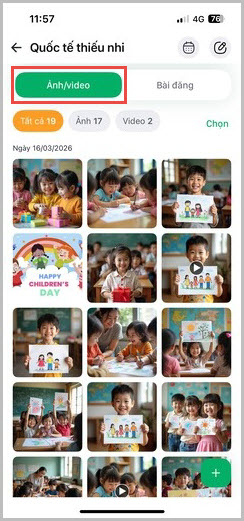
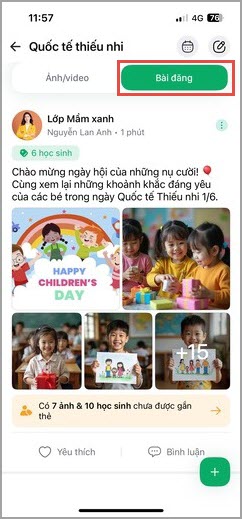
4.2 Xem theo tab Bài đăng
- Hiển thị album dưới dạng bài đăng trên lớp.
- Cô dễ dàng theo dõi tương tác của phụ huynh.
5. Quy định và tương tác của Album trên Bảng tin
Mục đích: Giúp Anh/Chị hiểu rõ cách Album được hiển thị và tầm quan trọng của việc tương tác để tăng cường kết nối với phụ huynh.
Nội dung quy định và lưu ý:
- Hiển thị tự động: Mỗi album sau khi tạo sẽ tự động hiển thị như một bài đăng trên Bảng tin của lớp. Phụ huynh có thể xem, yêu thích và bình luận trực tiếp.
- Gắn thẻ học sinh:
- Phần mềm sẽ hiển thị nhắc nhở nếu có ảnh chưa được gắn thẻ.
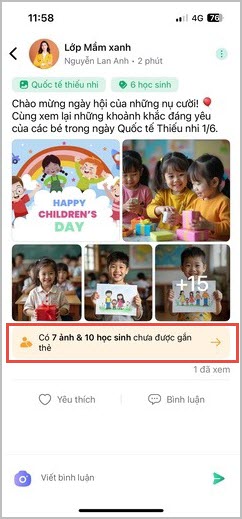
- Anh/Chị nên gắn thẻ đầy đủ để phụ huynh nhận được thông báo và dễ dàng tìm thấy hình ảnh của con mình.
- Phần mềm sẽ hiển thị nhắc nhở nếu có ảnh chưa được gắn thẻ.
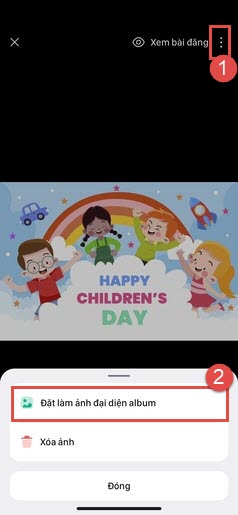
- Đặt ảnh đại diện: Anh/Chị có thể mở một ảnh và chọn “Đặt làm ảnh đại diện album” để chọn ảnh bìa đẹp nhất cho album.