
2. Thêm mới và thiết lập chi tiết cho bữa ăn
Các bước thực hiện:
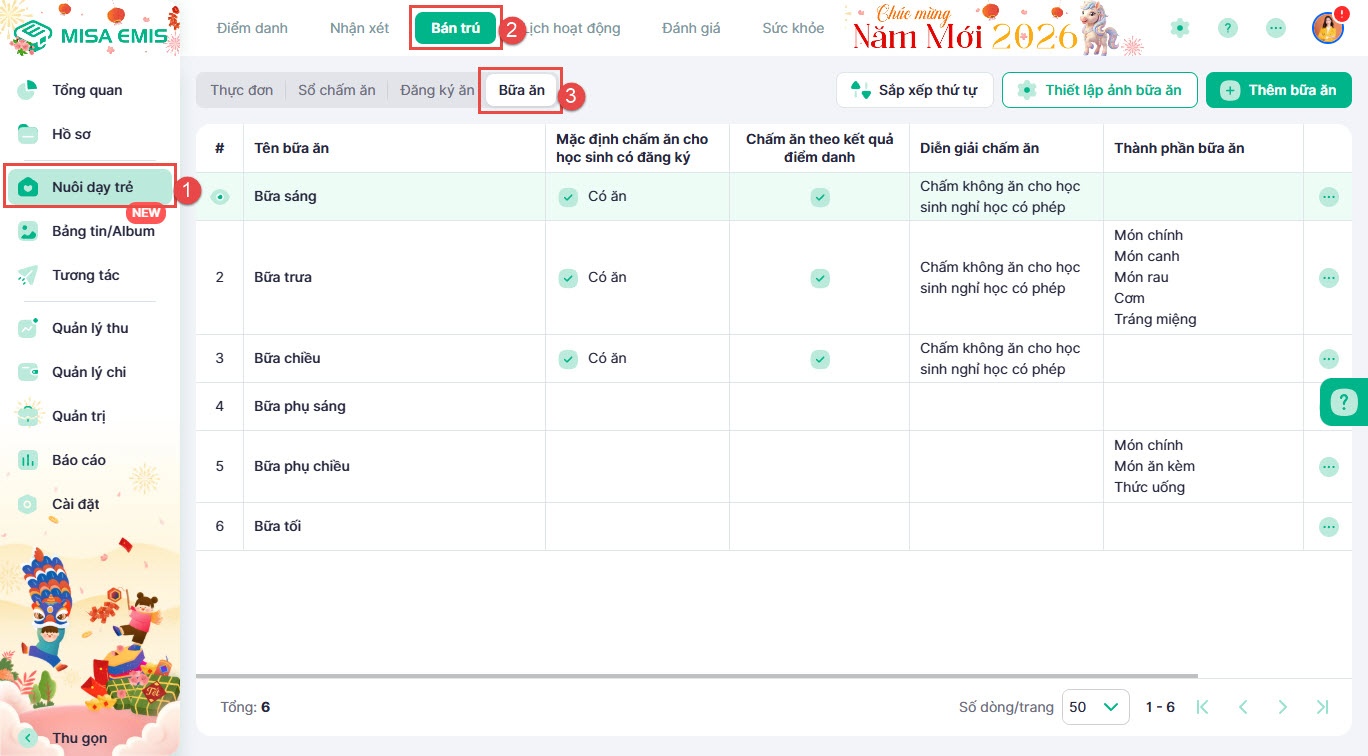
- Bước 1: Truy cập vào Nuôi dạy trẻ > Bán trú > Bữa ăn
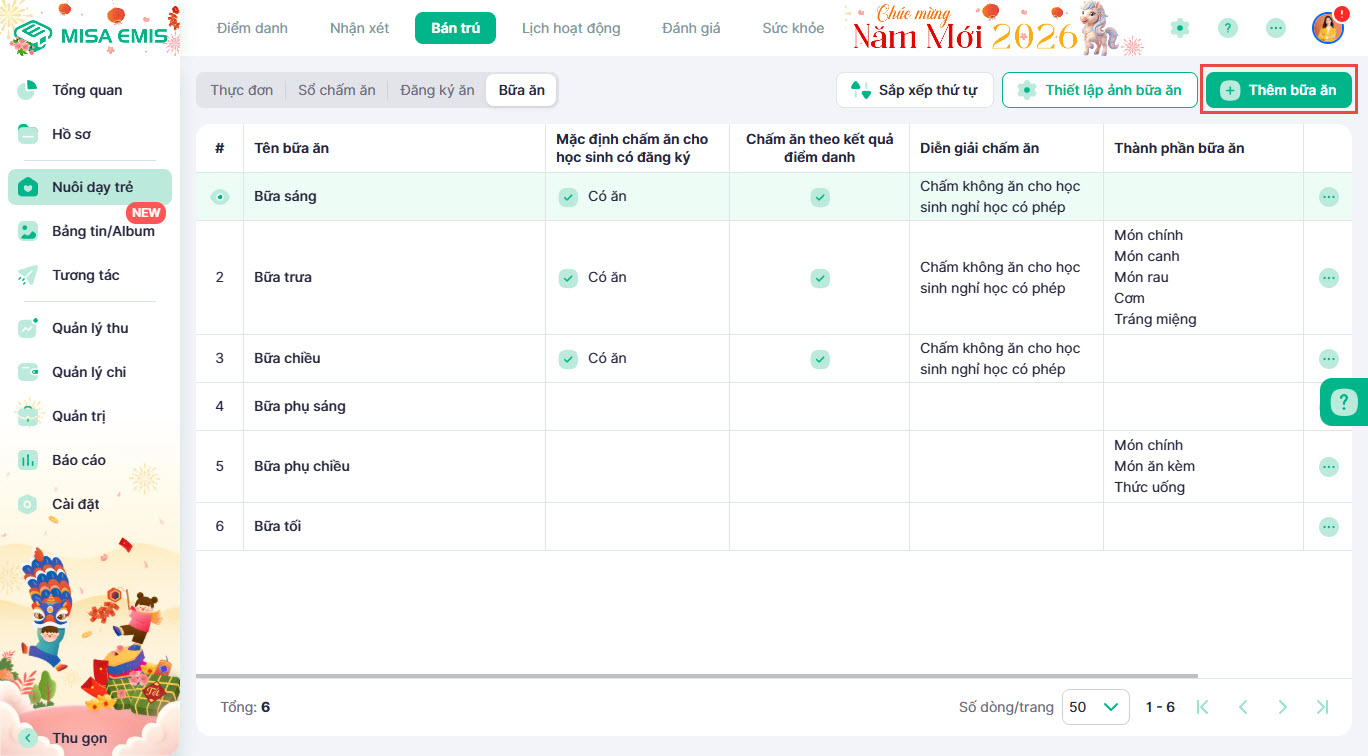
- Bước 2: Nhấn nút Thêm bữa ăn.
- Bước 3: Nhập Tên bữa ăn và Mô tả chi tiết.
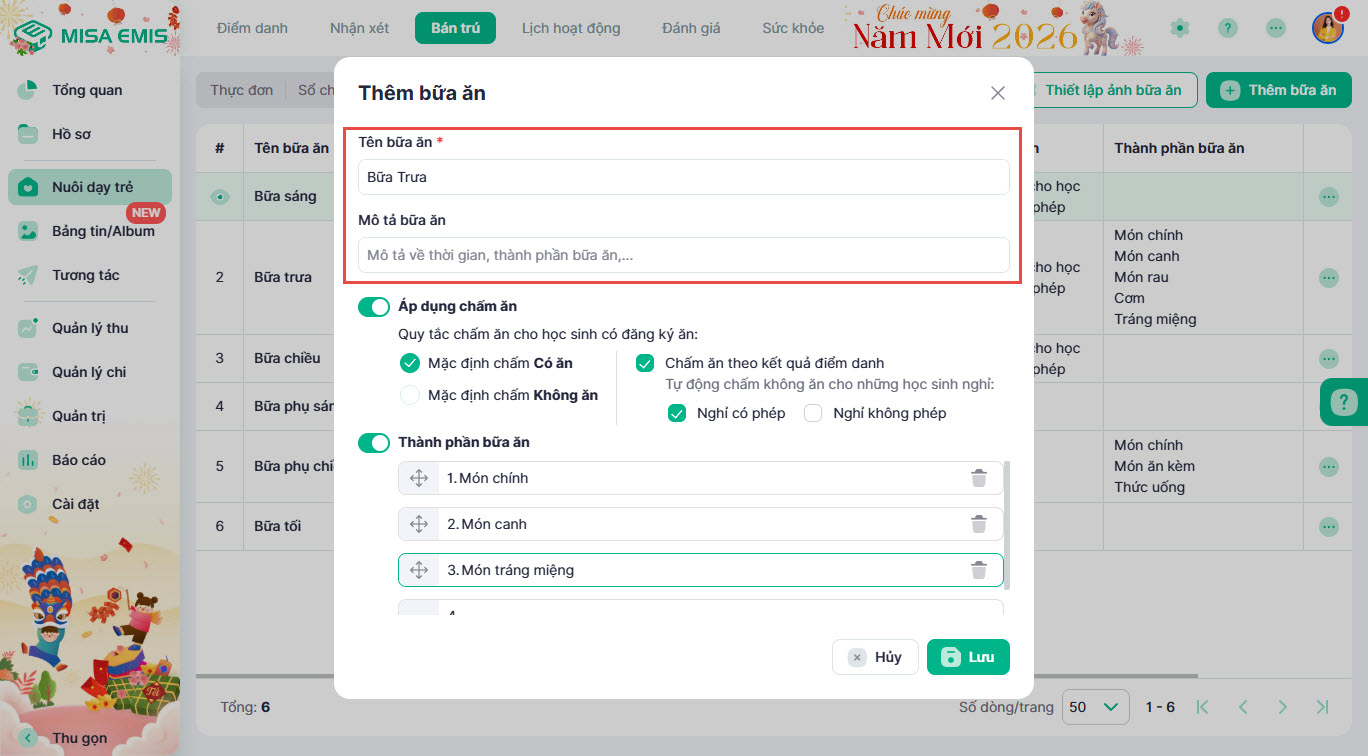
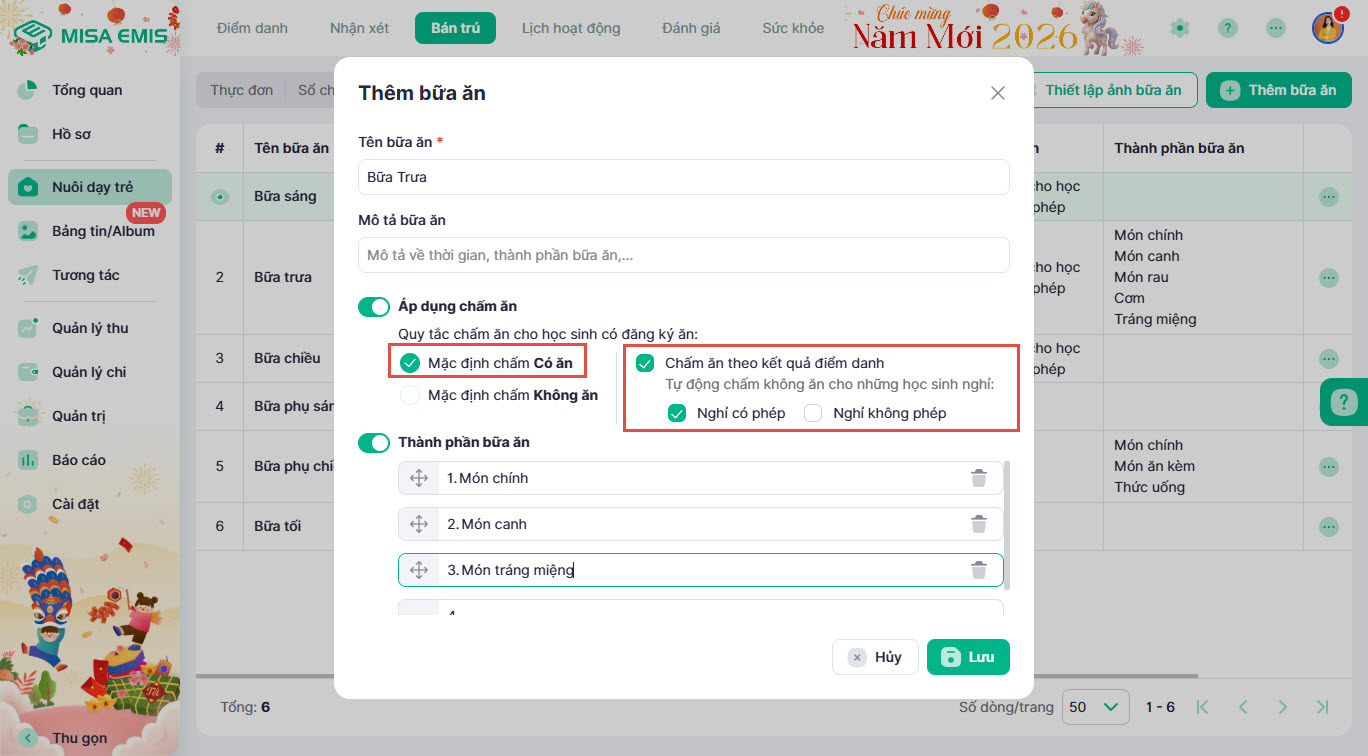
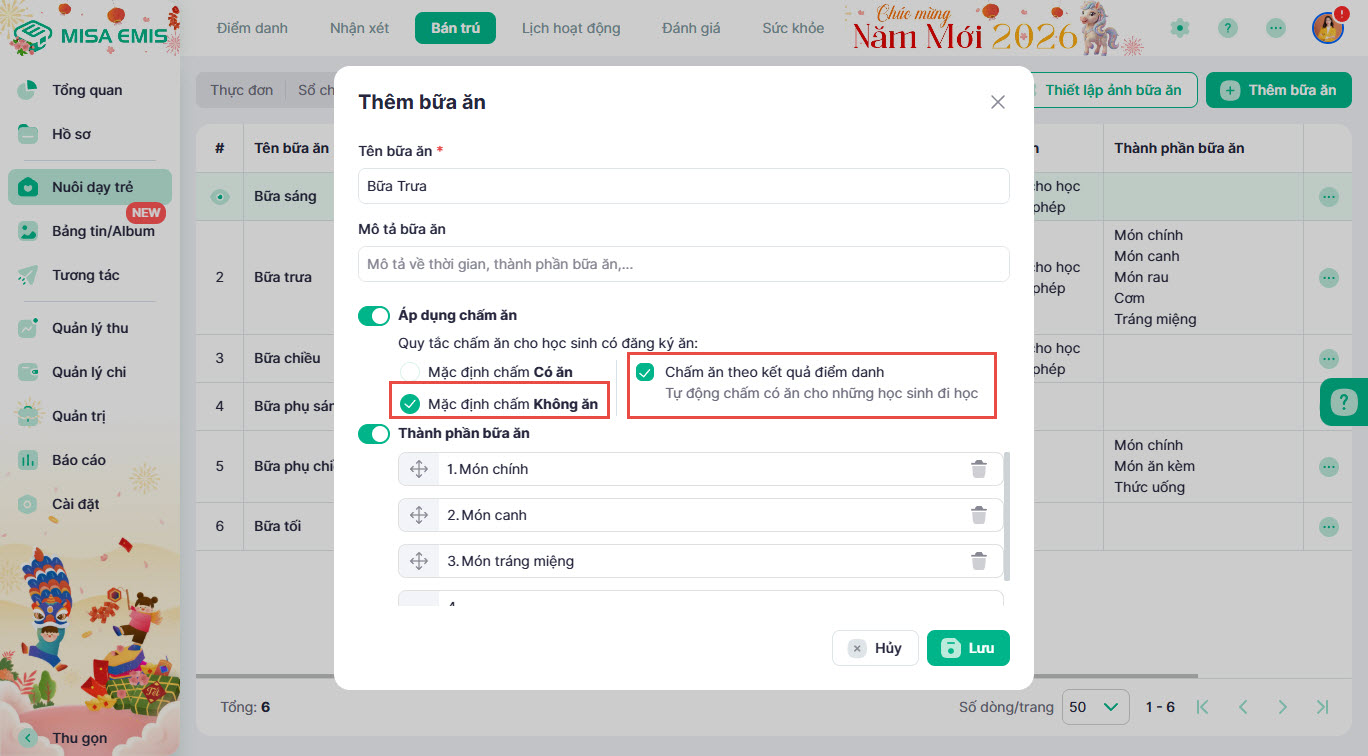
- Bước 4: Tại mục Áp dụng chấm ăn, chọn một trong hai quy tắc tự động:
Tùy chọn 1: Mặc định chấm “Có ăn”
-
- Mục đích: Phần mềm sẽ tự động chấm “Có ăn” cho tất cả học sinh đã đăng ký
bữa ăn. - Kết hợp với điểm danh: Nếu cô bật thêm tùy chọn Chấm ăn theo kết quả điểm
danh, phần mềm sẽ tự động cập nhật lại trạng thái bữa ăn dựa trên tình trạng
điểm danh trong ngày:- Nếu học sinh Nghỉ có phép hoặc Nghỉ không phép: Chấm “Không ăn”.
(Lưu ý: Cô có thể tích chọn một hoặc cả hai trường hợp nghỉ để áp dụng).
- Nếu học sinh Nghỉ có phép hoặc Nghỉ không phép: Chấm “Không ăn”.
- Mục đích: Phần mềm sẽ tự động chấm “Có ăn” cho tất cả học sinh đã đăng ký
Tùy chọn 2: Mặc định chấm “Không ăn”
-
- Mục đích: Phần mềm sẽ mặc định chấm “Không ăn” trước cho học sinh có đăng
ký ăn. - Kết hợp với điểm danh: Nếu cô bật thêm tùy chọn Chấm ăn theo kết quả điểm
danh, phần mềm sẽ tự động chấm “Có ăn” cho những học sinh được điểm danh
Đi học.
- Mục đích: Phần mềm sẽ mặc định chấm “Không ăn” trước cho học sinh có đăng
- Bước 5: Tại mục Thành phần bữa ăn, liệt kê các món ăn chi tiết (ví dụ: Món chính, Món canh, Cơm…).
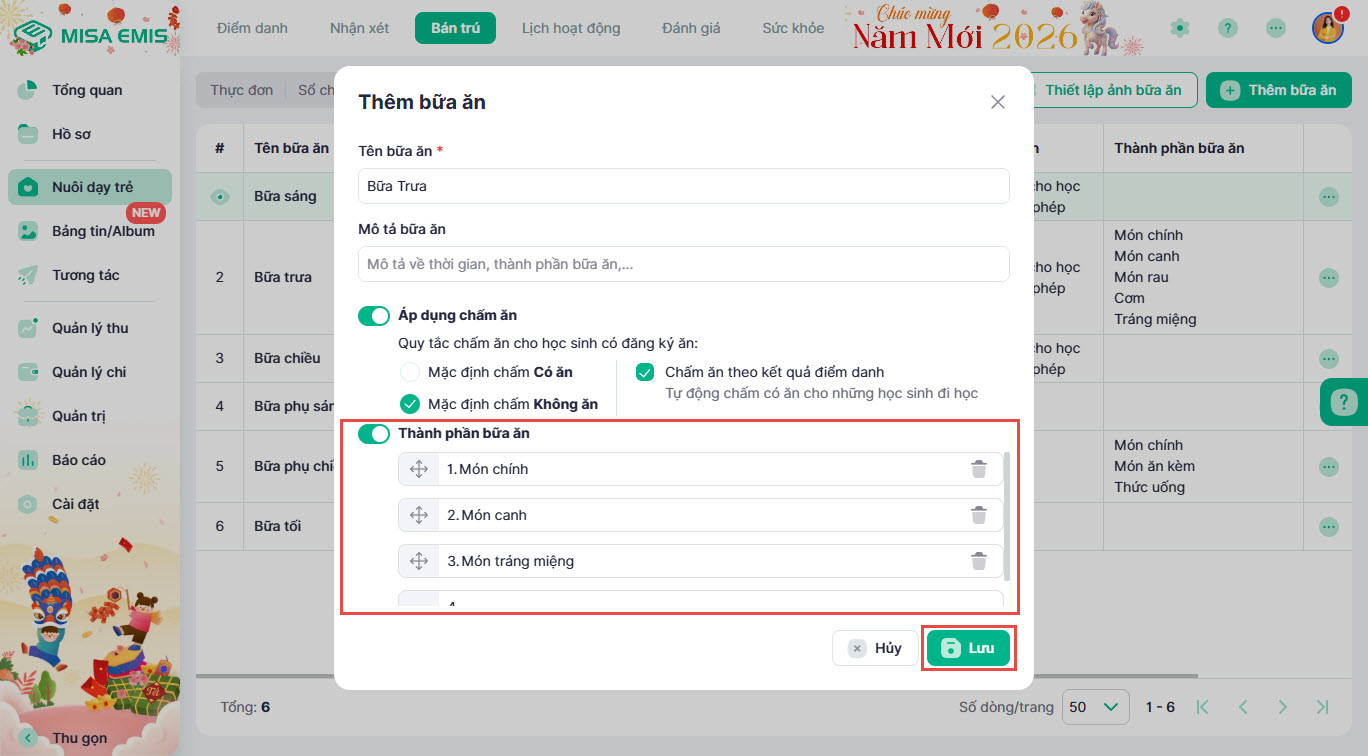
- Bước 6: Nhấn Lưu để hoàn tất.
3. Quản lý các bữa ăn đã có
Giúp Anh/Chị chỉnh sửa thông tin, xóa các bữa ăn không còn sử dụng và sắp xếp lại thứ tự hiển thị của chúng.
Chỉnh sửa bữa ăn
Tìm đến bữa ăn cần thay đổi, nhấn vào biểu tượng ba chấm (…) ở cuối hàng và chọn Chỉnh sửa.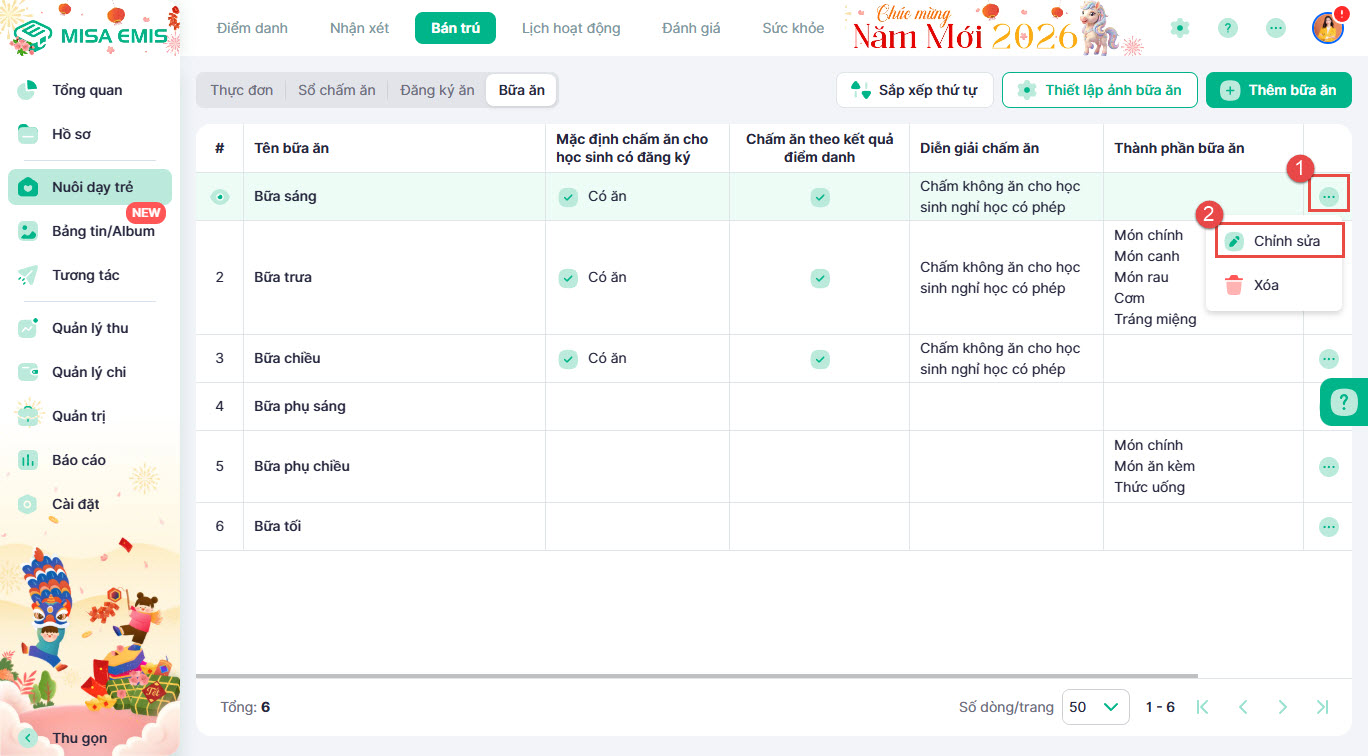
Xóa bữa ăn
Nhấn vào biểu tượng ba chấm (…) và chọn Xóa.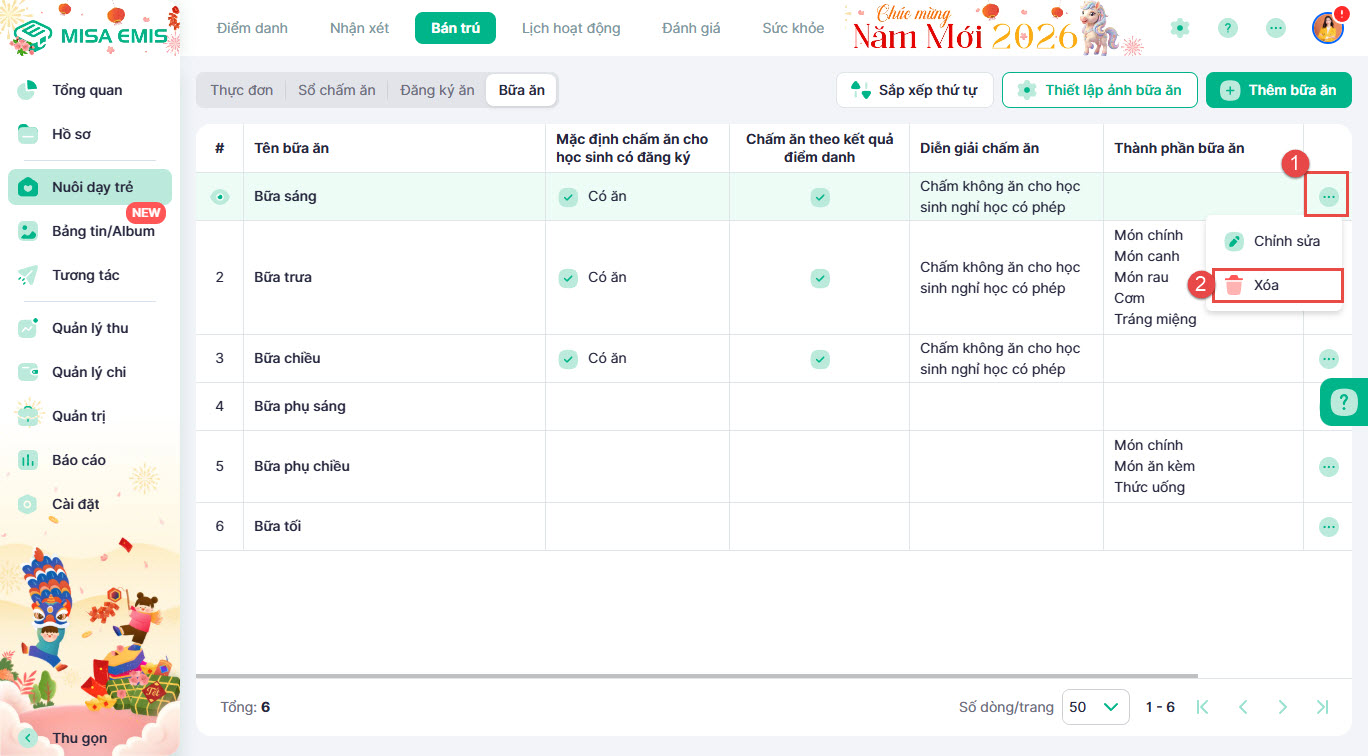
Sắp xếp thứ tự
- Nhấn vào nút Sắp xếp thứ tự.
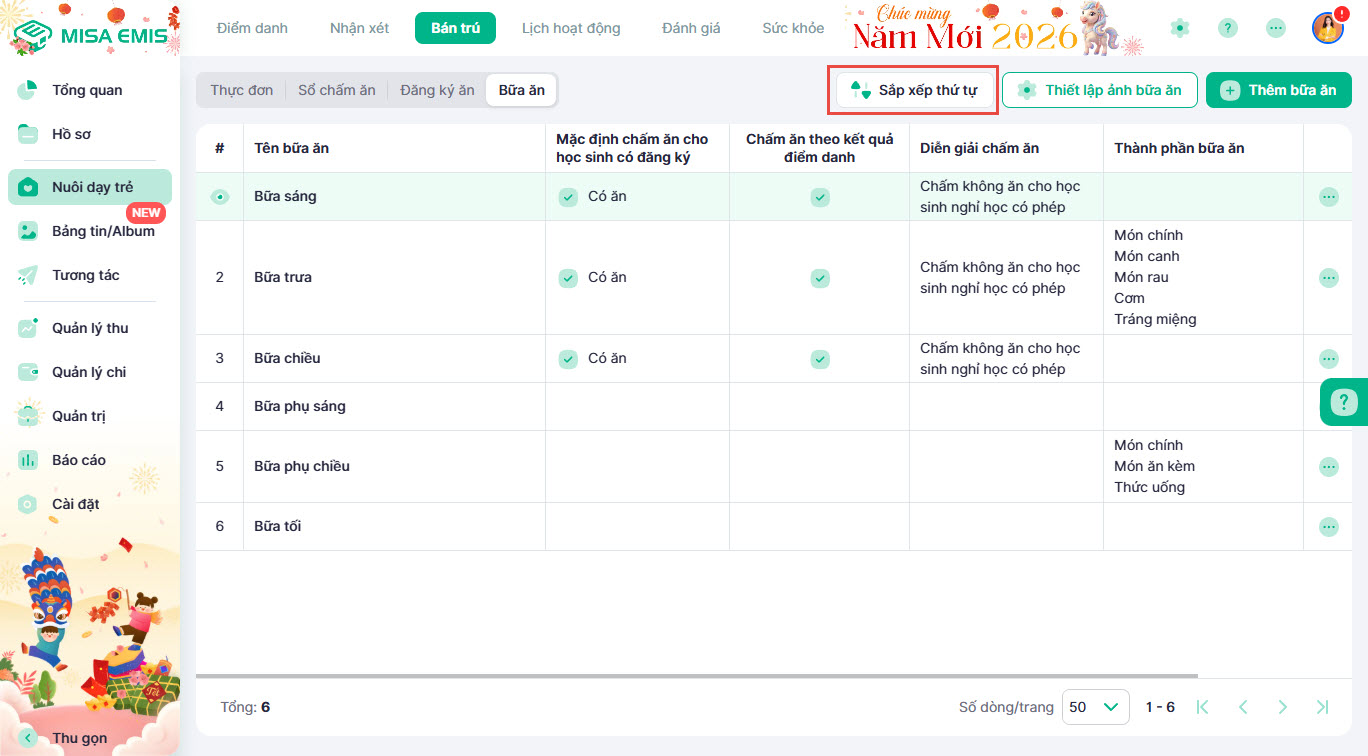
- Giữ và kéo thả tên các bữa ăn đến vị trí mong muốn.
- Nhấn Lưu để hoàn tất.
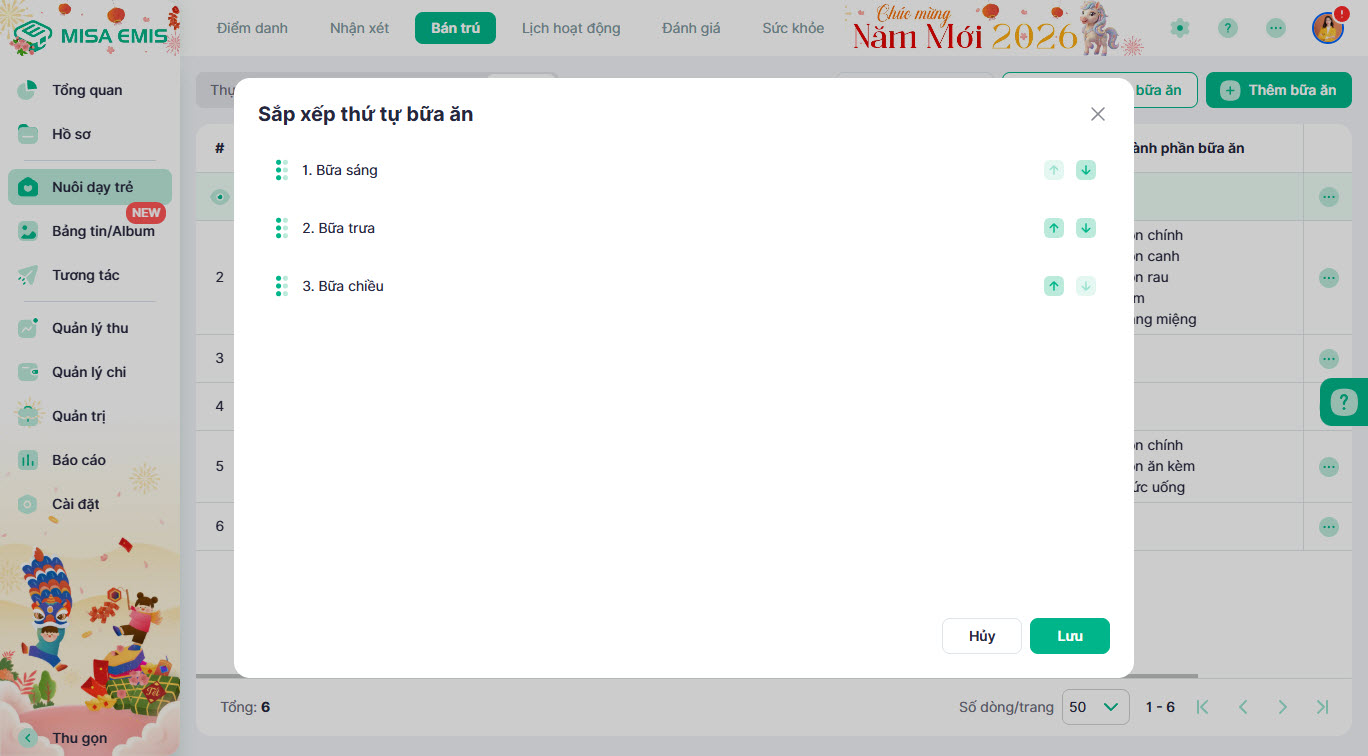
4. Thiết lập ảnh cho bữa ăn
Giúp Anh/Chị tải lên hình ảnh minh họa cho thực đơn hàng ngày, giúp phụ huynh dễ dàng theo dõi và nắm bắt thông tin.
Các bước thực hiện:
- Tại màn hình Bữa ăn, nhấn vào nút Thiết lập ảnh bữa ăn.
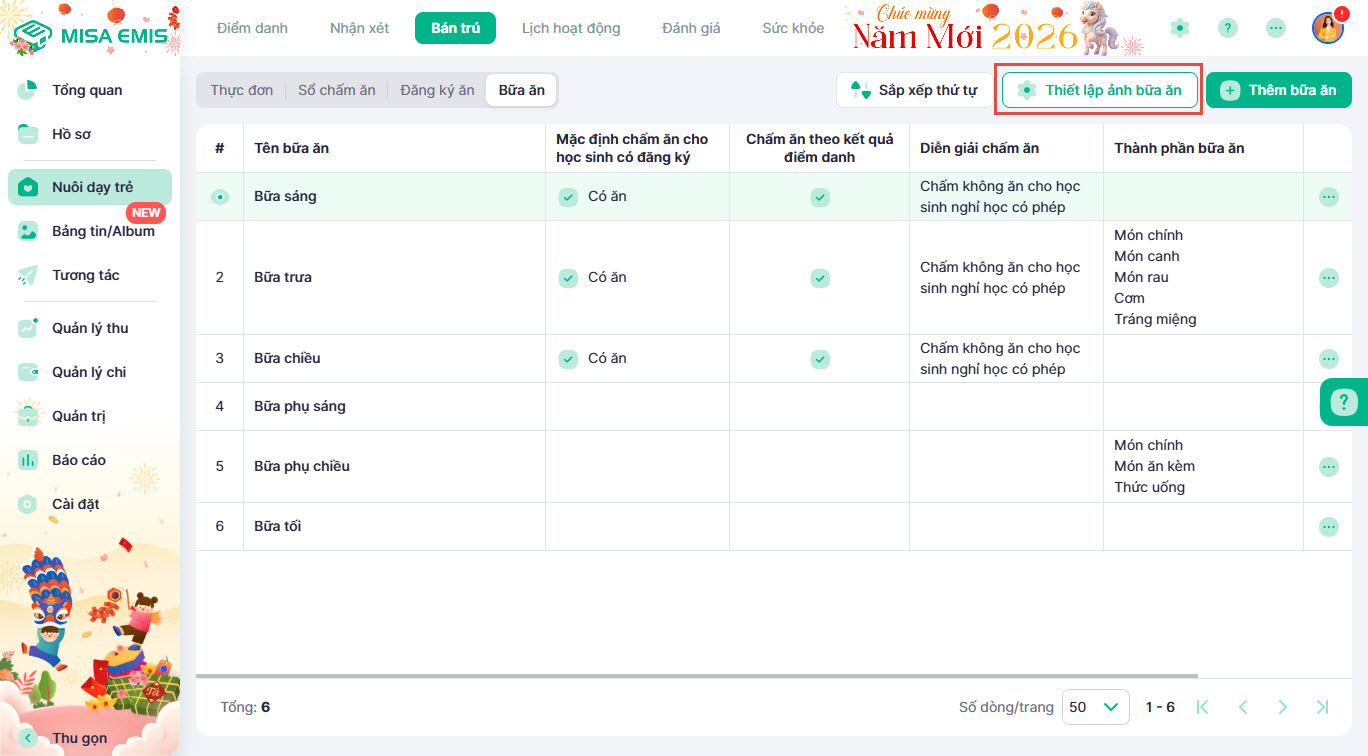
- Chọn phạm vi áp dụng hình ảnh:
- Từng lớp: Hình ảnh chỉ áp dụng cho một lớp cụ thể mà Anh/Chị chọn.
- Các lớp có cùng thực đơn: Hình ảnh sẽ được áp dụng chung cho tất cả các lớp có cùng thực đơn.
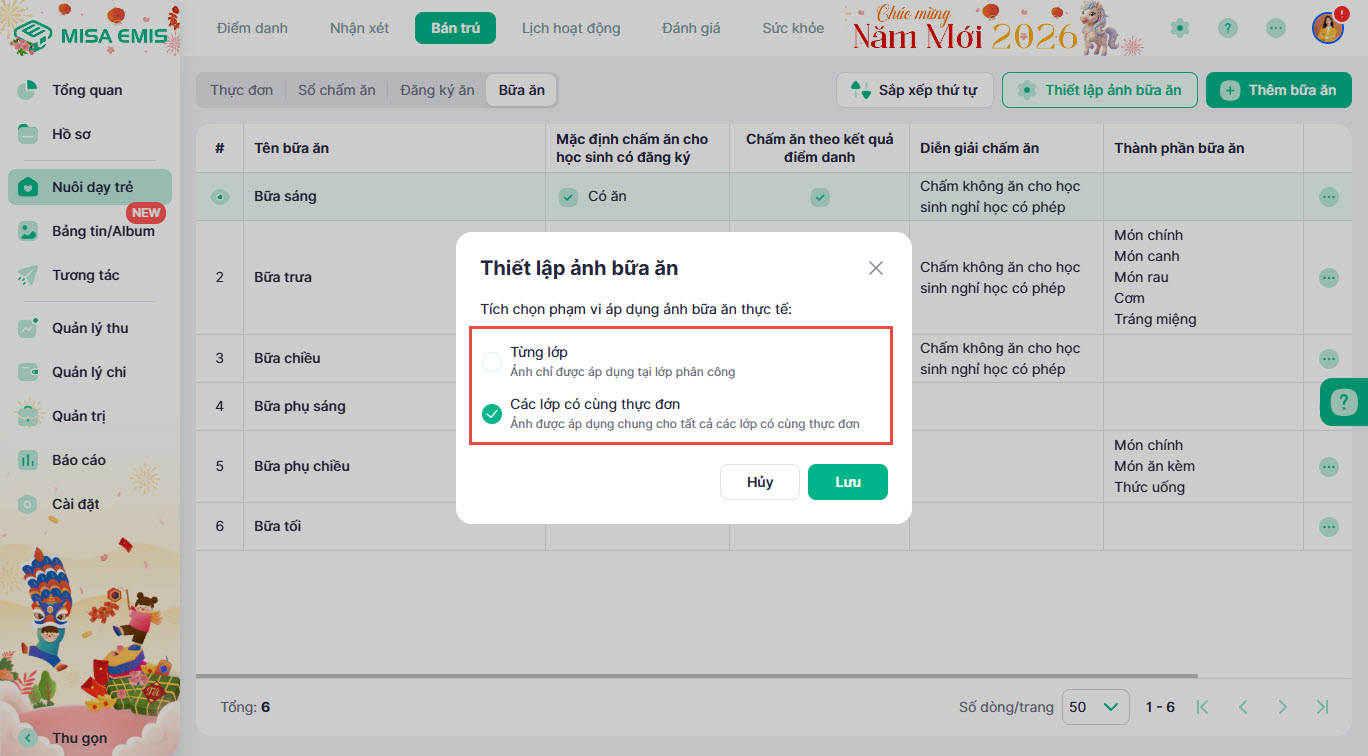
- Nhấn Lưu để xác nhận.
Lưu ý: Việc tải ảnh lên sẽ cần thực hiện trên ứng dụng điện thoại EMIS Giáo viên