
2. Thiết lập đơn đăng ký tuyển sinh
Mục tiêu: Tạo một mẫu đơn đăng ký nhập học trực tuyến hoàn chỉnh với đầy đủ các trường thông tin cần thiết và chia sẻ cho phụ huynh.
Các bước thực hiện:
- Truy cập vào phân hệ Hồ sơ → Tuyển sinh.
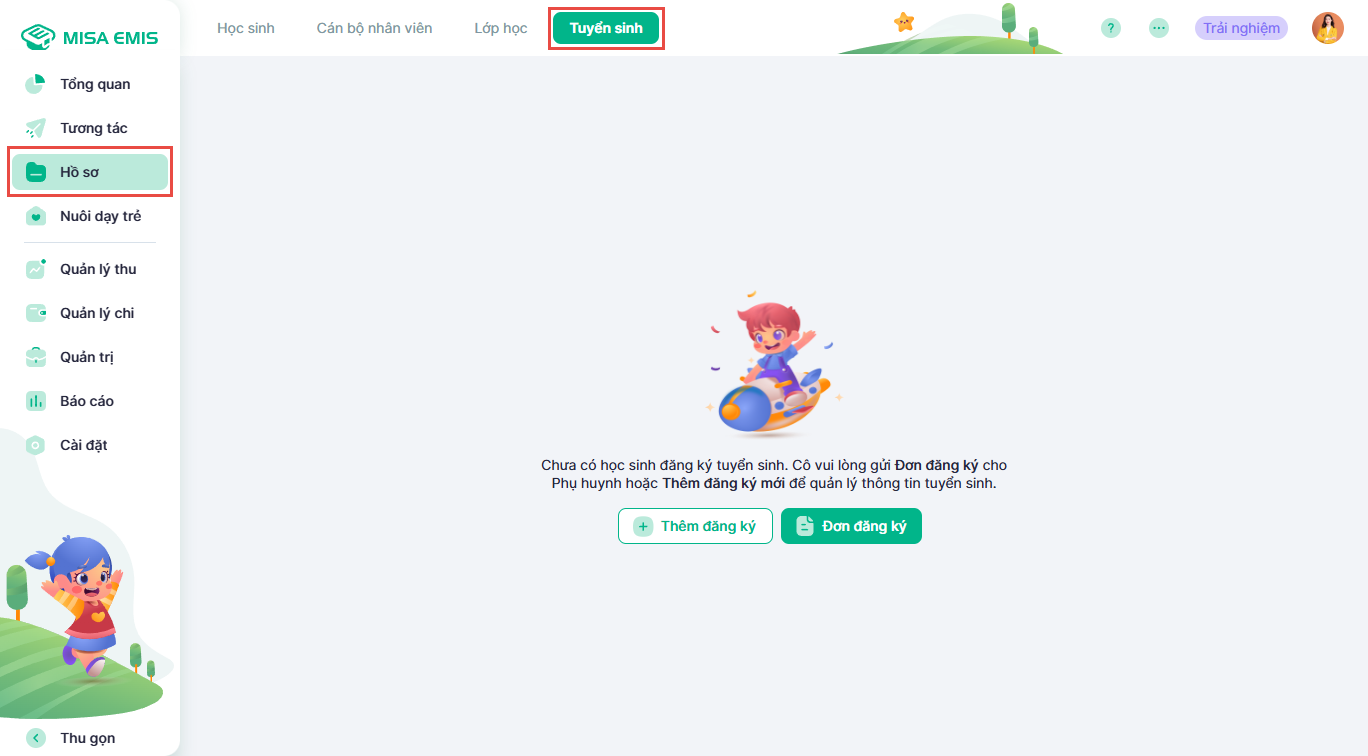
- Nhấn Thiết lập đơn đăng ký
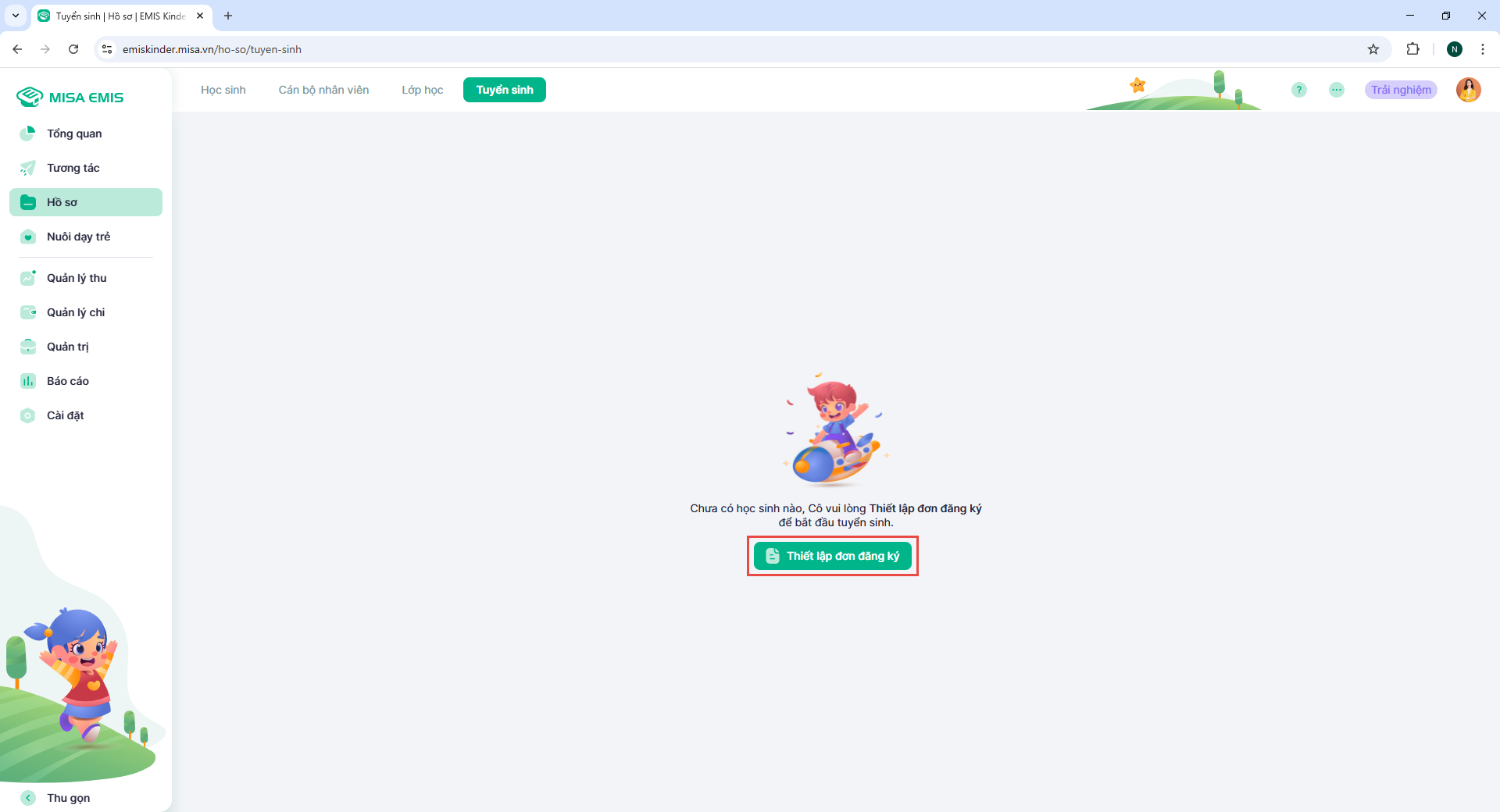
- Nhập Tên tiêu đề cho đơn đăng ký.
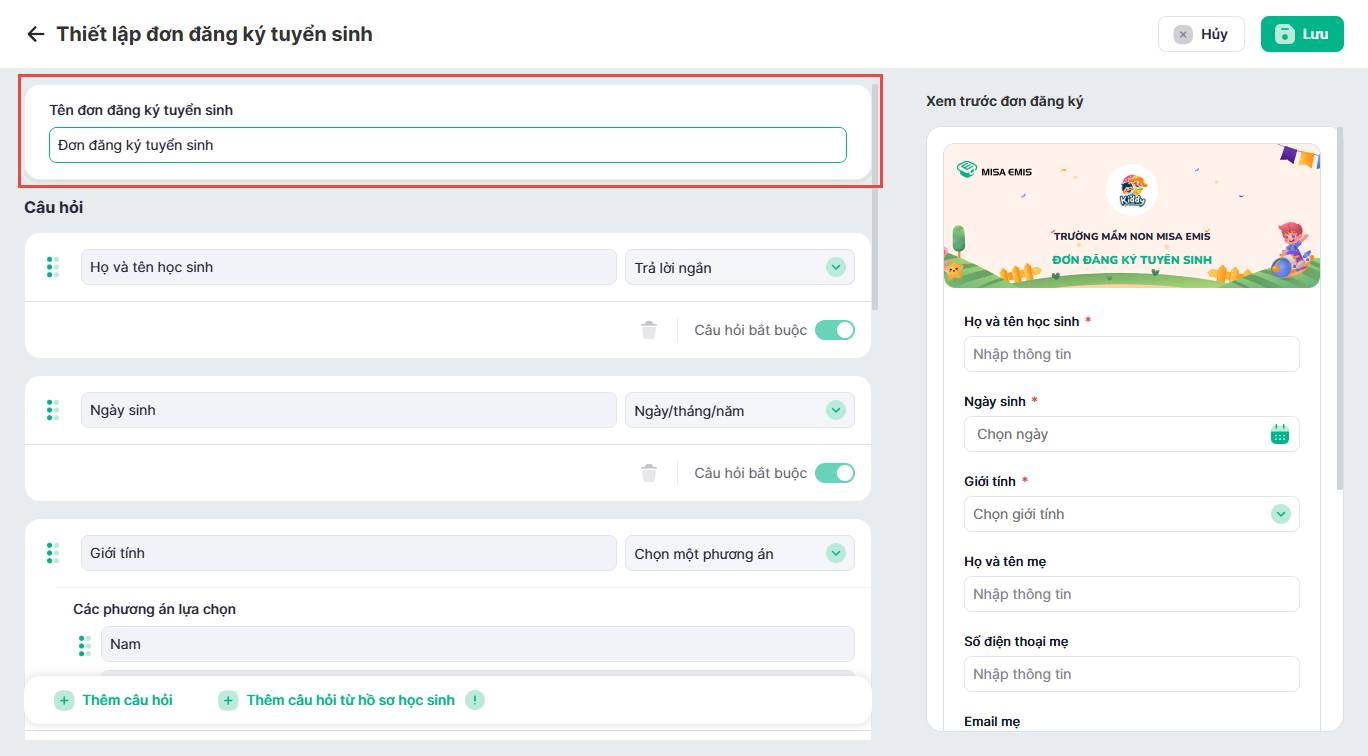
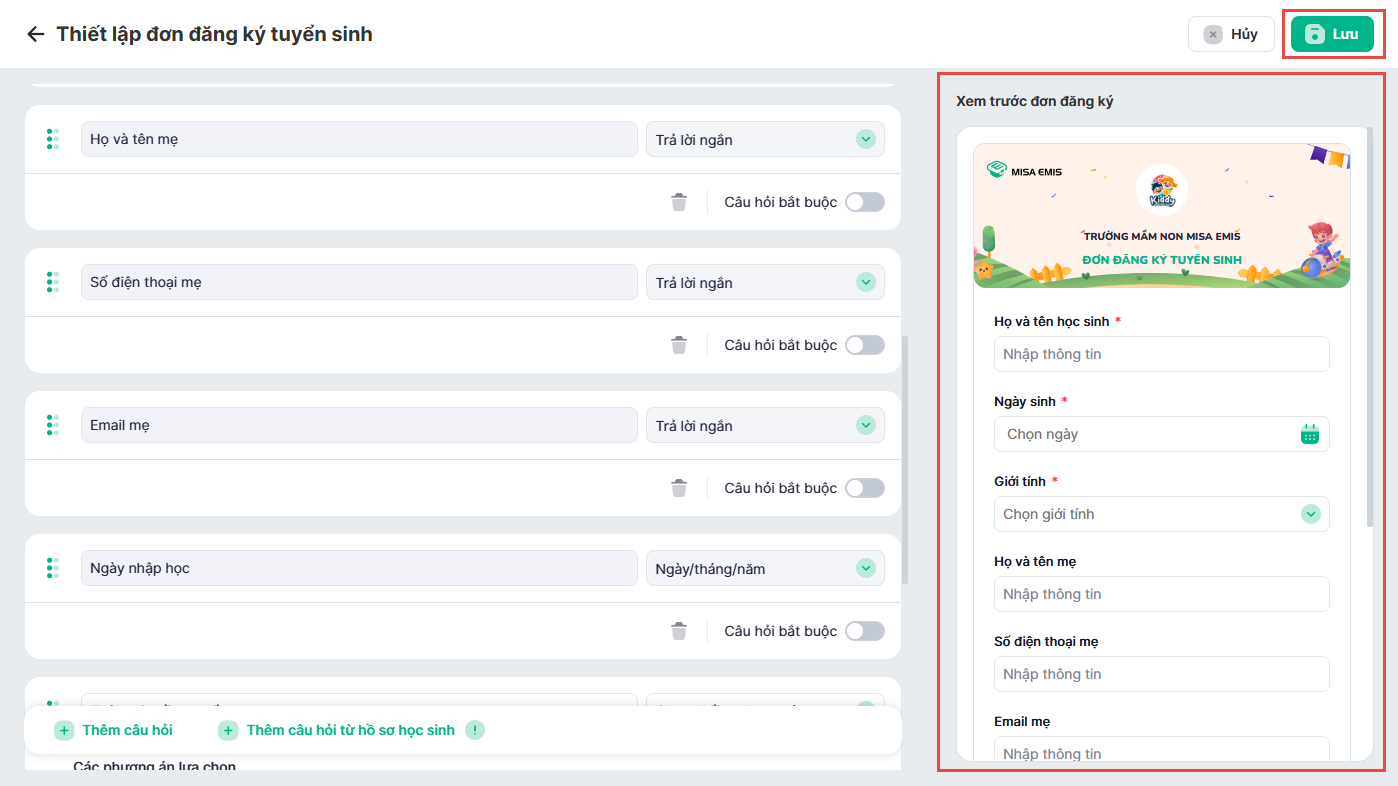
- Tùy chỉnh các trường thông tin:
- Hệ thống đã gợi ý sẵn các trường cơ bản. Anh/Chị có thể chỉnh sửa nội dung câu hỏi cho phù hợp.
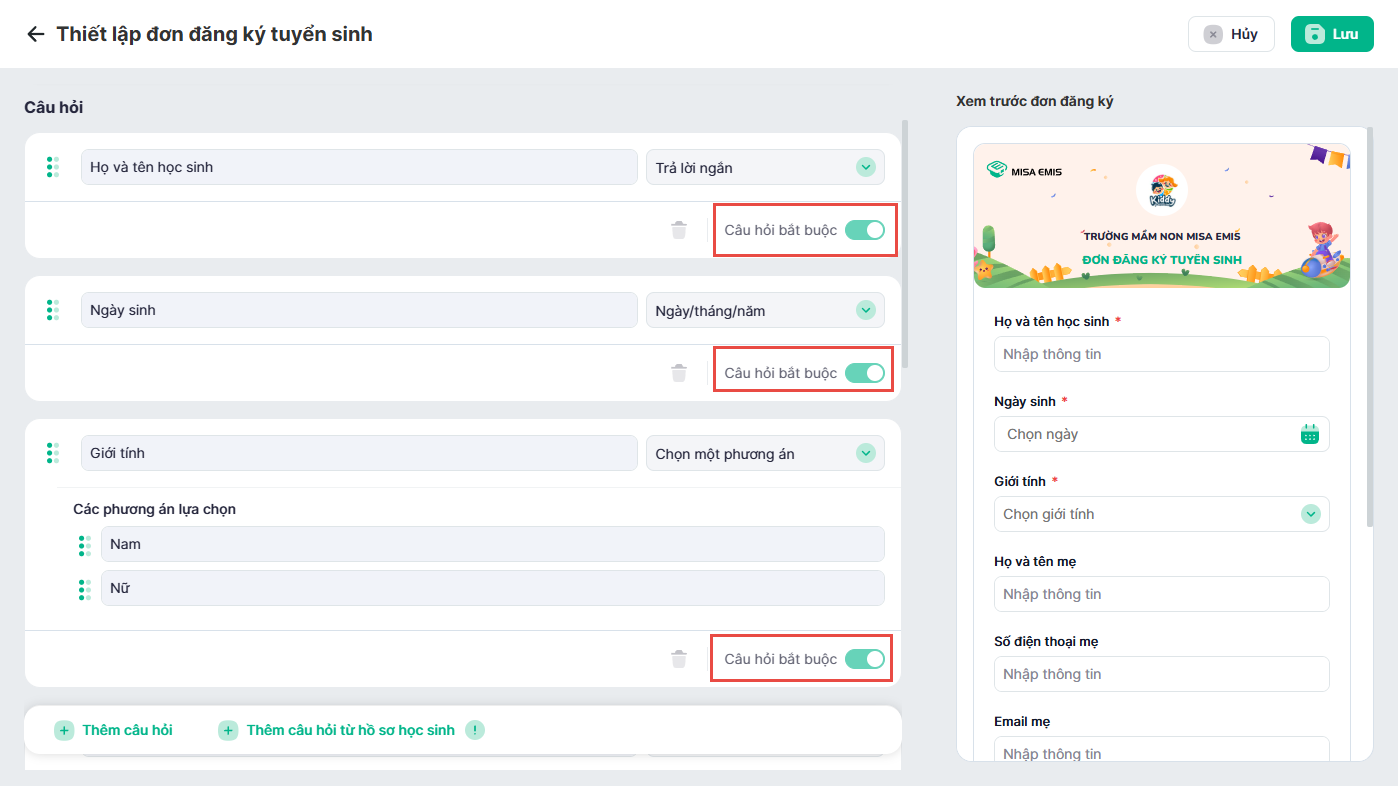
- Bật/tắt chế độ Bắt buộc cho các trường thông tin (trừ các trường Họ tên, Ngày sinh, Giới tính luôn bắt buộc).
- Thêm câu hỏi mới (nếu cần):
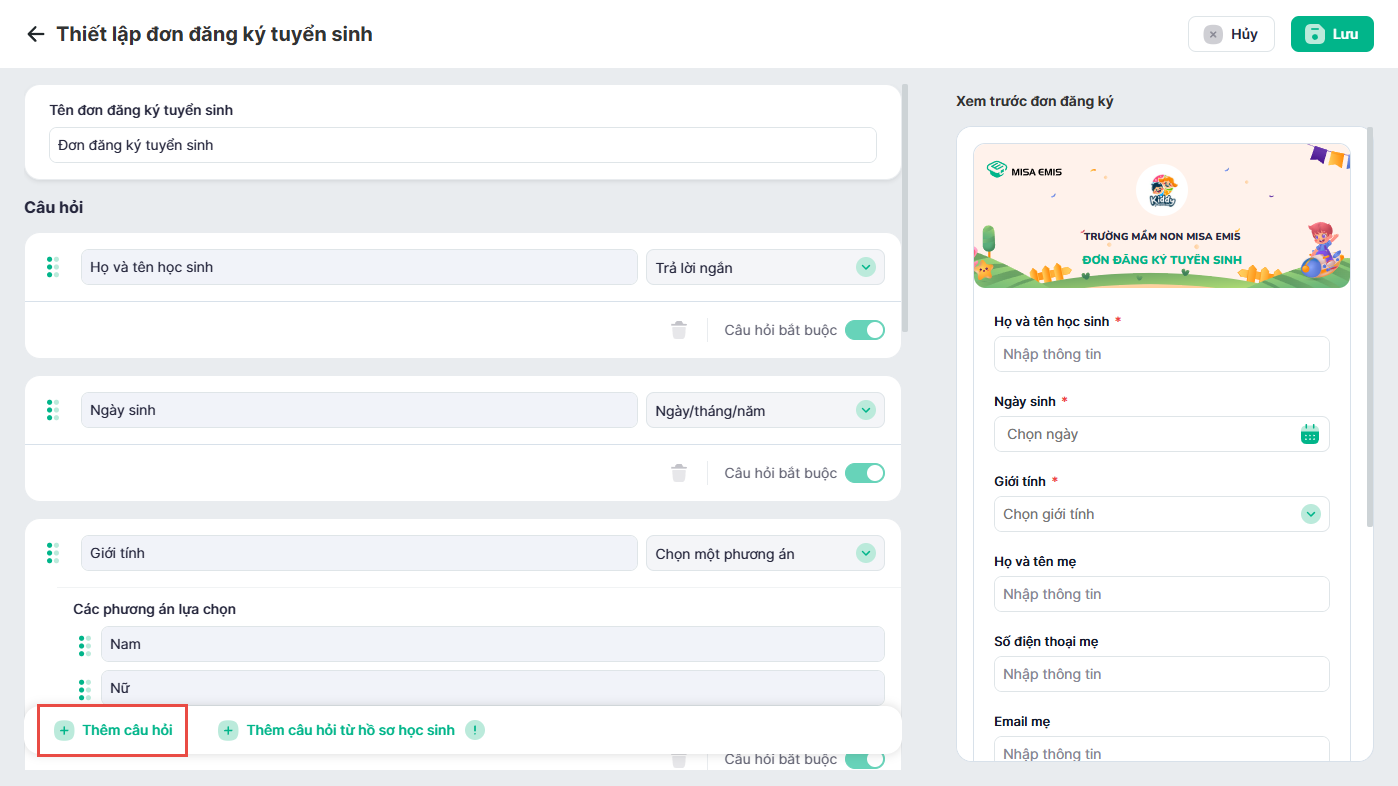
- Thêm câu hỏi: Tạo câu hỏi riêng và chọn định dạng trả lời (đoạn văn, trắc nghiệm, ngày tháng,…).
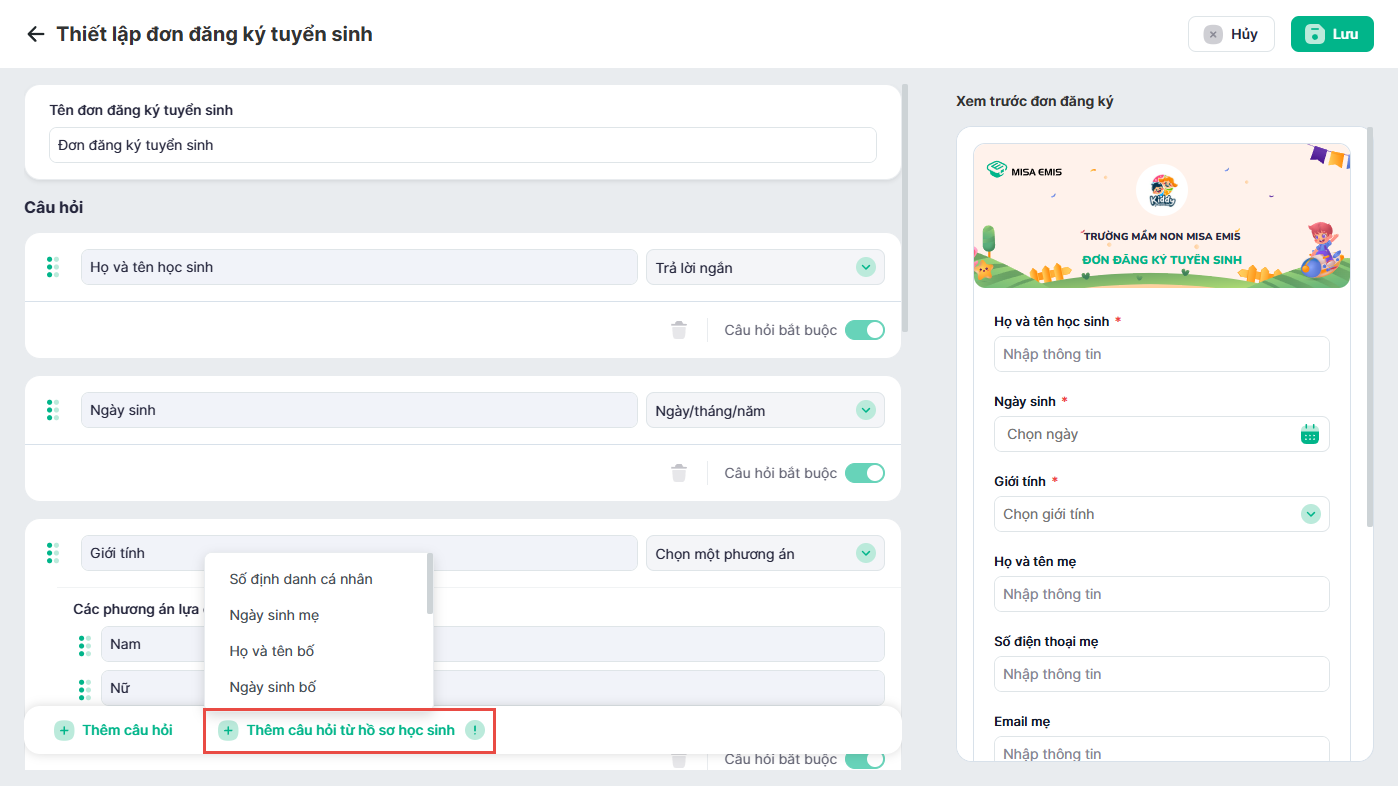
- Thêm câu hỏi từ hồ sơ học sinh: Chọn các trường thông tin có sẵn trong cấu trúc hồ sơ để thêm vào đơn.
- Thêm câu hỏi: Tạo câu hỏi riêng và chọn định dạng trả lời (đoạn văn, trắc nghiệm, ngày tháng,…).
- Sắp xếp và quản lý câu hỏi:
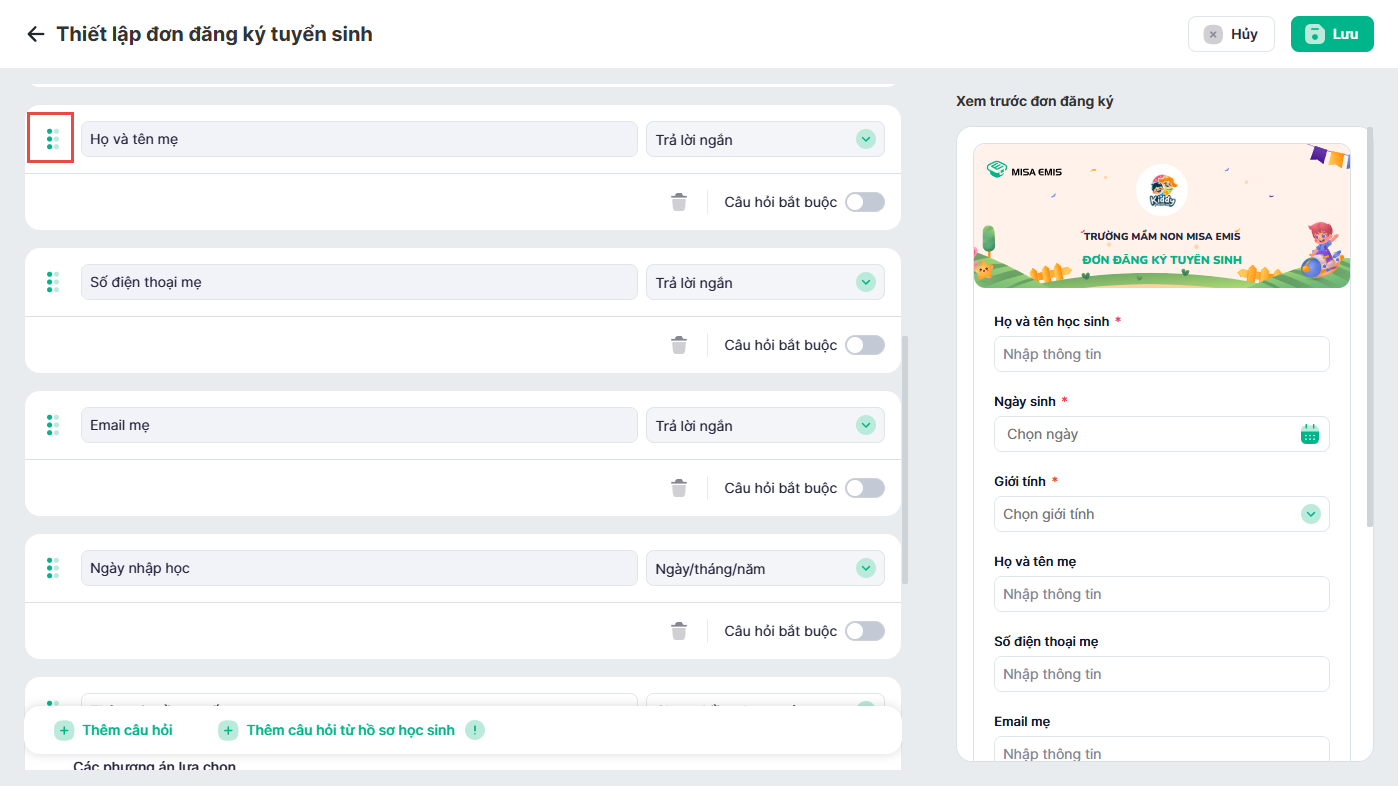
- Nhấn biểu tượng dấu chấm ở mỗi câu hỏi để kéo thả và sắp xếp lại thứ tự.
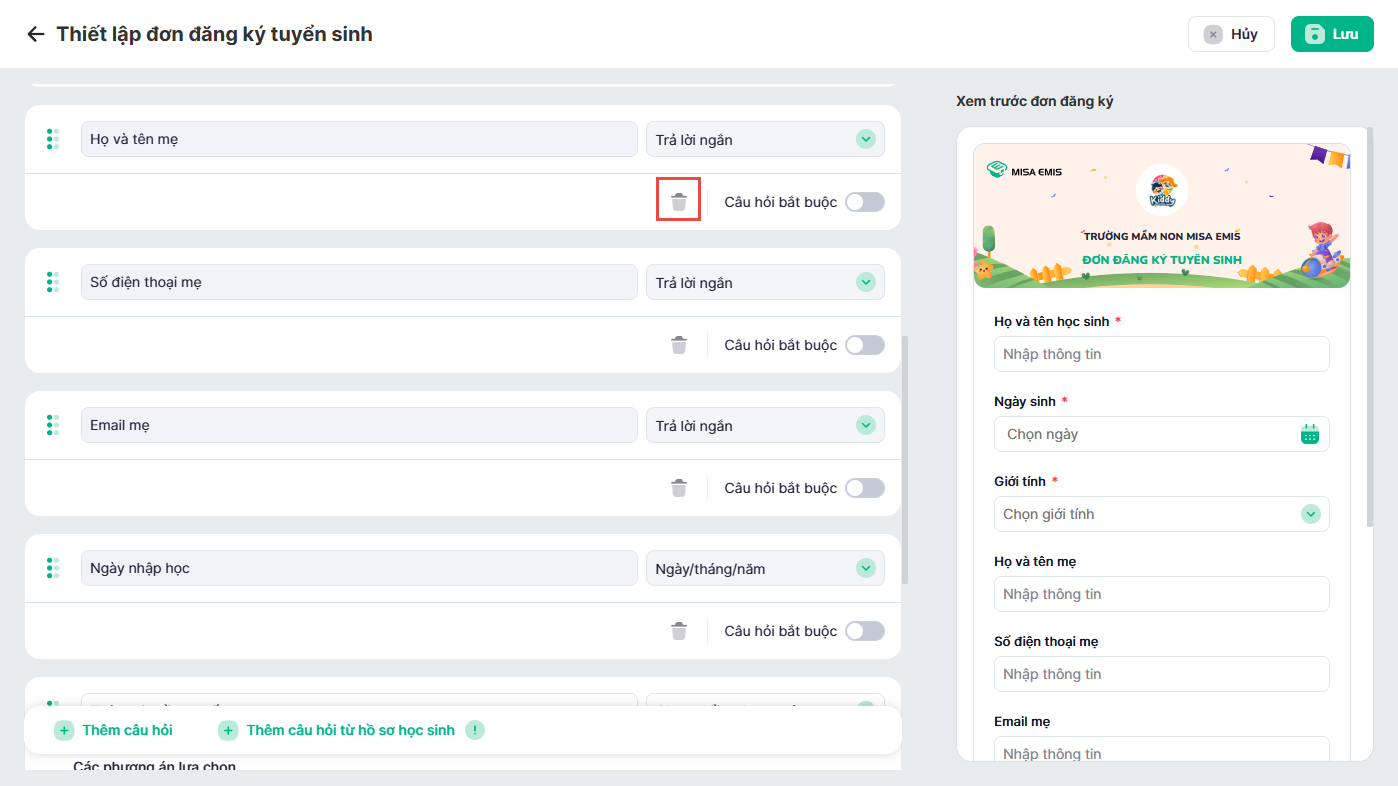
- Nhấn Xóa để loại bỏ câu hỏi không cần thiết.
- Nhấn biểu tượng dấu chấm ở mỗi câu hỏi để kéo thả và sắp xếp lại thứ tự.
- Nhấn Lưu để hoàn tất.
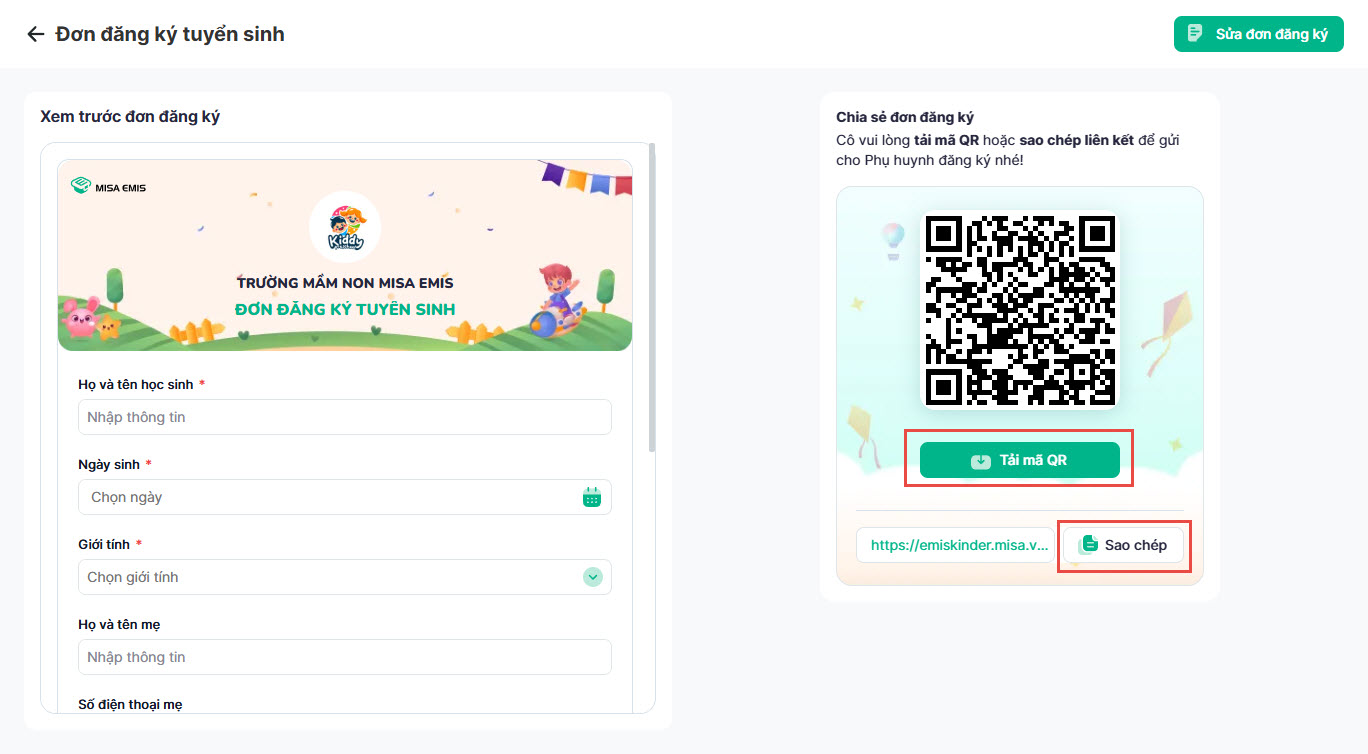
- Chia sẻ đơn đăng ký:
- Tải mã QR để in ấn hoặc dán trên các ấn phẩm quảng cáo.
- Sao chép đường link để gửi trực tiếp cho phụ huynh qua Zalo, Facebook, Email,…
Từ khóa: thiết lập đơn đăng ký, tạo form tuyển sinh, câu hỏi bắt buộc, chia sẻ link đăng ký, mã QR tuyển sinh.
3. Quản lý danh sách đăng ký tuyển sinh
Mục tiêu: Theo dõi, lọc và xử lý các hồ sơ đăng ký do phụ huynh gửi về một cách hiệu quả, đồng thời hỗ trợ nhập liệu trực tiếp tại trường.
Thông tin phụ huynh điền vào đơn sẽ tự động cập nhật tại màn hình chính của mục Tuyển sinh.
3.1 Lọc và thao tác trên danh sách:
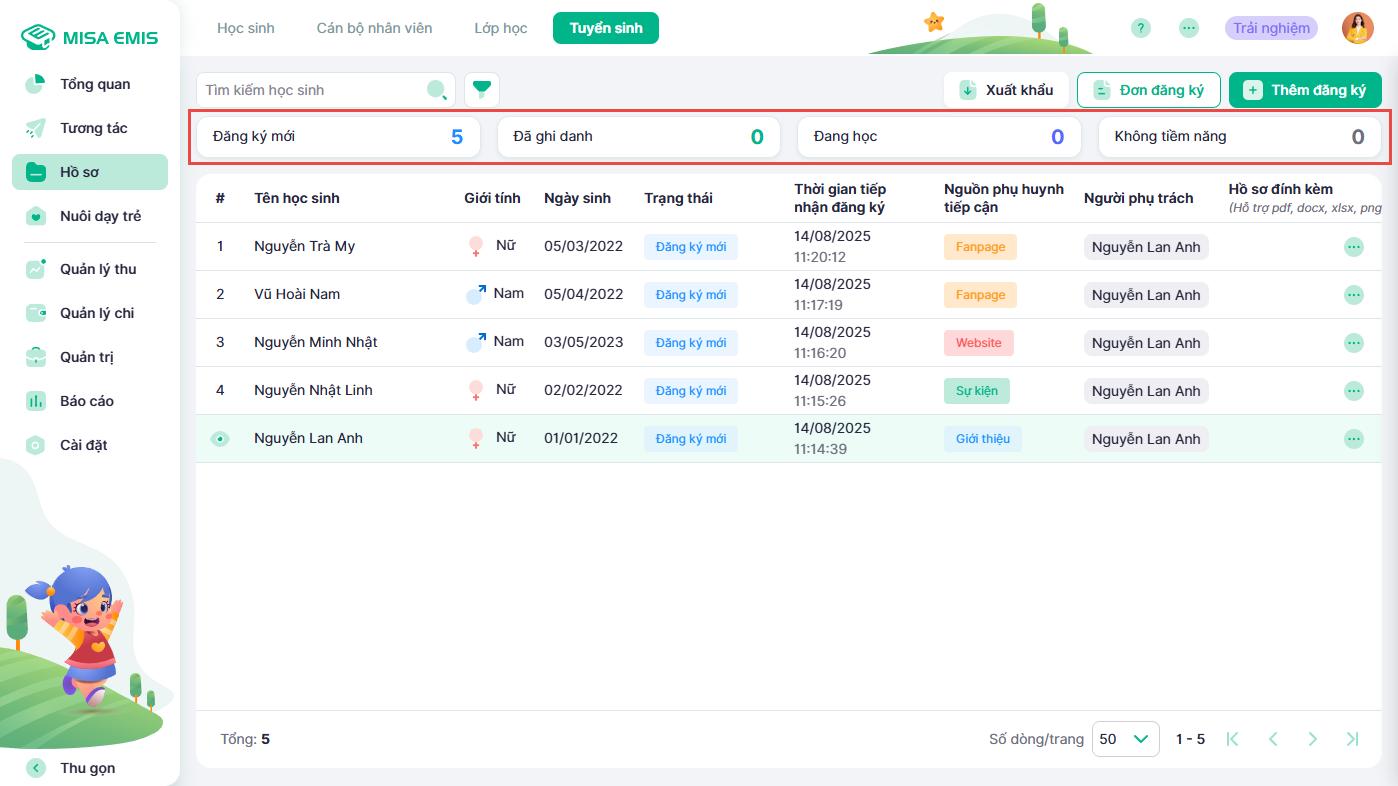
- Lọc theo trạng thái: Chọn các trạng thái như Đăng ký mới, Đã ghi danh, Đang học, Không tiềm năng.
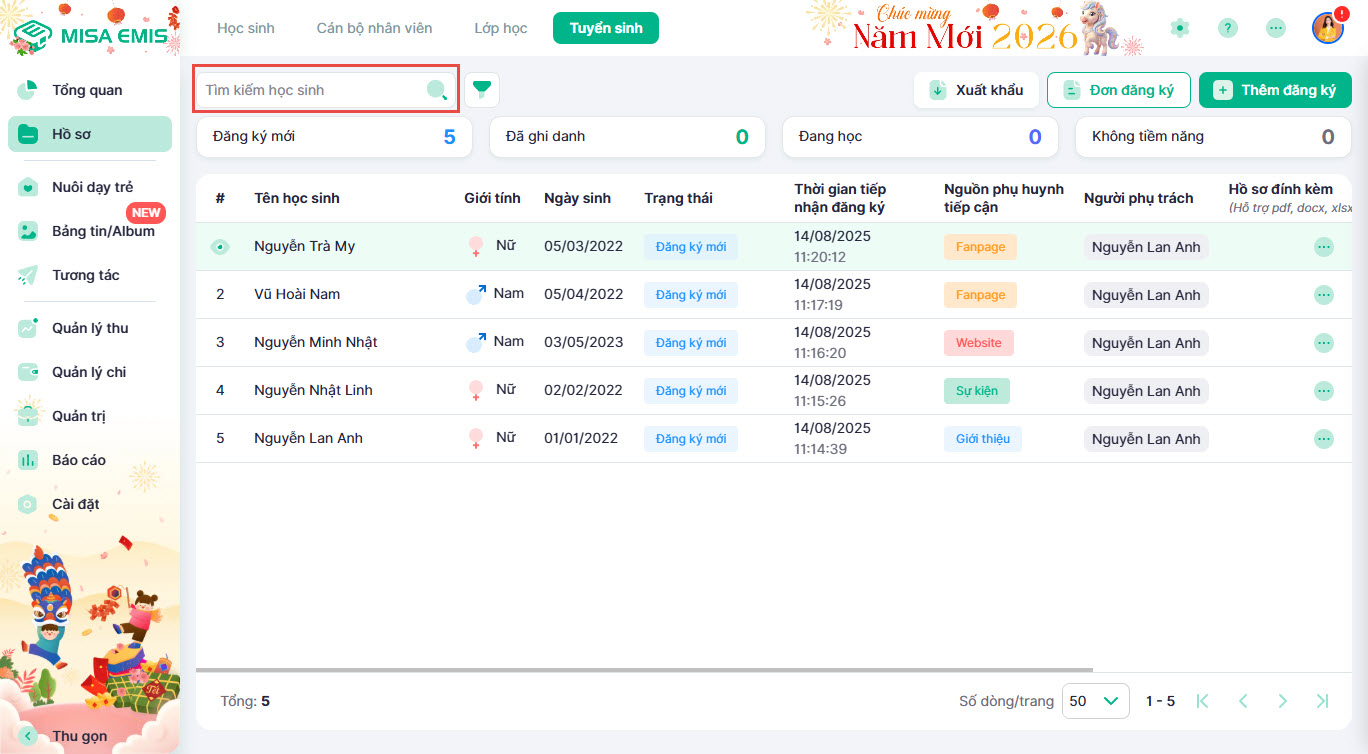
- Tìm kiếm: Nhập tên học sinh vào ô tìm kiếm để tra cứu nhanh.
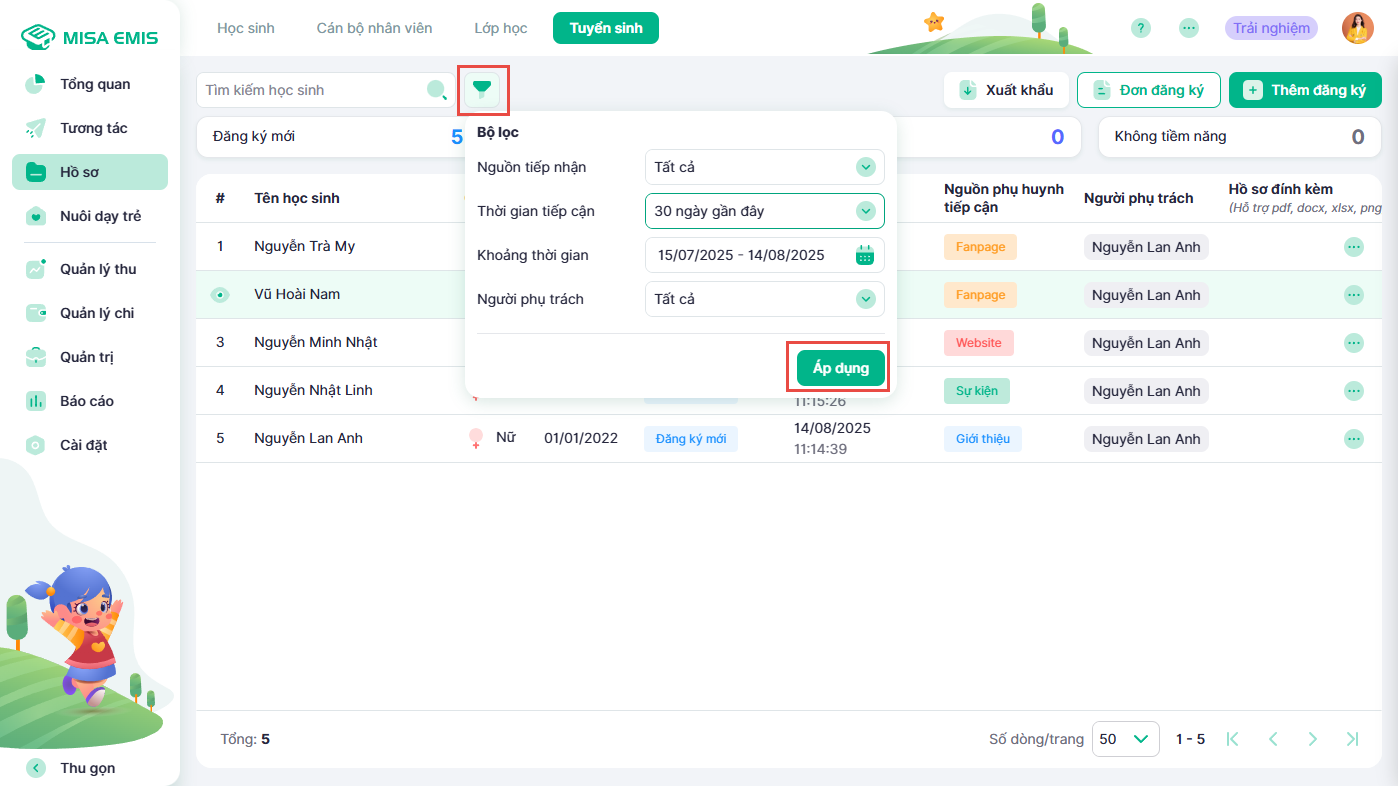
- Sử dụng Bộ lọc nâng cao: Lọc theo Nguồn tiếp cận, Thời gian, Người phụ trách.
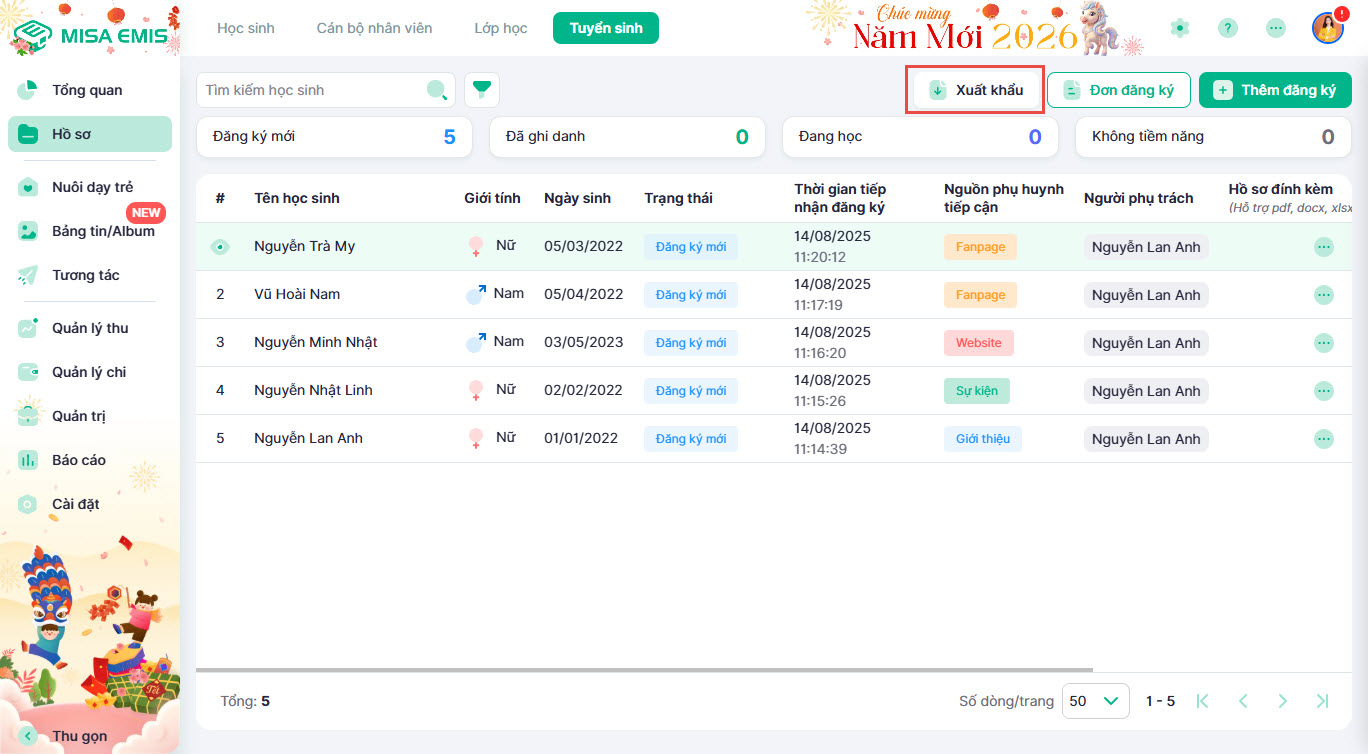
- Xuất khẩu: Tải danh sách hồ sơ về máy dưới dạng file Excel để lưu trữ hoặc báo cáo.
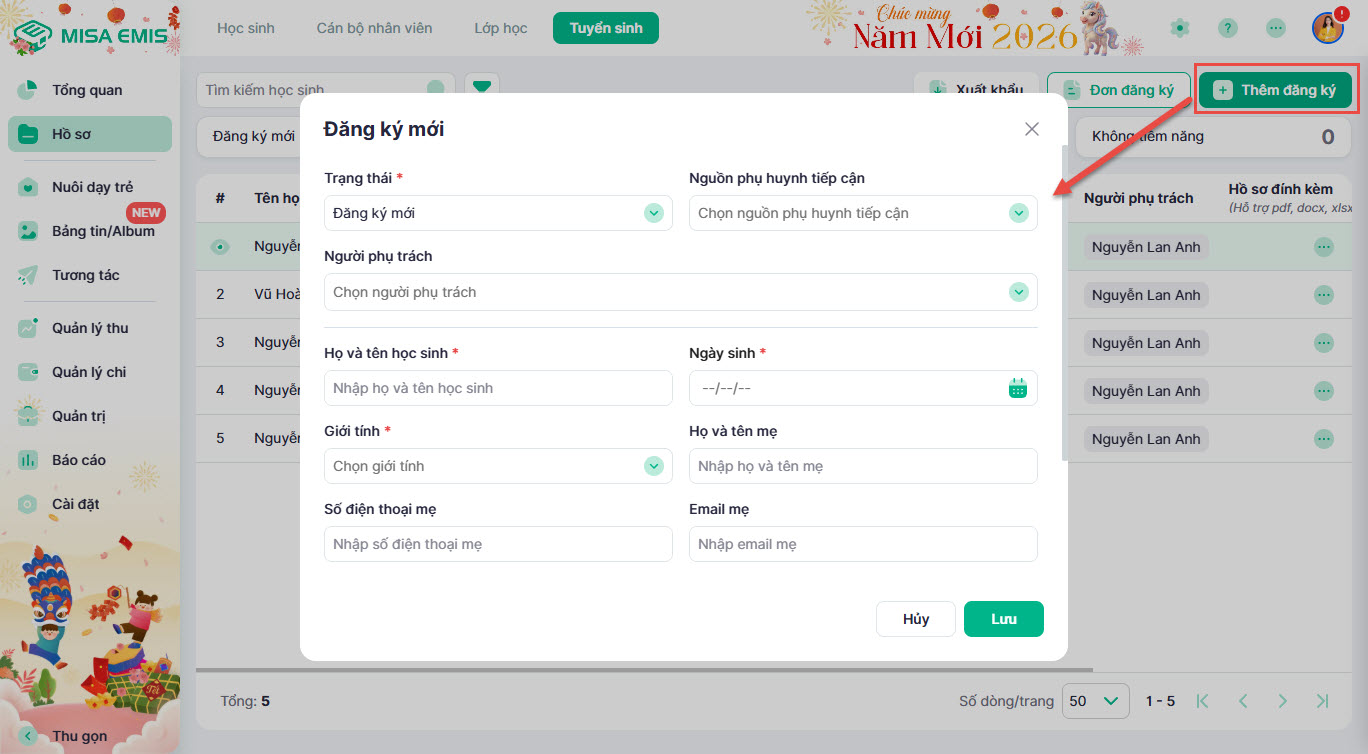
3.2 Để thêm đăng ký trực tiếp (trường hợp phụ huynh đến trường):
- Nhấn nút Thêm đăng ký.
- Điền thông tin của học sinh vào biểu mẫu và nhấn Lưu.
Từ khóa: quản lý hồ sơ tuyển sinh, danh sách đăng ký, lọc hồ sơ, trạng thái hồ sơ, xuất file tuyển sinh, thêm đăng ký.
4. Xem và xử lý chi tiết hồ sơ tuyển sinh
Mục tiêu: Xem thông tin chi tiết, cập nhật và chuyển đổi một hồ sơ đăng ký tiềm năng thành hồ sơ học sinh chính thức của trường.
Các bước thực hiện:
4.1 Xem thông tin hồ sơ đăng ký tuyển sinh
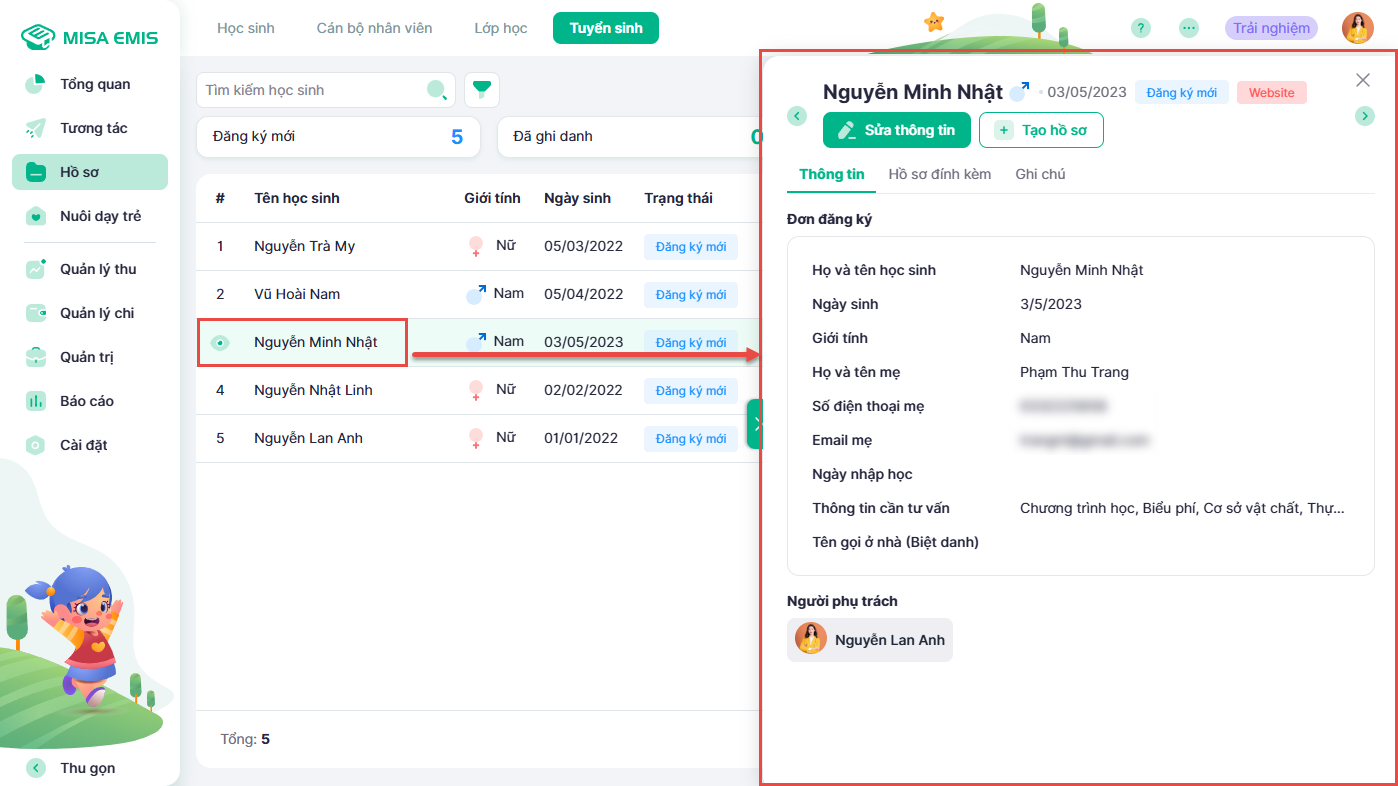
- Tại danh sách đăng ký, nhấn vào tên học sinh để mở hồ sơ chi tiết.
- Tại đây, Anh/Chị có thể:
- Sửa thông tin: Cập nhật lại các thông tin nếu cần.
- Đính kèm hồ sơ: Tải lên các giấy tờ liên quan như giấy khai sinh, CCCD,…
- Ghi chú: Thêm các thông tin trao đổi hoặc lưu ý đặc biệt về học sinh.
4.2 Chuyển thành hồ sơ học sinh chính thức:
- Nếu học sinh được nhận, nhấn nút Tạo hồ sơ học sinh.
- Hệ thống sẽ tự động chuyển toàn bộ dữ liệu từ đơn đăng ký sang hồ sơ học sinh mới, giúp tiết kiệm thời gian nhập liệu.
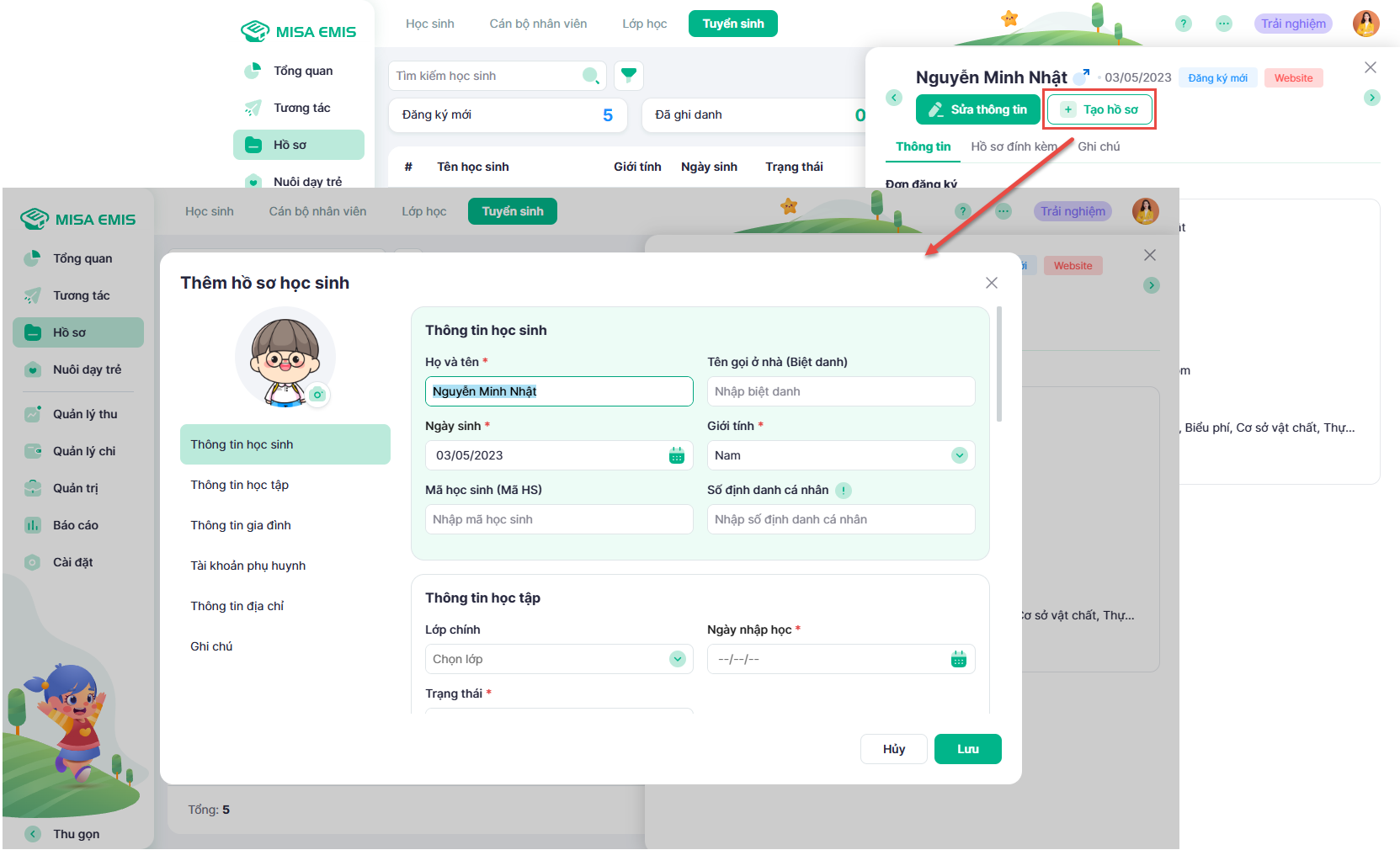
Lưu ý: Sau khi tạo hồ sơ thành công, học sinh sẽ được quản lý tại mục Hồ sơ → Học sinh.
Từ khóa: chi tiết hồ sơ tuyển sinh, xử lý hồ sơ, tạo hồ sơ học sinh, đính kèm file, ghi chú tuyển sinh, chuyển đổi hồ sơ.