
2. Kết nối và cập nhật danh sách Camera
Mục tiêu: Giúp Anh/Chị kết nối lần đầu và đồng bộ hóa danh sách camera từ hệ thống Viettel Cloud vào phần mềm EMIS để bắt đầu quản lý.
Các bước thực hiện:
- Truy cập vào mục Cài đặt → Camera.
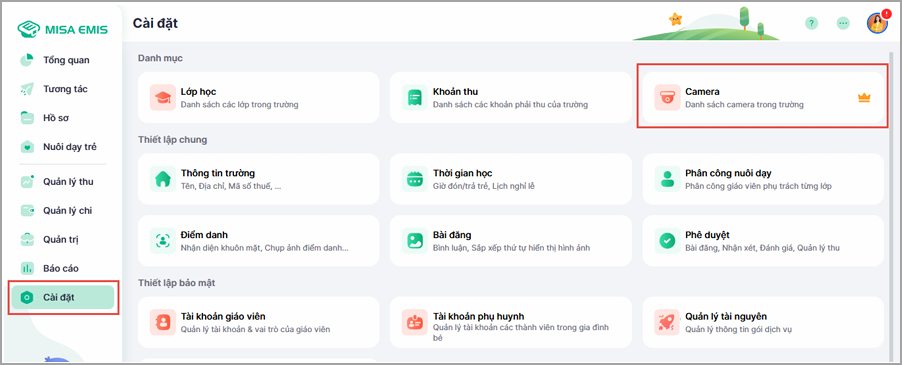
- Nếu kết nối lần đầu:
- Nhấn nút Kết nối camera và thực hiện theo 4 bước hướng dẫn trên màn hình để hoàn tất việc kết nối.
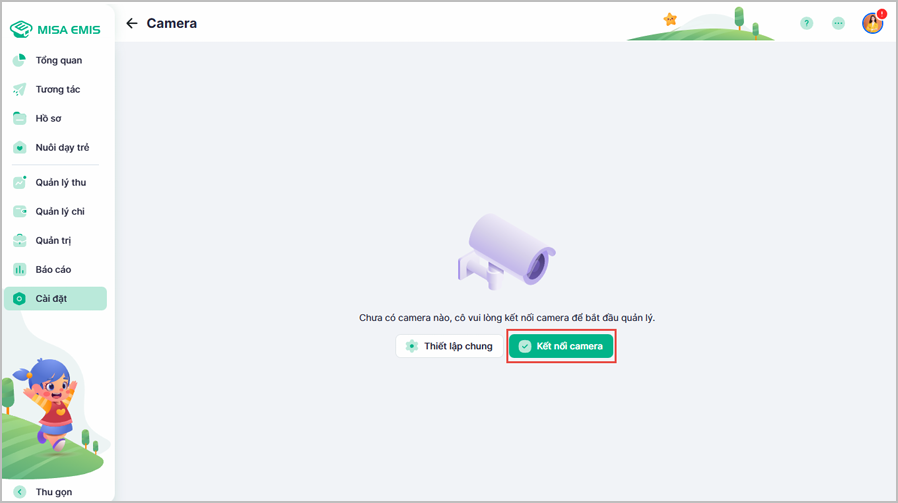
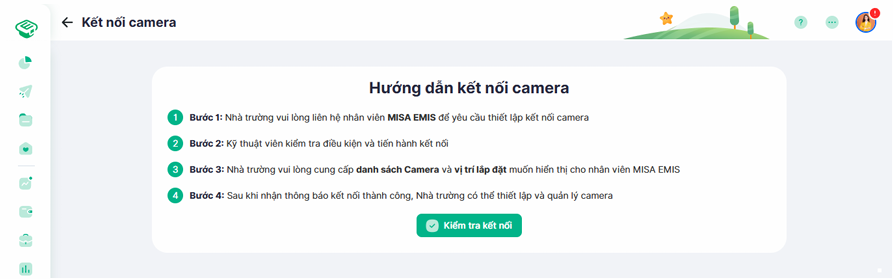
- Nhấn nút Kết nối camera và thực hiện theo 4 bước hướng dẫn trên màn hình để hoàn tất việc kết nối.
- Sau khi kết nối thành công:
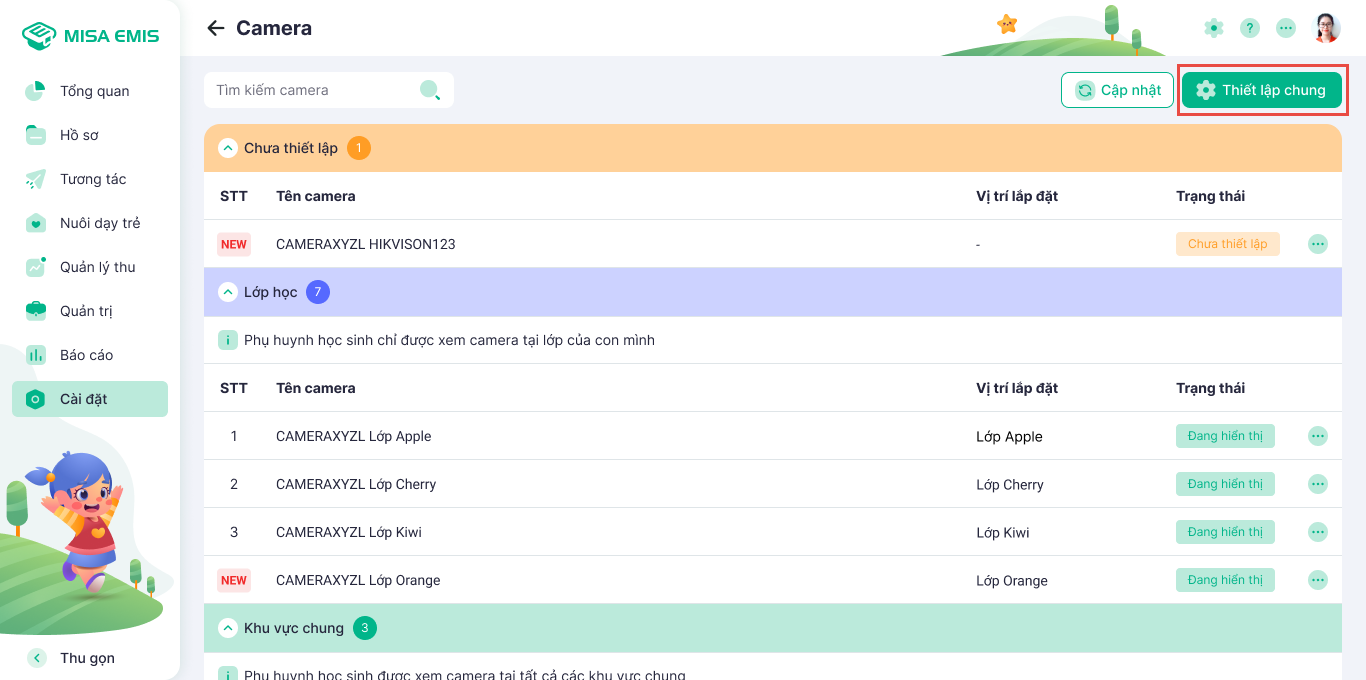
- Hệ thống sẽ hiển thị danh sách camera được chia thành 3 nhóm: Chưa thiết lập, Lớp học, và Khu vực chung.
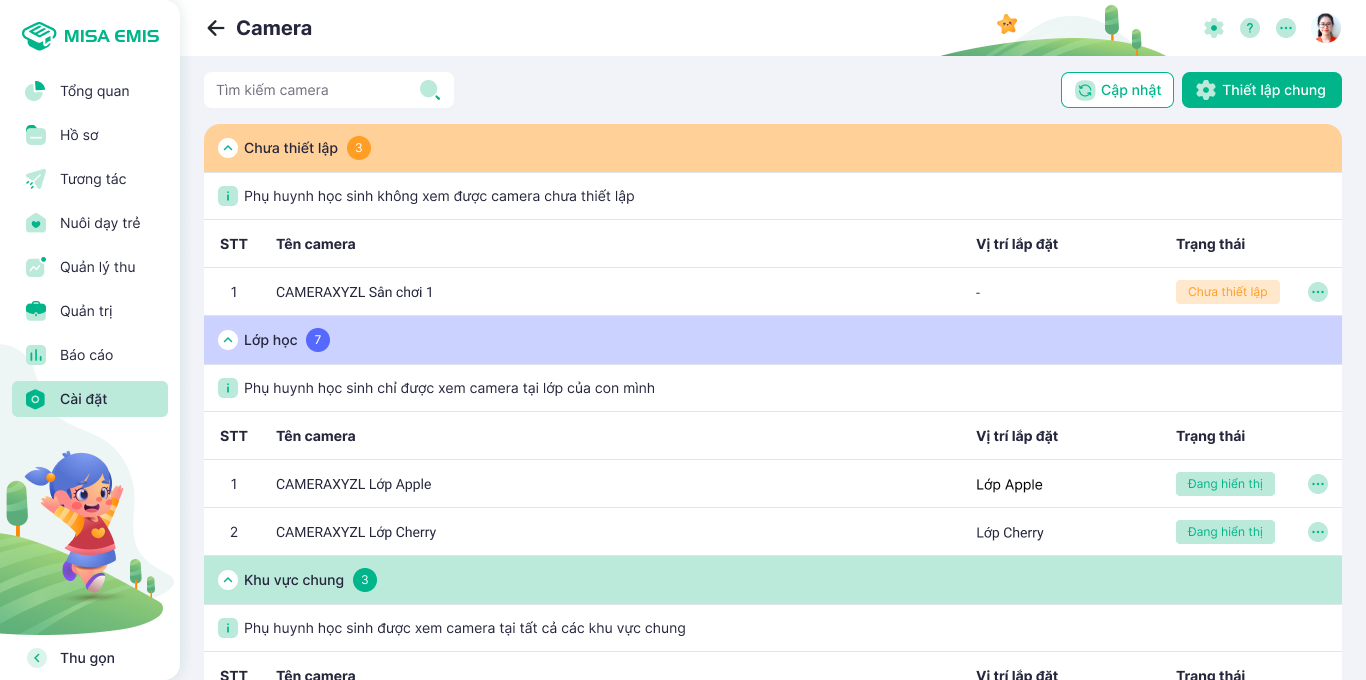
- Hệ thống sẽ hiển thị danh sách camera được chia thành 3 nhóm: Chưa thiết lập, Lớp học, và Khu vực chung.
- Để cập nhật danh sách:
- Nếu có sự thay đổi (thêm/bớt camera) trên hệ thống Viettel Cloud, phần mềm sẽ hiển thị thông báo. Anh/Chị chỉ cần nhấn nút Cập nhật để đồng bộ lại danh sách cho chính xác.
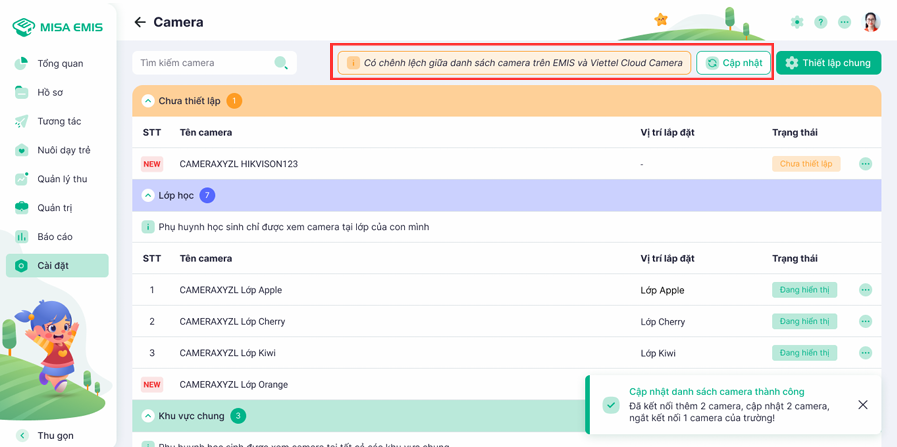
- Nếu có sự thay đổi (thêm/bớt camera) trên hệ thống Viettel Cloud, phần mềm sẽ hiển thị thông báo. Anh/Chị chỉ cần nhấn nút Cập nhật để đồng bộ lại danh sách cho chính xác.
3. Thiết lập vị trí cho từng Camera
Mục tiêu: Gán vị trí cụ thể và cài đặt trạng thái hiển thị cho các camera đang ở trạng thái “Chưa thiết lập” để dễ dàng quản lý và phân quyền.
Các bước thực hiện:
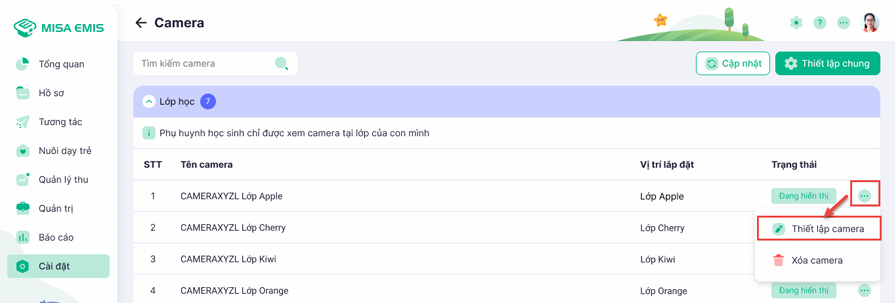
- Tại camera cần thiết lập, nhấn vào biểu tượng ba chấm (…) và chọn Thiết lập camera.
- Trên cửa sổ mới, điền các thông tin:
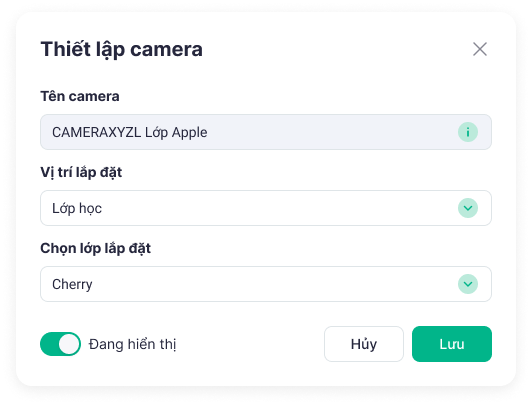
- Vị trí lắp đặt: Chọn Lớp học hoặc Khu vực chung.
- Nếu chọn Lớp học: Tiếp tục chọn tên lớp cụ thể từ danh sách.
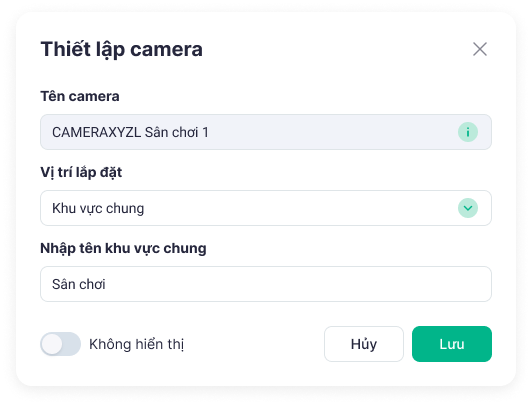
- Nếu chọn Khu vực chung: Nhập tên khu vực (ví dụ: Sân chơi, Cổng trường).
- Nếu chọn Lớp học: Tiếp tục chọn tên lớp cụ thể từ danh sách.
- Trạng thái hiển thị: Bật/Tắt để cho phép hoặc không cho phép camera này hiển thị trên ứng dụng của người dùng.
- Vị trí lắp đặt: Chọn Lớp học hoặc Khu vực chung.
- Nhấn Lưu để hoàn tất.
4. Thiết lập thời gian xem Camera cho phụ huynh
Mục tiêu: Giúp nhà trường giới hạn quyền truy cập camera của phụ huynh theo các quy tắc cụ thể để đảm bảo an toàn và phù hợp với nội quy.
Các bước thực hiện:
- Tại màn hình quản lý camera, nhấn vào nút Thiết lập chung.
- Trên cửa sổ hiển thị, Anh/Chị có thể lựa chọn một hoặc kết hợp các quy tắc sau:
- Chỉ xem khi con có mặt tại trường: Phụ huynh chỉ xem được camera của lớp sau khi con đã được điểm danh đi học.
- Chỉ xem trong thời gian quy định: Phụ huynh chỉ có thể xem camera trong một khung giờ cố định do nhà trường thiết lập.
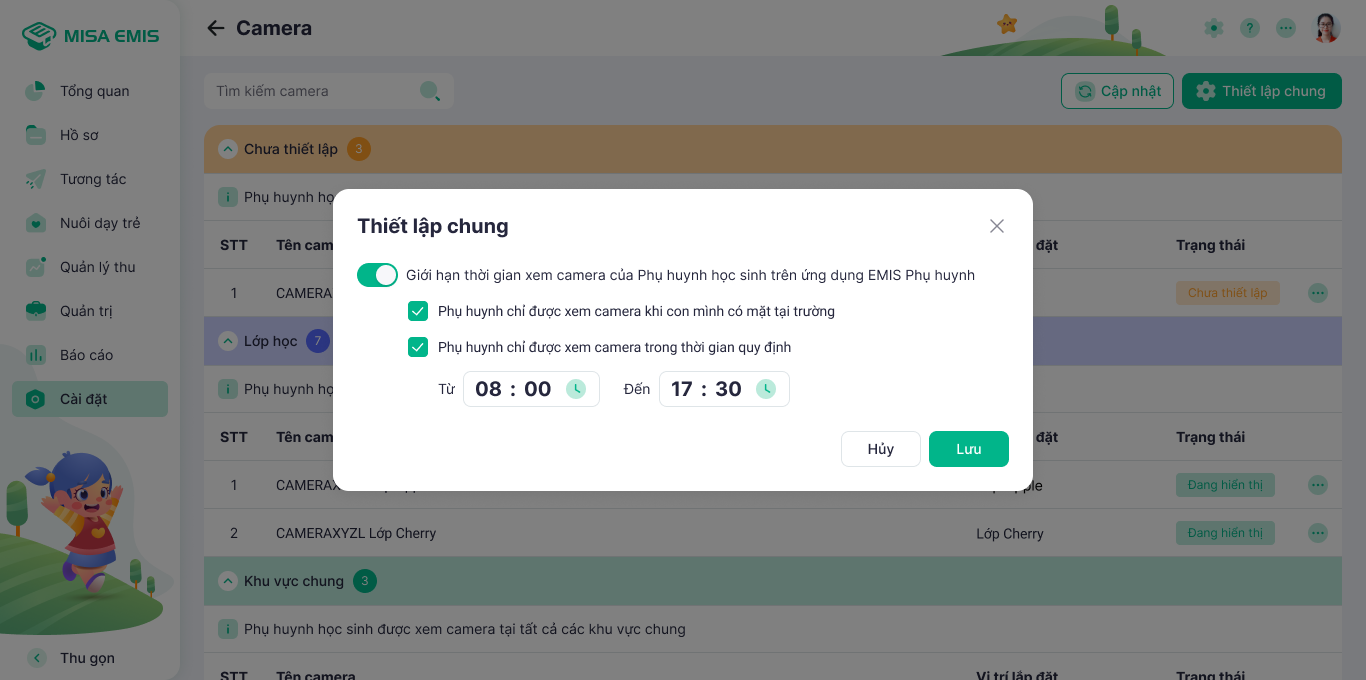
- Nhấn Lưu để áp dụng các thiết lập.