
2. Kết nối với phần mềm MISA AMIS Kế toán
Mục tiêu: Giúp Anh/Chị kết nối và thiết lập đồng bộ dữ liệu giữa EMIS và AMIS Kế toán để quản lý các khoản thu một cách chuyên nghiệp.
Các bước thực hiện:
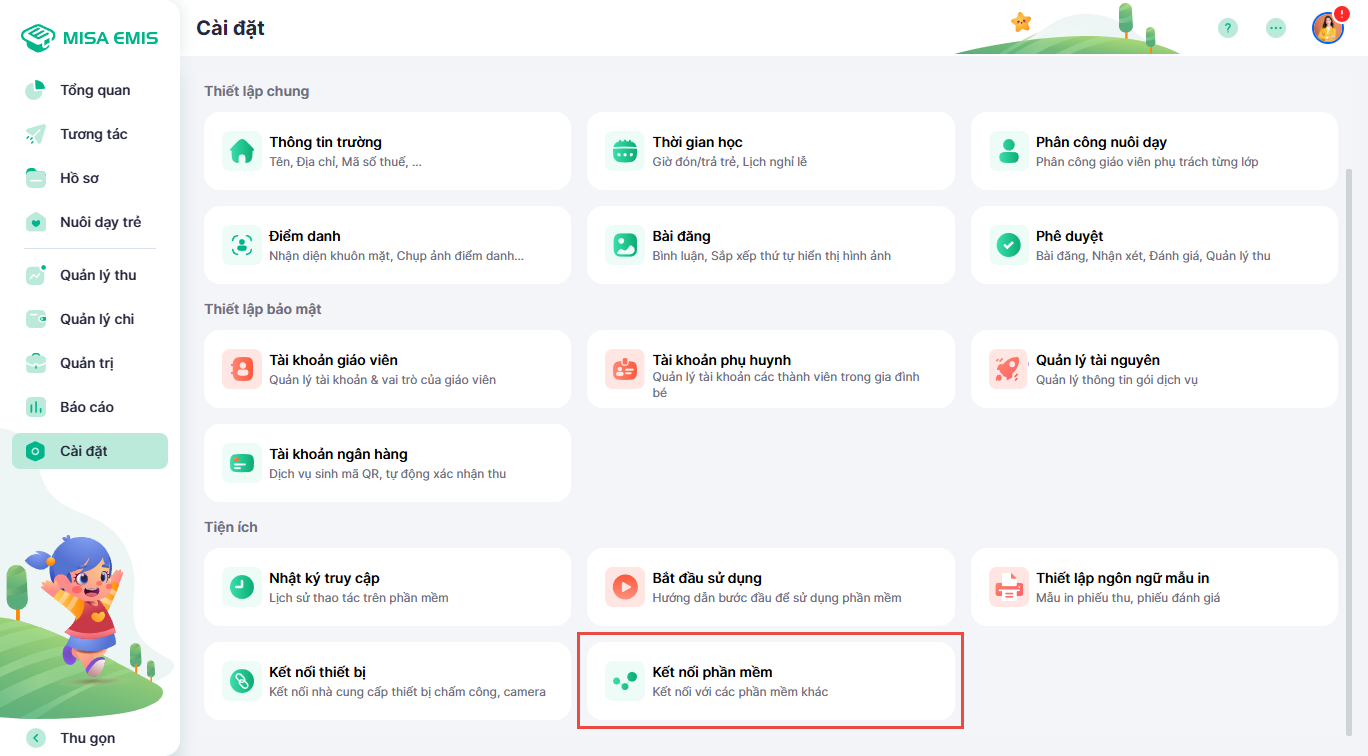
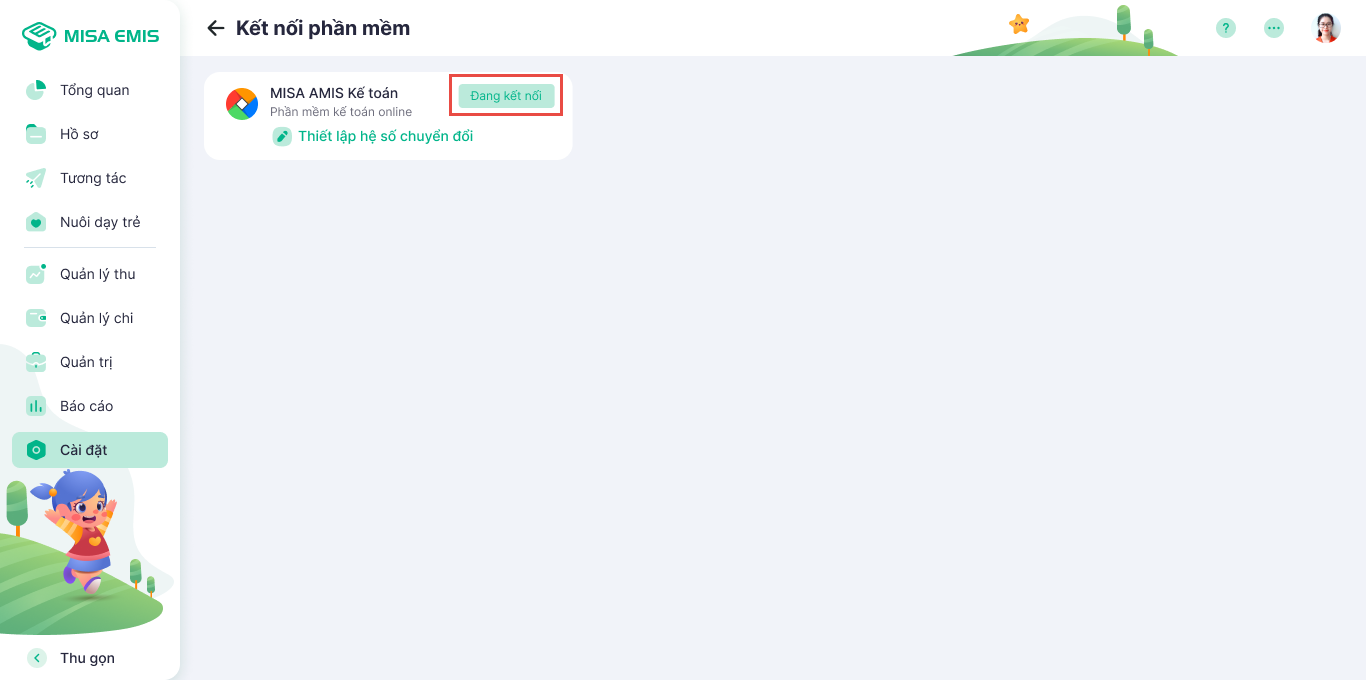
- Truy cập vào Cài đặt → Kết nối phần mềm.
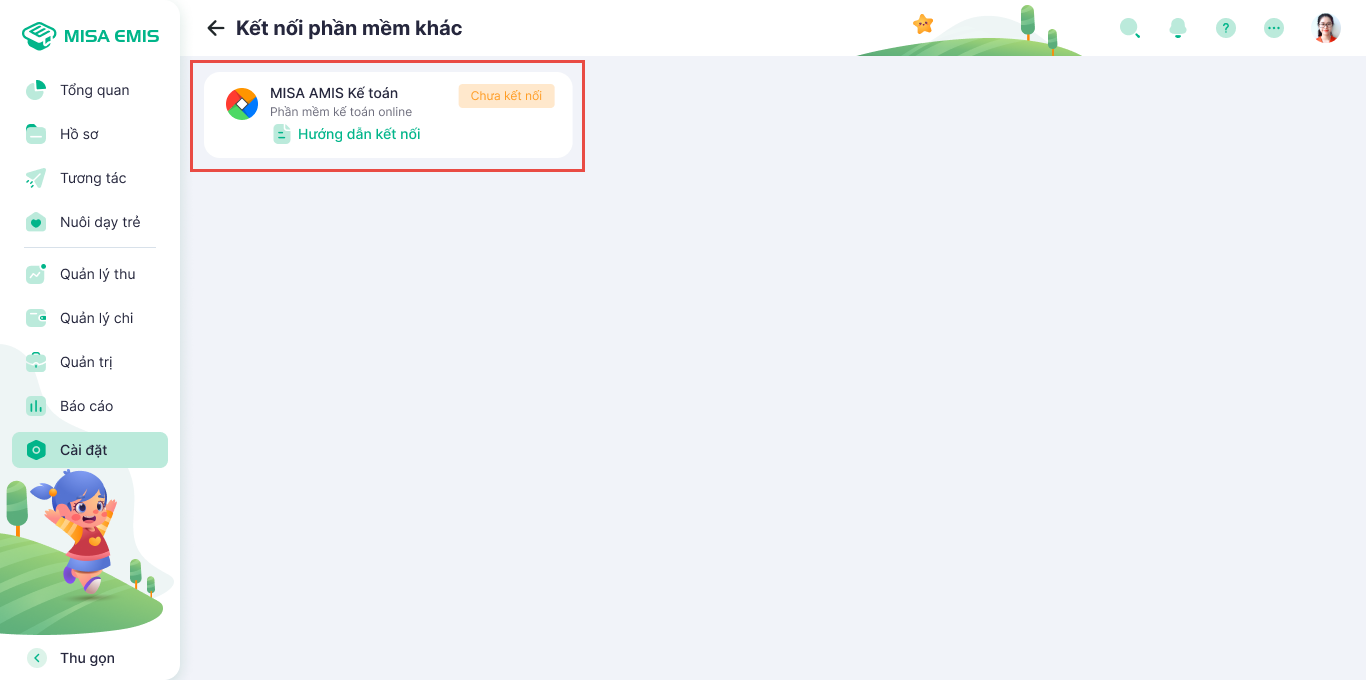
- Tại phần mềm MISA AMIS Kế toán, nhấn Kết nối.
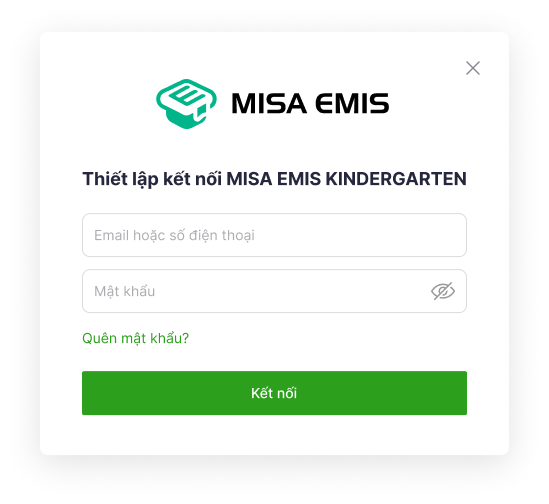
- Nhập Email/số điện thoại và Mật khẩu tài khoản MISA EMIS của Anh/Chị và nhấn Kết nối.
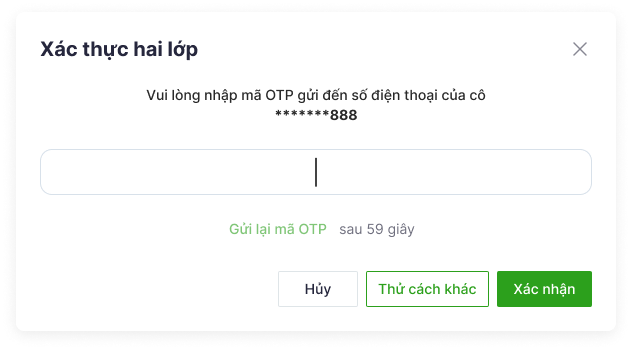
- Nhập mã OTP được gửi đến điện thoại/email và nhấn Xác nhận.
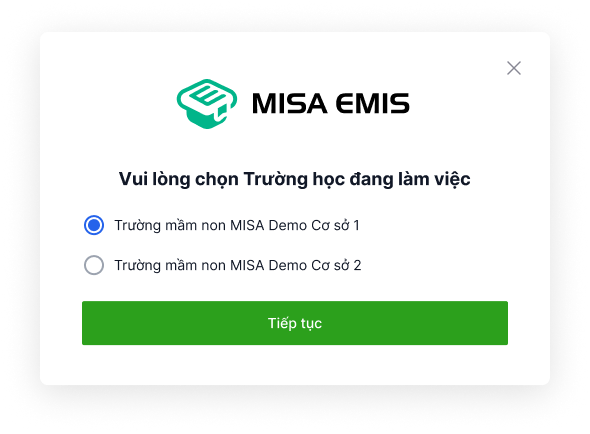
- Tích chọn đúng trường học/cơ sở cần kết nối và nhấn Tiếp tục.
- Thiết lập hệ số chuyển đổi:
- Tại màn hình thiết lập, Anh/Chị nhập Số kỳ phân bổ tương ứng với từng Khoản thu và Tần suất thu.
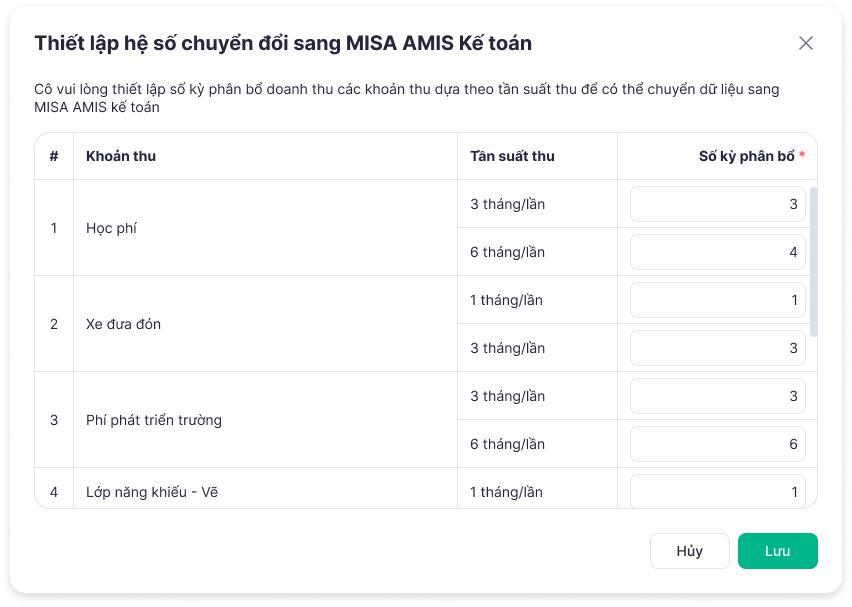
- Nhấn Lưu để hoàn tất.
- Tại màn hình thiết lập, Anh/Chị nhập Số kỳ phân bổ tương ứng với từng Khoản thu và Tần suất thu.
Lưu ý: Sau khi kết nối thành công, trạng thái sẽ chuyển thành “Đang kết nối” và Anh/Chị có thể bắt đầu quá trình đồng bộ dữ liệu.
3. Kết nối với phần mềm MISA meInvoice
Mục tiêu: Kết nối với hệ thống hóa đơn điện tử MISA meInvoice để phục vụ cho việc xuất hóa đơn các khoản thu của nhà trường.
Các bước thực hiện:
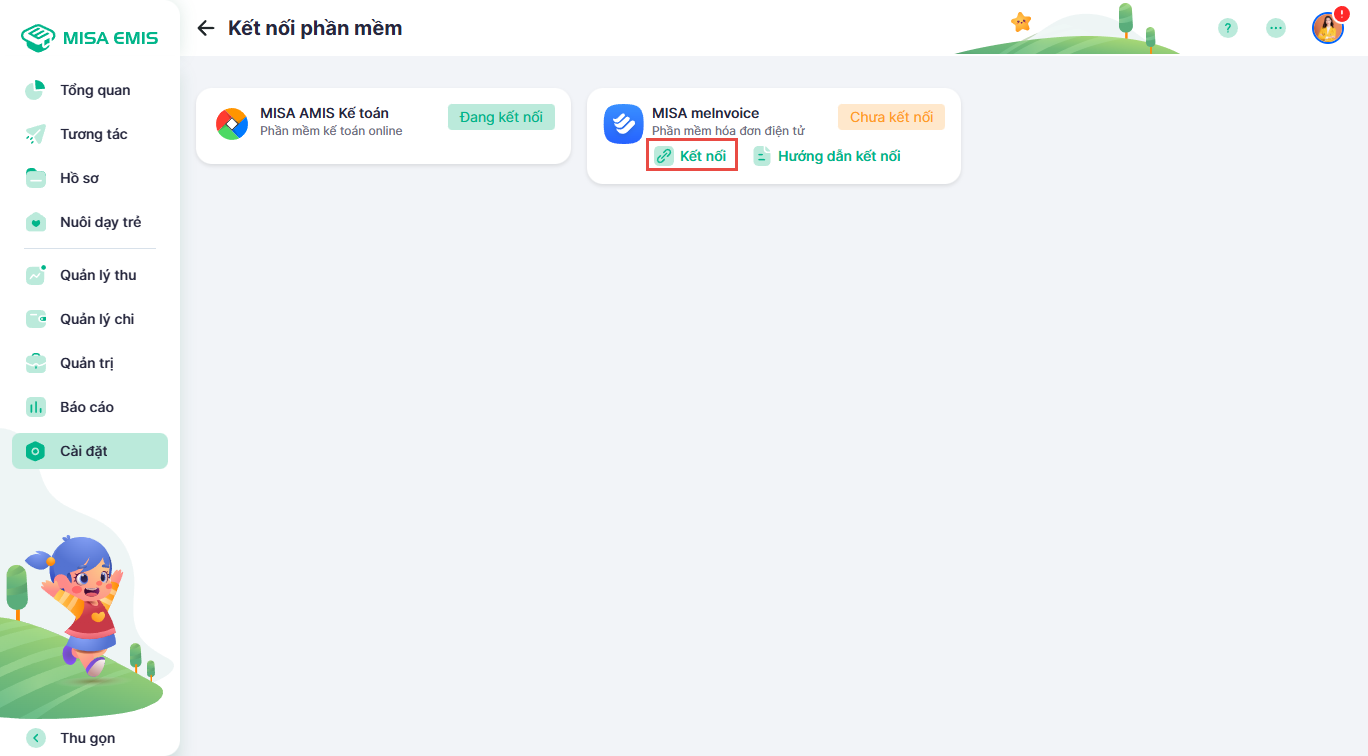
- Truy cập vào Cài đặt → Kết nối phần mềm.
- Tại thẻ MISA meInvoice, nhấn nút Kết nối.
- Sau đó thực hiện kết nối như đã hướng dẫn link: https://emishelp.misa.vn/tuthuc/kb/ket-noi-meinvoice-tren-misa-emis-kindergarten/