2. Kết nối với thiết bị chấm công IDSun
Mục tiêu: Giúp Anh/Chị kết nối thành công phần mềm với thiết bị chấm công bằng nhận diện khuôn mặt của nhà cung cấp IDSun.
Các bước thực hiện:
- Truy cập vào mục Cài đặt → Kết nối thiết bị.
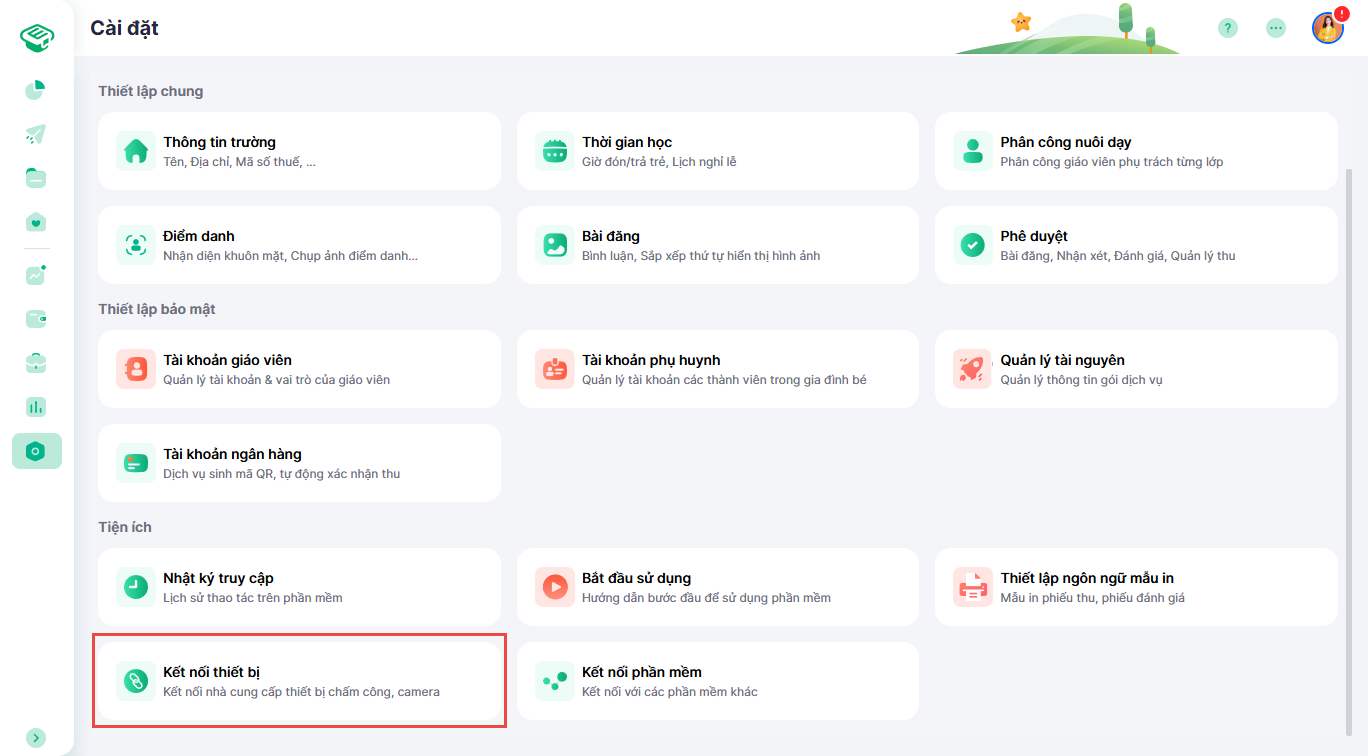
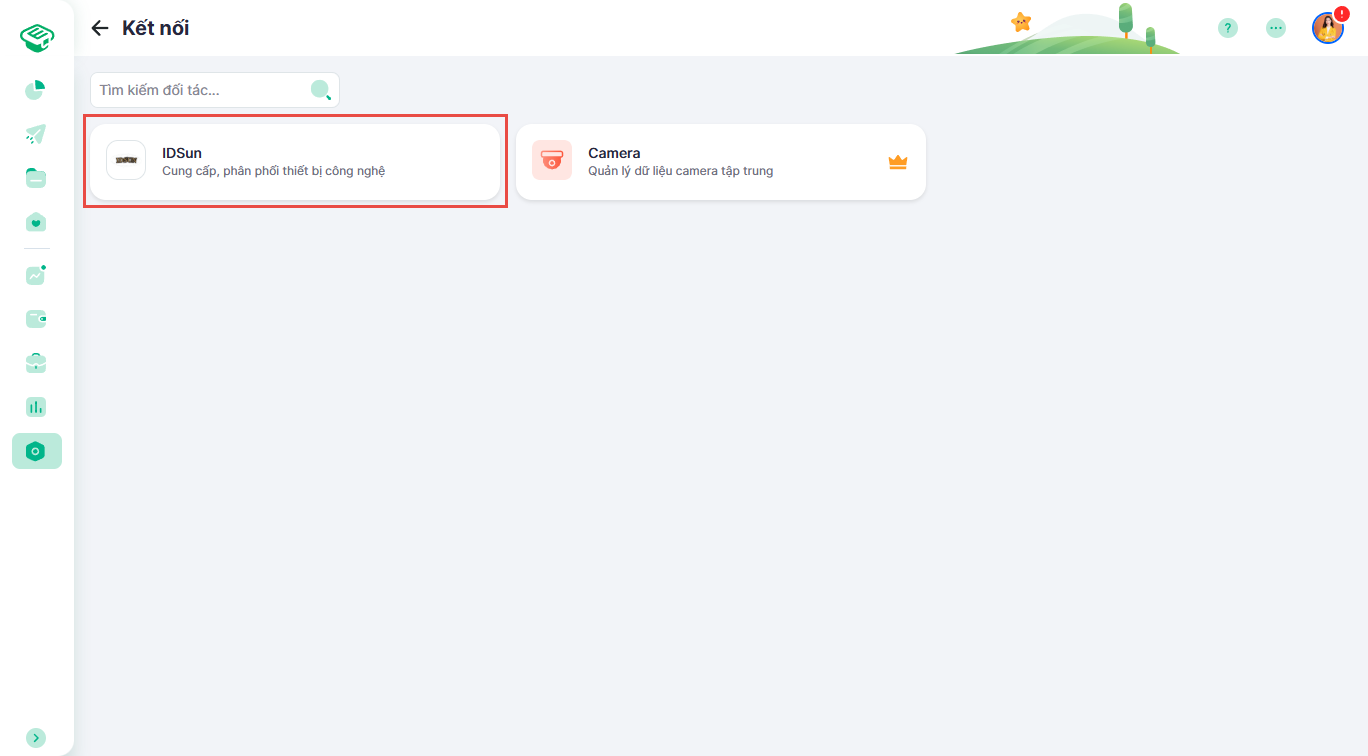
- Tại màn hình Kết nối, chọn nhà cung cấp IDSun.
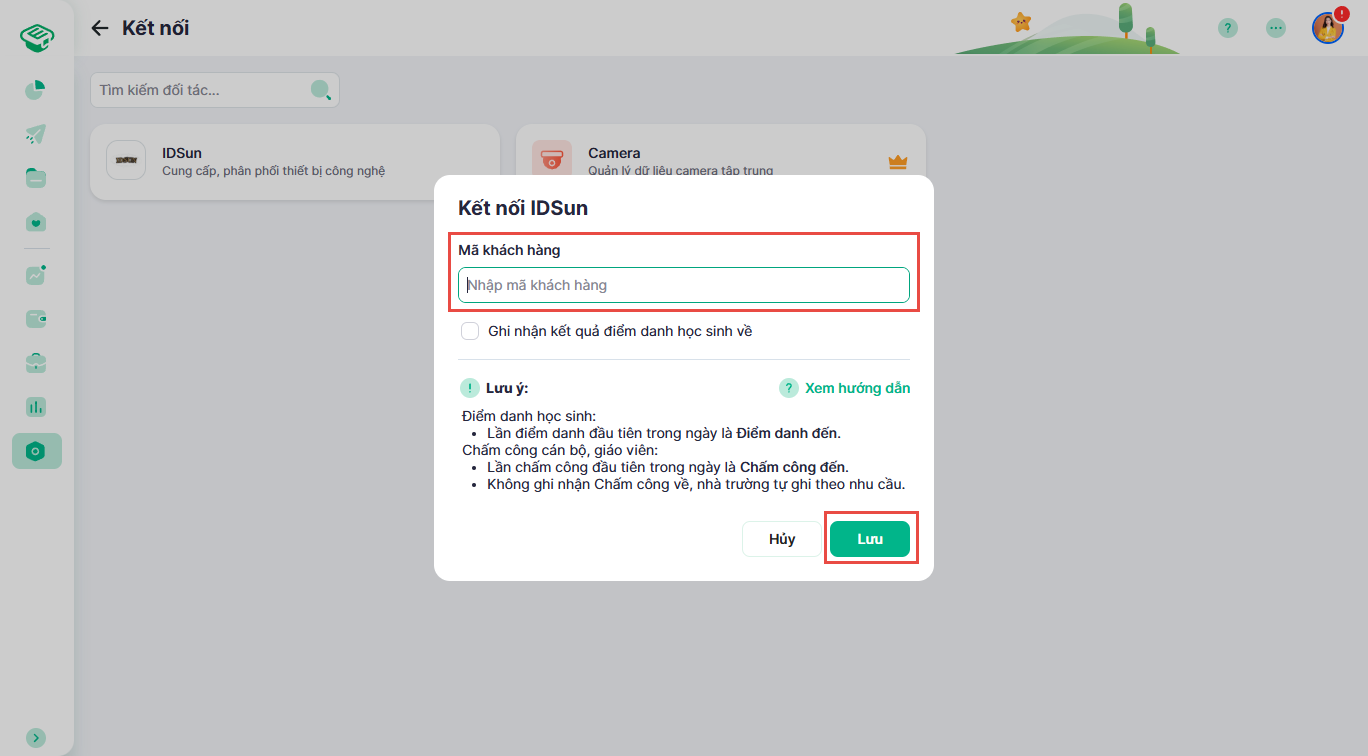
- Trên cửa sổ hiển thị, Anh/Chị nhập Mã khách hàng (mã này được IDSun cung cấp khi nhà trường đăng ký dịch vụ).
- Nhấn Lưu để hoàn tất.
Lưu ý: Sau khi kết nối thành công, trạng thái của IDSun sẽ được cập nhật thành “Đã kết nối”.
3. Kết nối với hệ thống Camera
Mục tiêu: Bắt đầu quy trình kết nối hệ thống camera giám sát của nhà trường với phần mềm MISA EMIS.
Các bước thực hiện:
- Truy cập vào mục Cài đặt → Kết nối thiết bị.
- Tại màn hình Kết nối, chọn Camera.
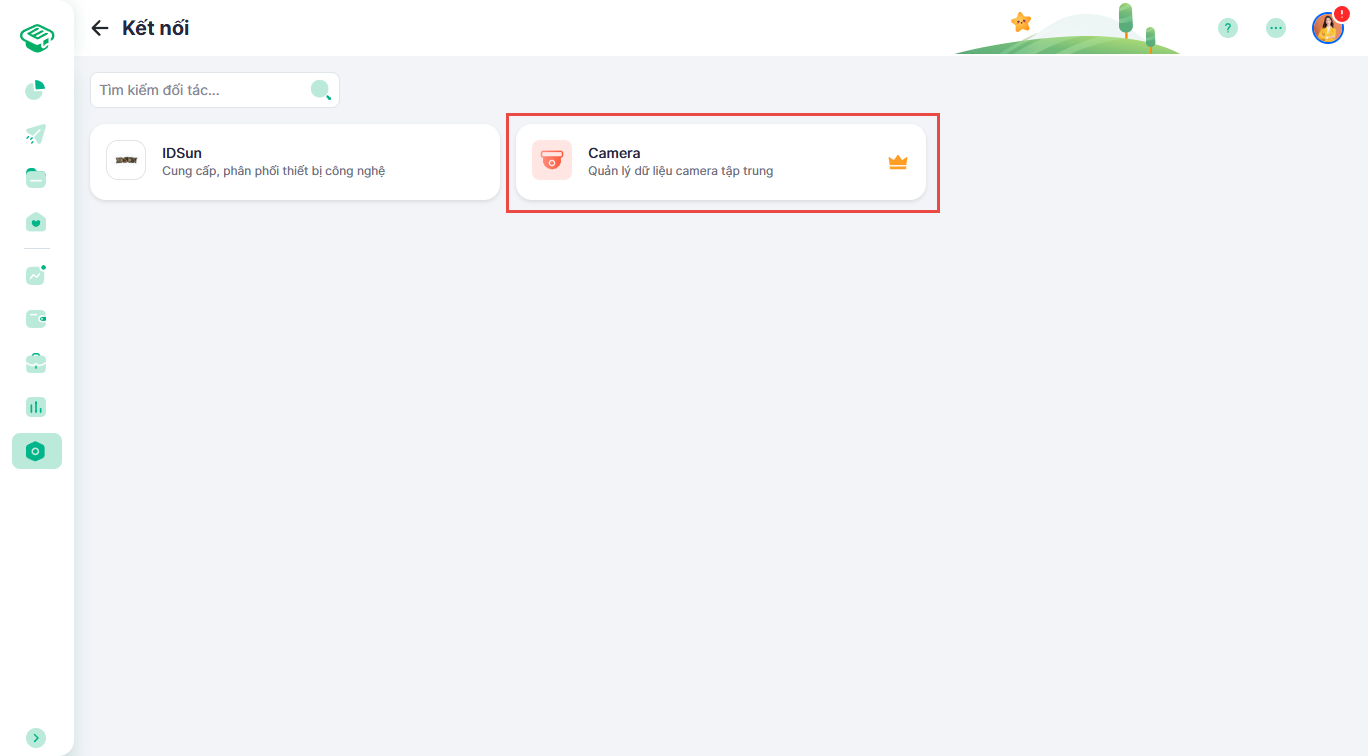
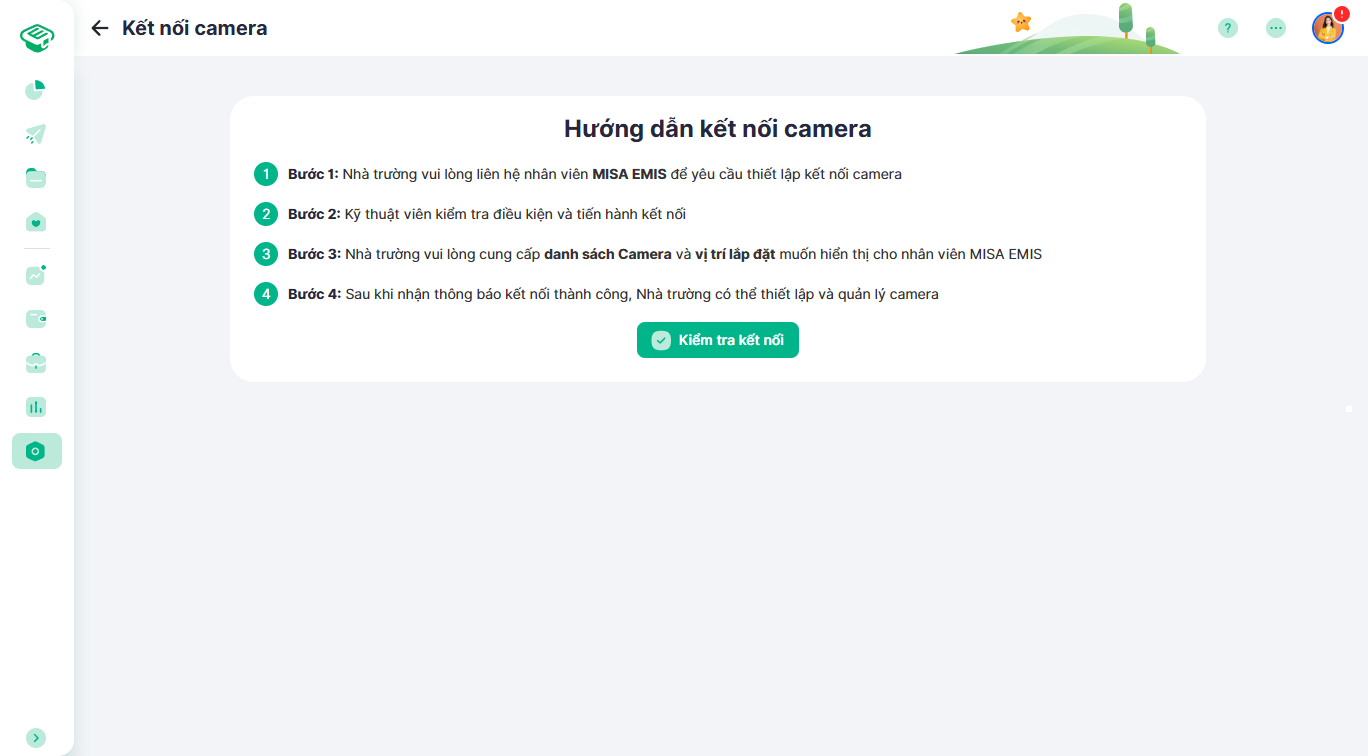
- Hệ thống sẽ chuyển đến màn hình Hướng dẫn kết nối camera. Anh/Chị vui lòng thực hiện theo quy trình 4 bước được hướng dẫn chi tiết trên màn hình để hoàn tất việc kết nối.