
2. Nâng cấp gói dịch vụ
Mục tiêu: Giúp Anh/Chị chuyển đổi từ gói Cơ bản lên gói Nâng cao để sử dụng đầy đủ các tính năng của phần mềm.
Các bước thực hiện:
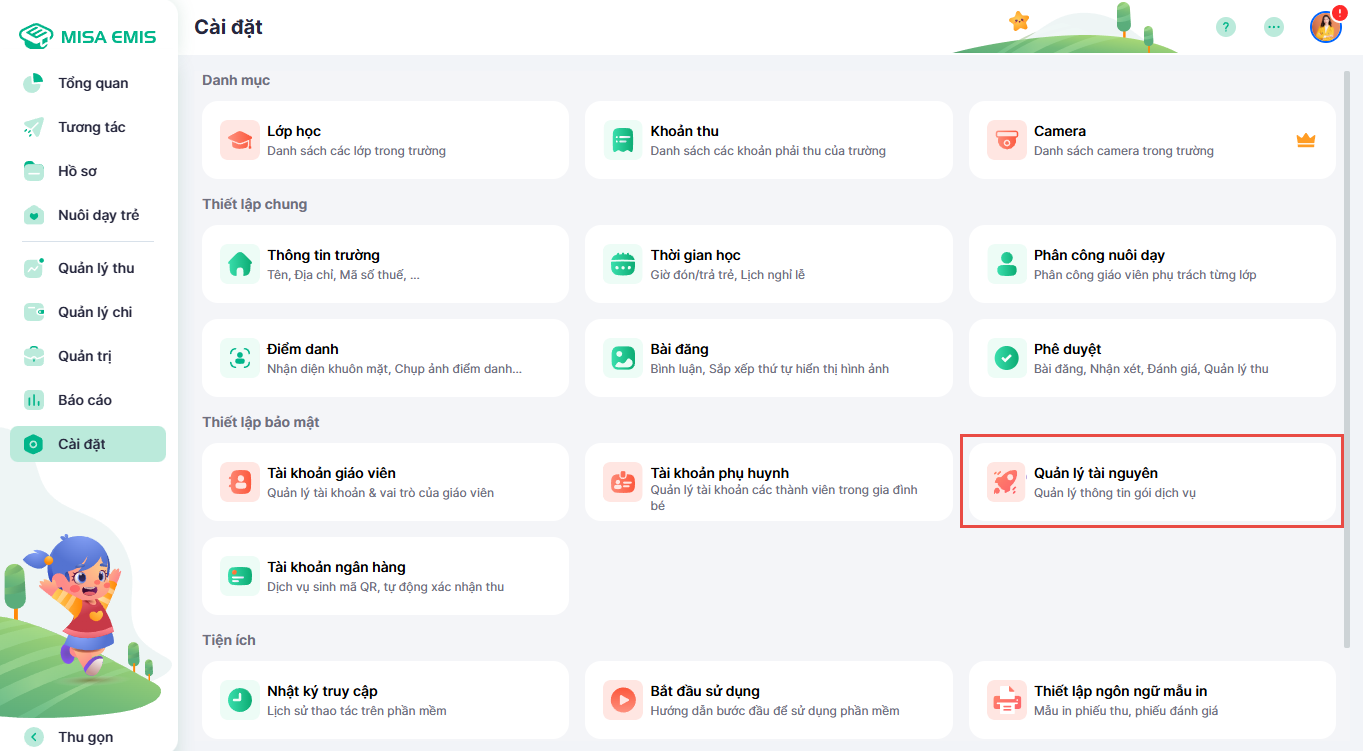
- Truy cập vào mục Cài đặt → Quản lý tài nguyên.
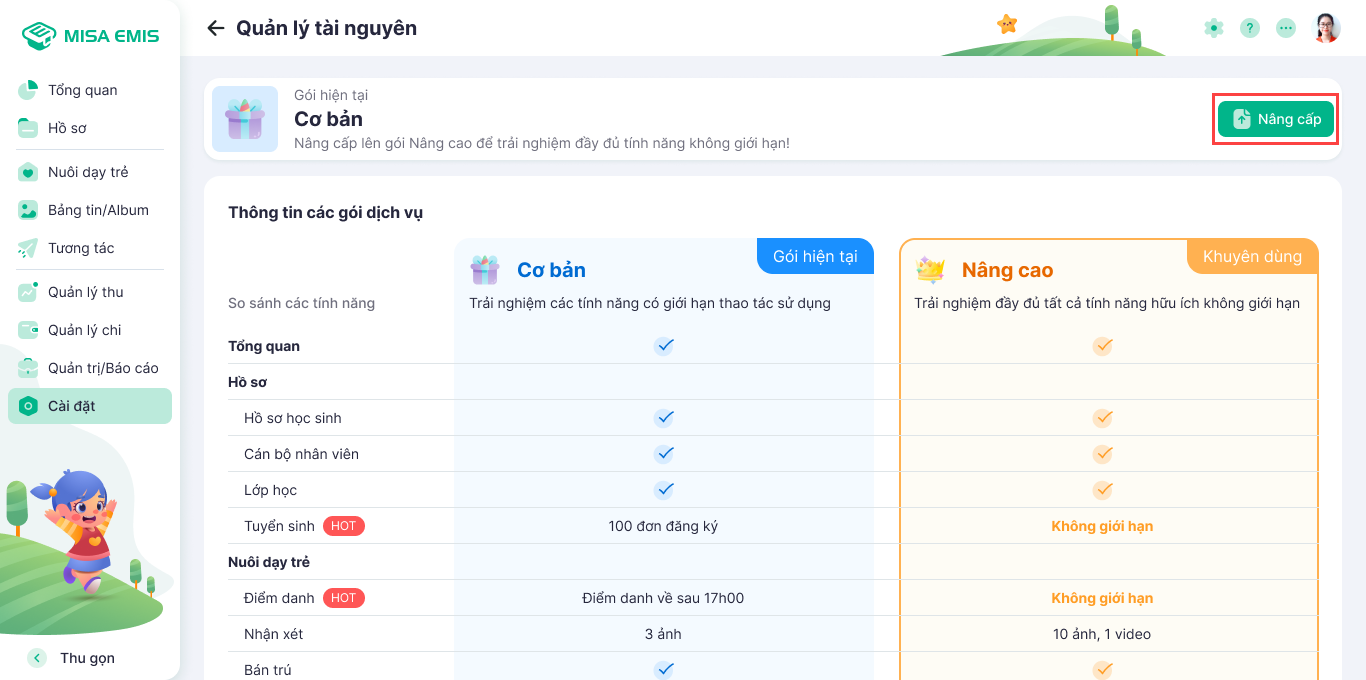
- Tại khu vực thông tin gói Nâng cao, nhấn nút Nâng cấp.
- Trên cửa sổ hiển thị, Anh/Chị nhập các thông tin:
- Ngày bắt đầu nâng cấp: Chọn ngày bắt đầu áp dụng gói Nâng cao.
- Số lượng học sinh đặt mua: Nhập tổng số học sinh nhà trường cần quản lý.
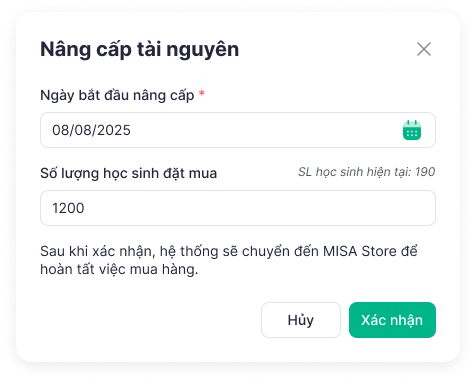
- Nhấn Xác nhận. Hệ thống sẽ tự động tạo đơn hàng và chuyển đến trang MISA Store để Anh/Chị hoàn tất thanh toán.
Lưu ý: Sau khi thanh toán thành công, gói dịch vụ của nhà trường sẽ được tự động nâng cấp.
3. Mua thêm dung lượng học sinh
Mục tiêu: Bổ sung thêm số lượng học sinh được quản lý trên phần mềm khi sĩ số thực tế vượt quá dung lượng đã mua của gói Nâng cao.
Các bước thực hiện:
- Tại màn hình Quản lý tài nguyên, nhấn nút Mua thêm học sinh.
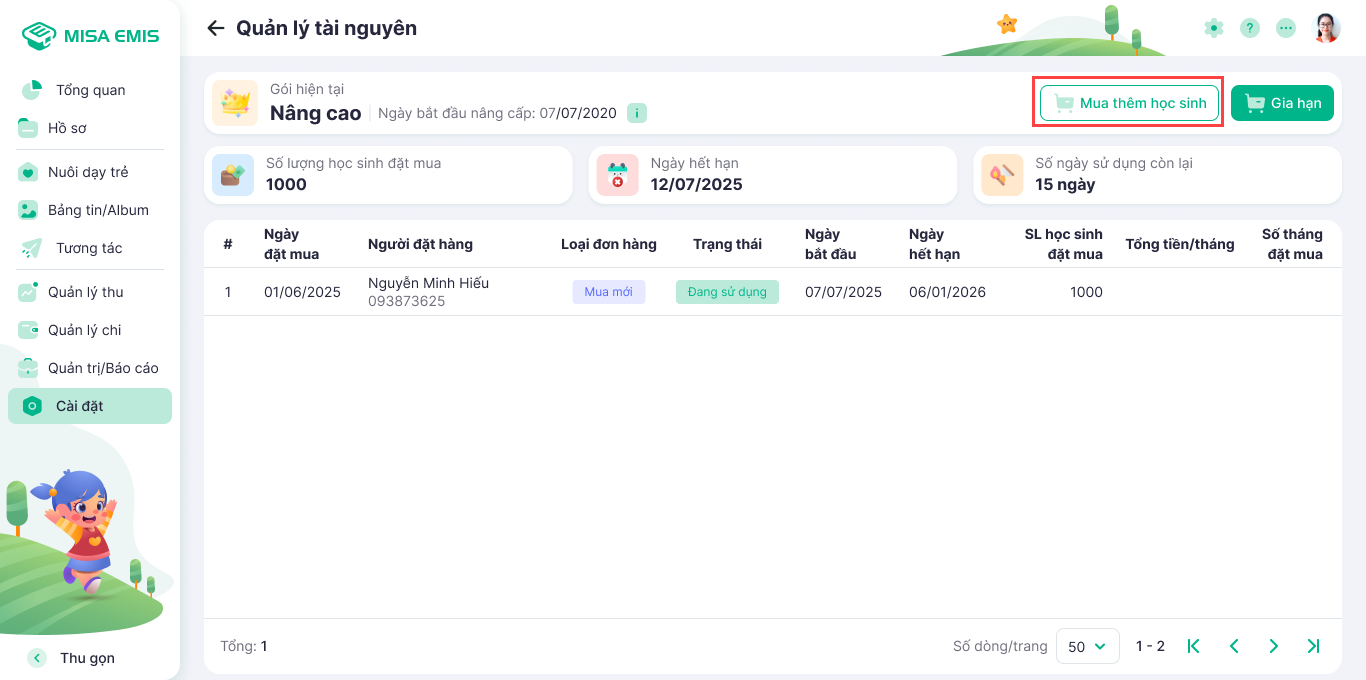
- Trên cửa sổ mới, Anh/Chị nhập các thông tin:
- Ngày bắt đầu mua thêm: Chọn ngày bắt đầu áp dụng số lượng mới.
- Số lượng học sinh mua thêm: Nhập số lượng học sinh cần mua bổ sung.
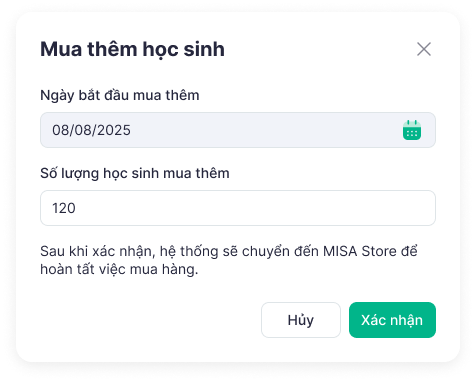
- Nhấn Xác nhận. Hệ thống sẽ tạo đơn hàng và chuyển đến trang MISA Store để Anh/Chị hoàn tất thanh toán.
4. Gia hạn gói dịch vụ
Mục tiêu: Giúp Anh/Chị thực hiện các bước gia hạn khi gói dịch vụ Nâng cao sắp hết hạn hoặc đã hết hạn để đảm bảo quá trình sử dụng không bị gián đoạn.
Các bước thực hiện:
- Tại màn hình Quản lý tài nguyên, nhấn nút Gia hạn.
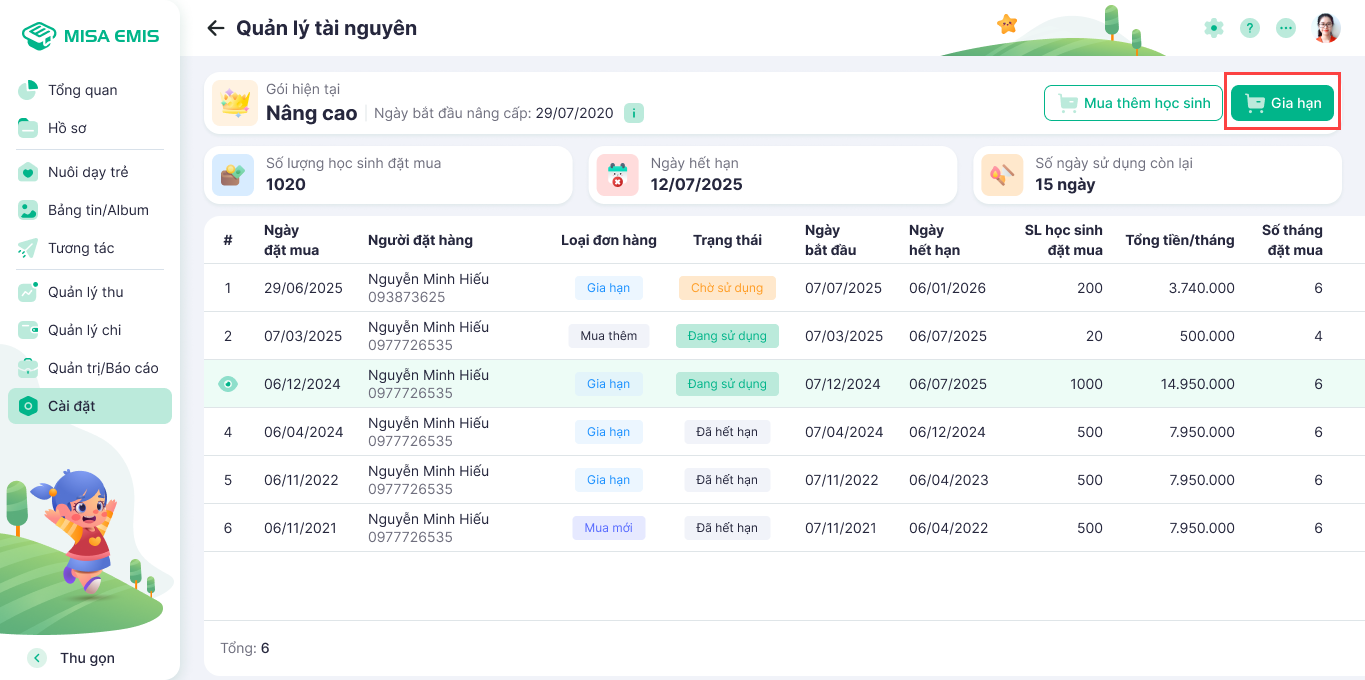
- Hệ thống sẽ tự động chuyển Anh/Chị sang trang MISA Store.
- Anh/Chị thực hiện các bước gia hạn và thanh toán theo hướng dẫn trên MISA Store để hoàn tất.