
2. Tạo và quản lý cuộc trò chuyện
Mục tiêu: Giúp Anh/Chị bắt đầu một cuộc trò chuyện mới với phụ huynh và sử dụng thành thạo các tiện ích để quản lý nội dung trao đổi.
- Tại thanh menu chính, chọn tính năng Nhắn tin.
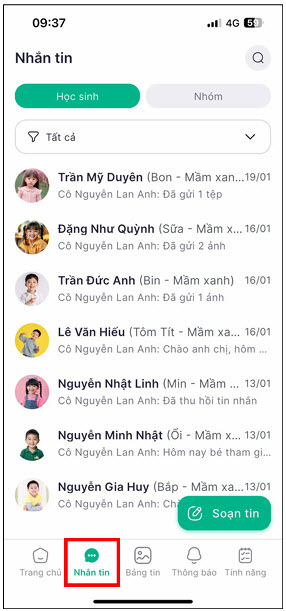
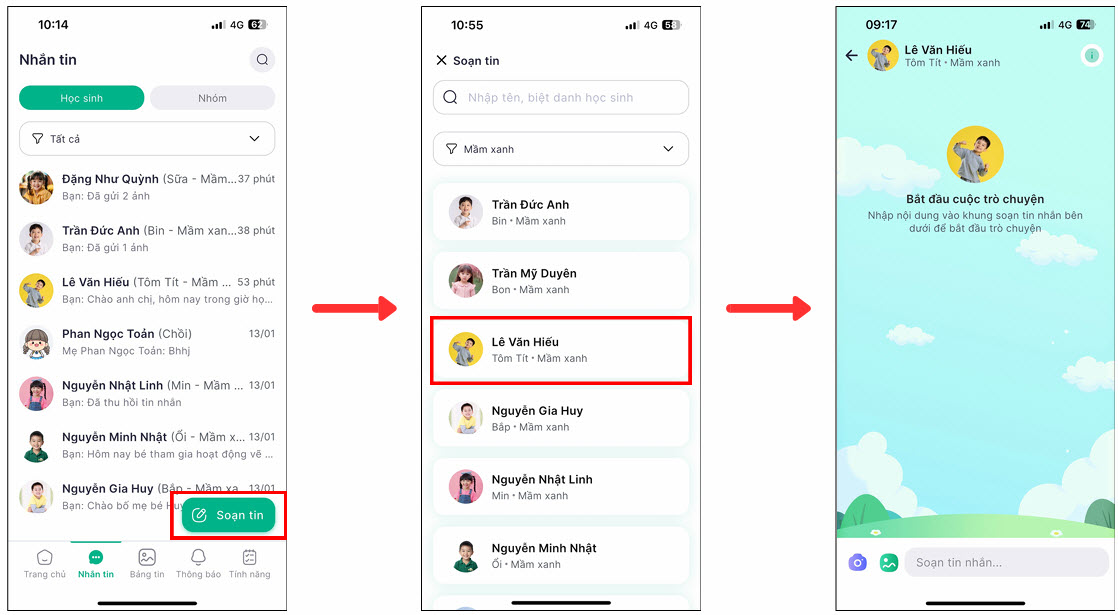
- Để tạo cuộc trò chuyện mới:
- Nhấn vào biểu tượng Soạn tin (thường có hình bút hoặc dấu cộng).
- Chọn tên học sinh để gửi tin nhắn đến phụ huynh của bé.
- Nhập nội dung và gửi tin.
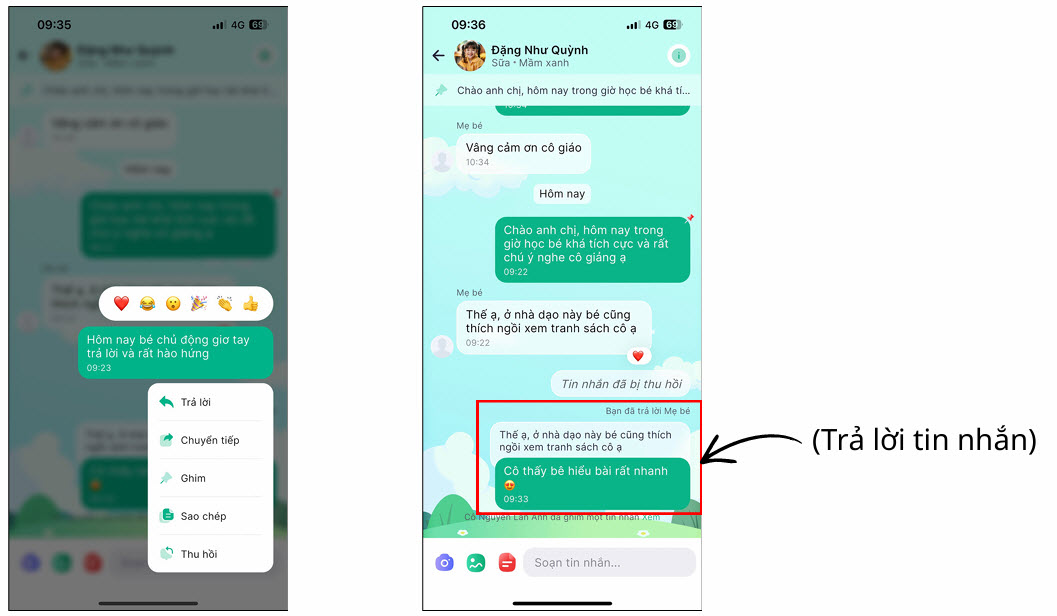
- Sử dụng các tiện ích trong cuộc trò chuyện:
- Nhấn giữ vào một tin nhắn bất kỳ để sử dụng các tùy chọn:
- Trả lời: Trích dẫn và phản hồi trực tiếp một tin nhắn cụ thể.
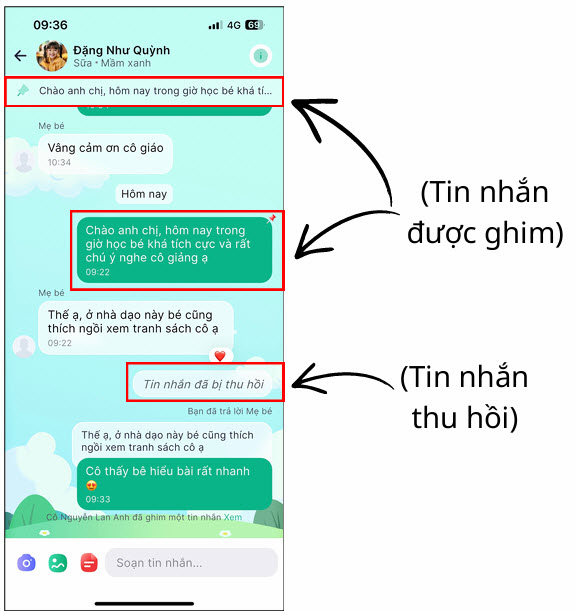
- Ghim: Đưa tin nhắn quan trọng lên đầu cuộc trò chuyện.
- Thu hồi: Gỡ bỏ tin nhắn đã gửi nhầm.
- Chuyển tiếp/Sao chép: Gửi hoặc sử dụng lại nội dung tin nhắn.
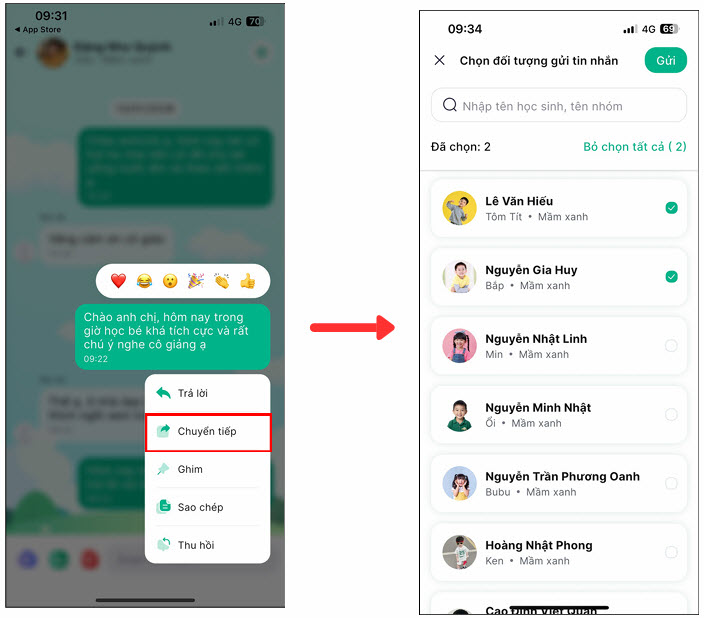
- Bày tỏ cảm xúc: Thả các biểu tượng emoji vào tin nhắn.
- Trả lời: Trích dẫn và phản hồi trực tiếp một tin nhắn cụ thể.
- Nhấn giữ vào một tin nhắn bất kỳ để sử dụng các tùy chọn:
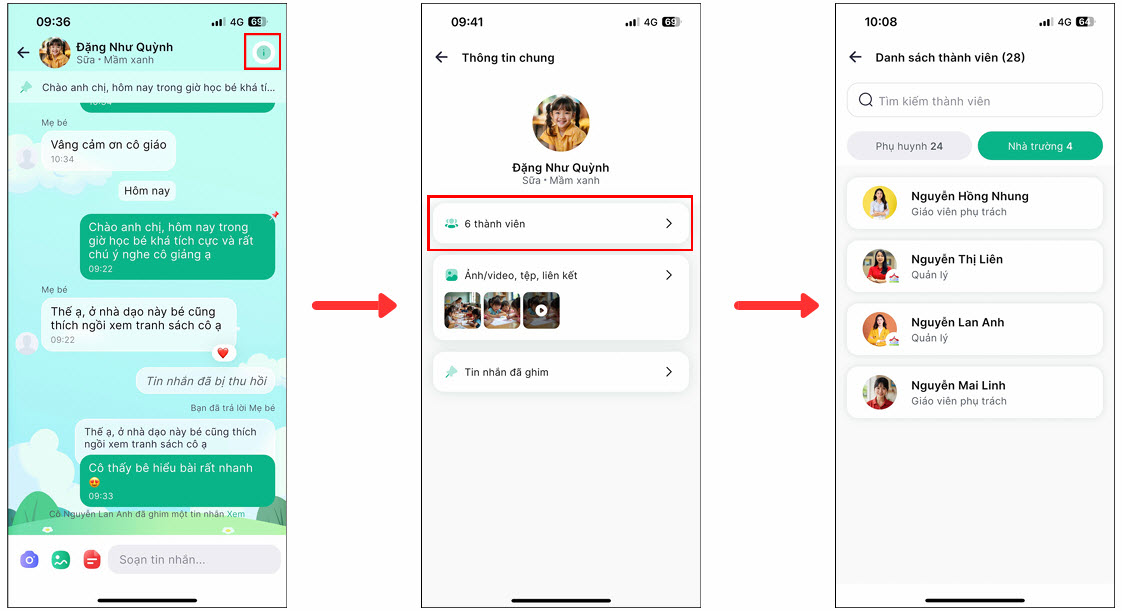
- Để xem thông tin cuộc trò chuyện:
- Nhấn vào biểu tượng chữ “i” ở góc trên bên phải để xem danh sách thành viên, kho ảnh/video, tệp, link và các tin nhắn đã ghim.
3. Quy định về tin nhắn nhóm Lớp và nhóm Toàn trường
Mục đích: Giúp Anh/Chị nắm rõ các quy định về quyền hạn khi gửi và nhận tin nhắn trong các nhóm chung để đảm bảo thông tin được truyền đạt một cách có tổ chức.
Nội dung quy định:
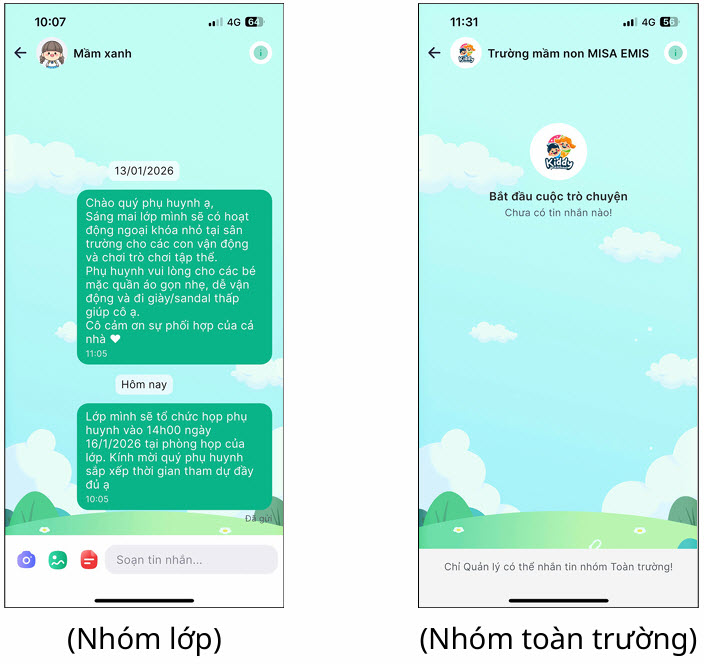
- Đối với Nhóm Lớp:
- Ai có thể gửi tin: Chỉ Quản lý cơ sở và Giáo viên phụ trách lớp mới có quyền gửi tin nhắn.
- Ai có thể xem tin: Phụ huynh chỉ có thể xem tin nhắn để nắm bắt thông tin, không thể trả lời trong nhóm.
- Đối với Nhóm Toàn trường:
- Ai có thể gửi tin: Chỉ Quản lý cơ sở mới có quyền gửi tin nhắn trong nhóm này.
- Tính năng “Đã xem”:
- Trong các nhóm chung, Anh/Chị có thể nhấn vào biểu tượng avatar nhỏ dưới mỗi tin nhắn để xem danh sách những ai Đã xem và Chưa xem tin nhắn đó.
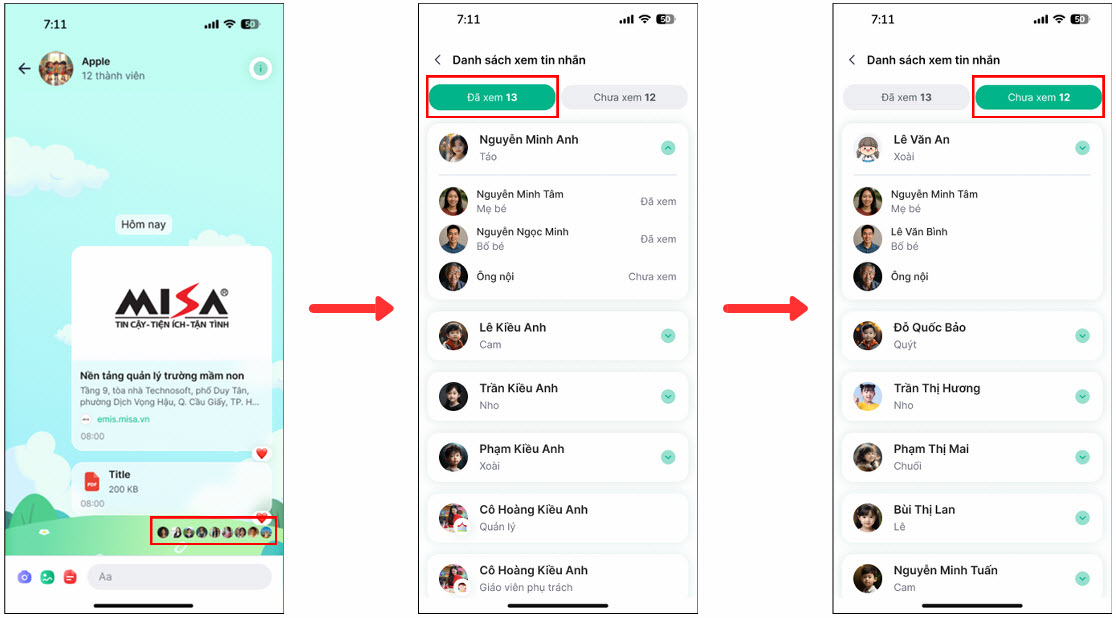
- Trong các nhóm chung, Anh/Chị có thể nhấn vào biểu tượng avatar nhỏ dưới mỗi tin nhắn để xem danh sách những ai Đã xem và Chưa xem tin nhắn đó.