
2. Thiết lập và gửi thiệp sinh nhật tự động
Kết đích: Sau khi thiết lập, hệ thống sẽ tự động gửi thiệp chúc mừng sinh nhật với nội dung đã được cá nhân hóa đến đúng đối tượng (học sinh, phụ huynh, giáo viên) vào ngày sinh nhật của họ.
Các bước thực hiện:
- Truy cập vào phân hệ Tương tác → Thiệp sinh nhật.
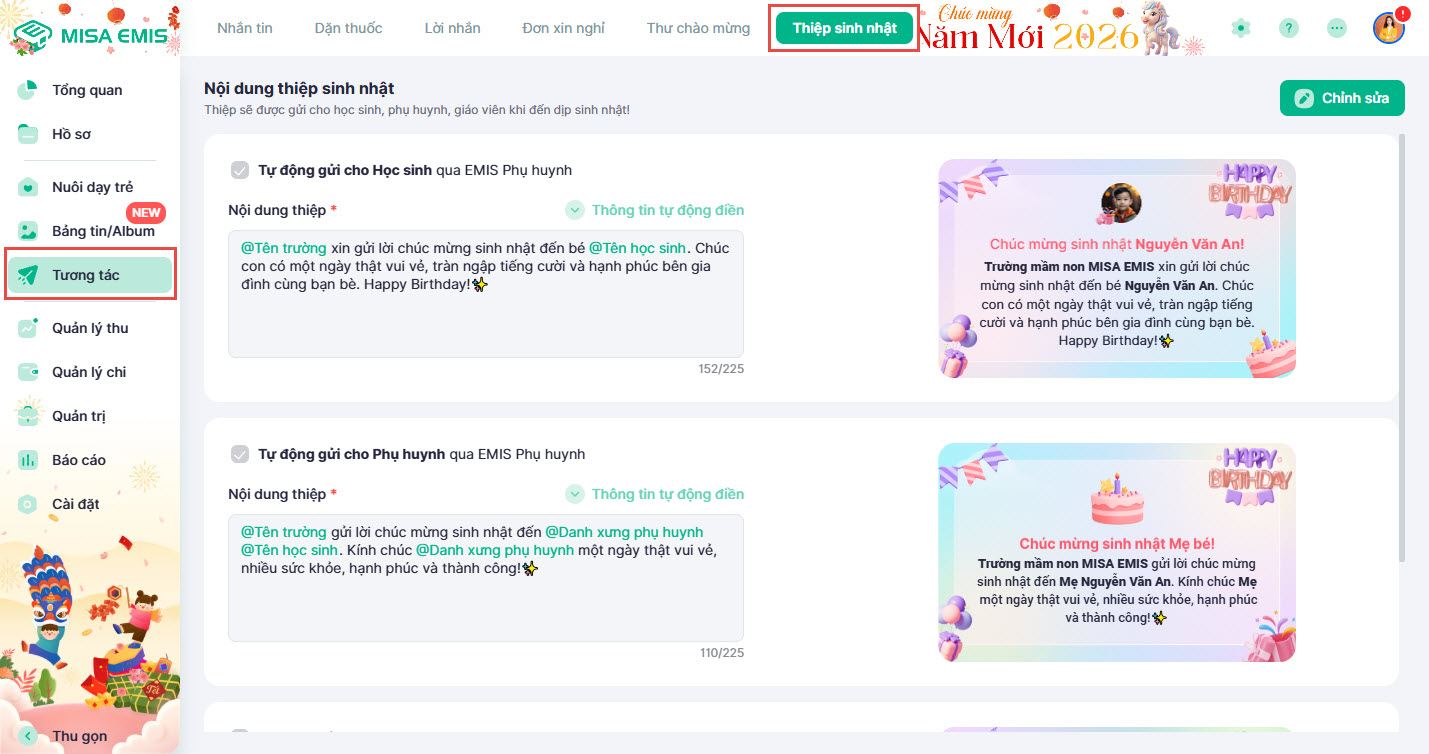
- Nhấn vào nút Chỉnh sửa ở góc trên bên phải màn hình để bắt đầu thiết lập.
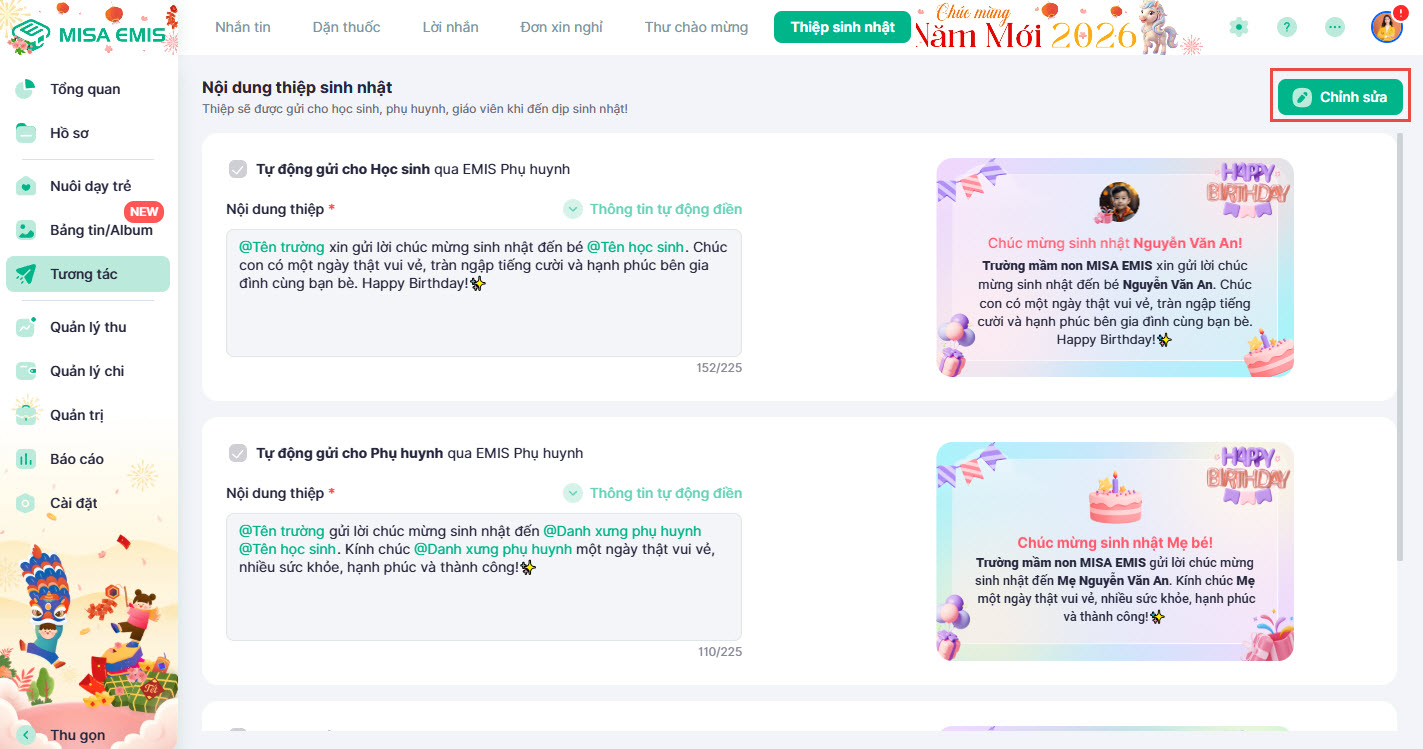
- Soạn nội dung lời chúc:
- Anh/Chị soạn nội dung lời chúc riêng cho từng mục: Học sinh, Phụ huynh, và Giáo viên để phù hợp với từng đối tượng.
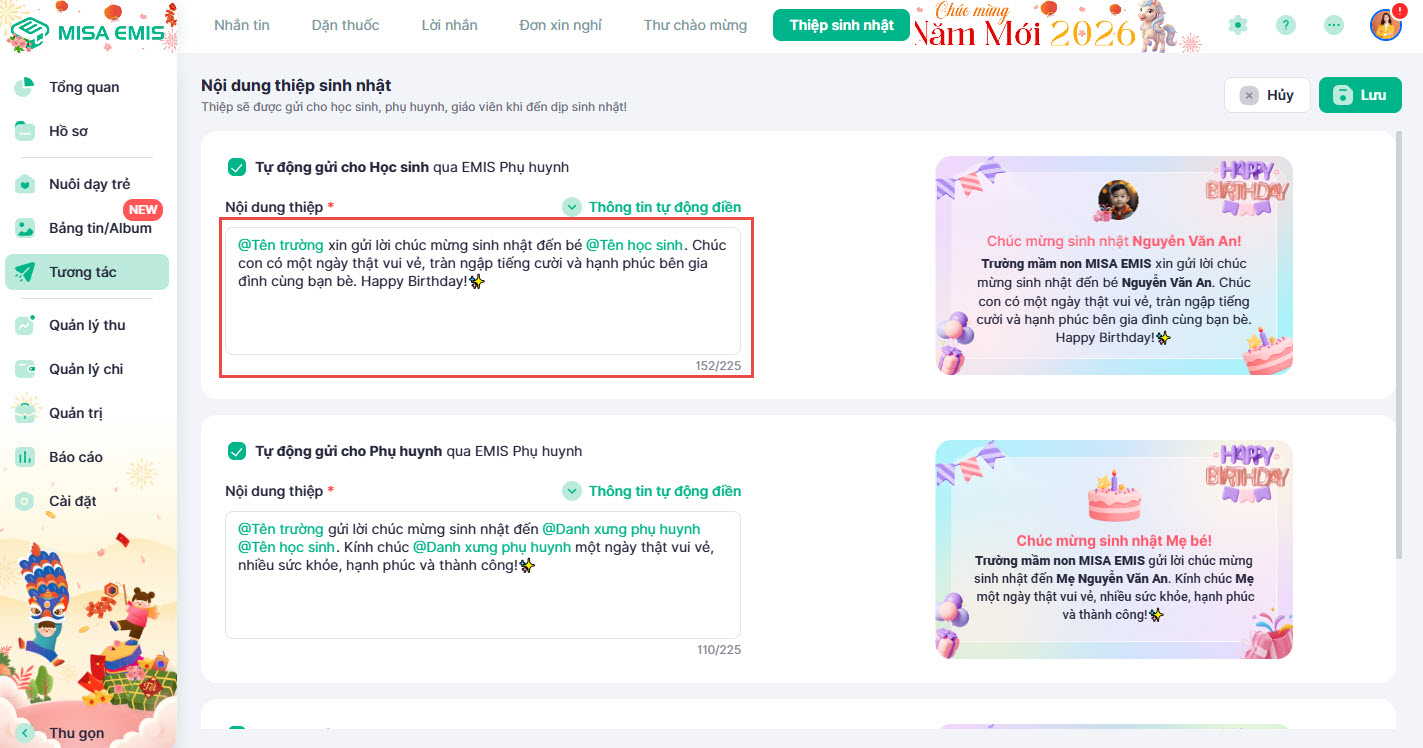
- Anh/Chị soạn nội dung lời chúc riêng cho từng mục: Học sinh, Phụ huynh, và Giáo viên để phù hợp với từng đối tượng.
- Kích hoạt tính năng tự động gửi:
- Tích chọn vào ô Tự động gửi ở đầu mỗi mục tương ứng.
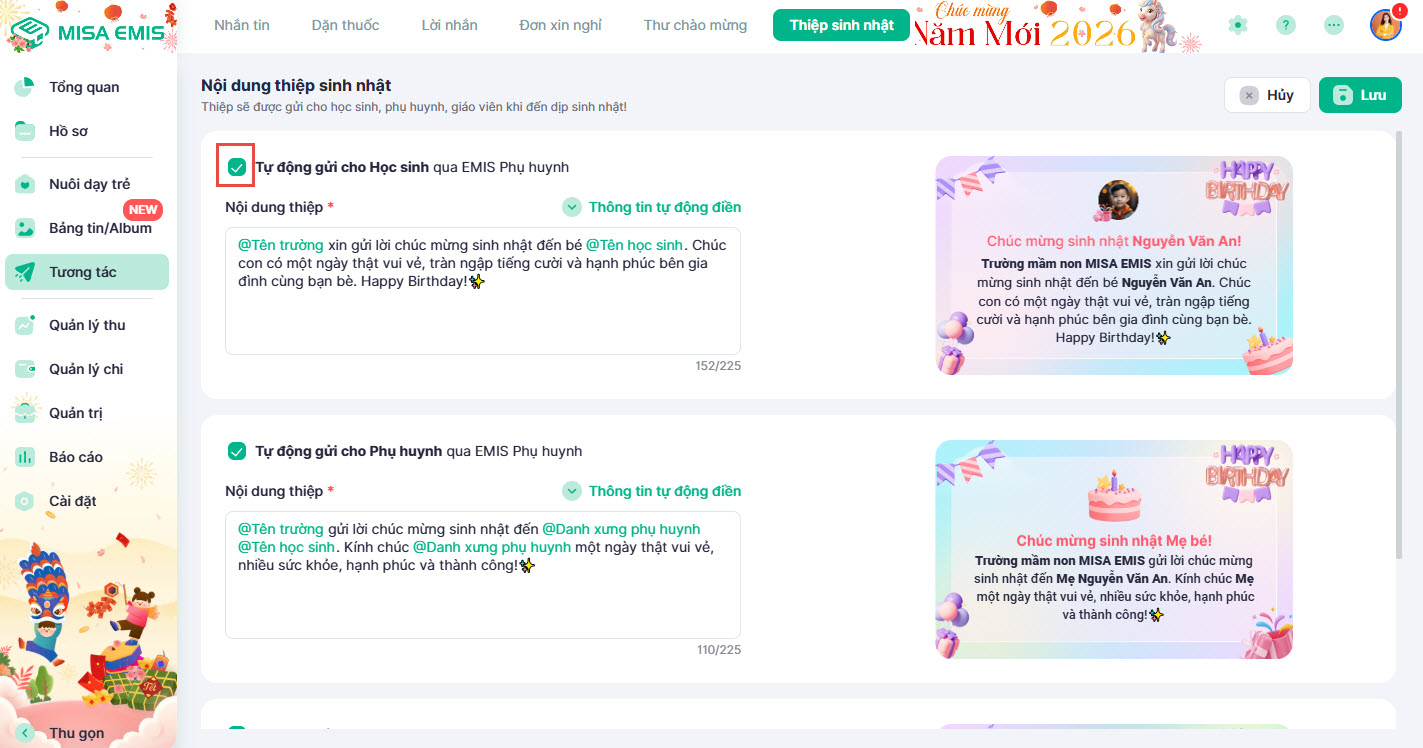
- Tích chọn vào ô Tự động gửi ở đầu mỗi mục tương ứng.
- Cá nhân hóa lời chúc:
- Để lời chúc thêm phần ý nghĩa, nhấn vào mục Thông tin tự động điền và chọn các trường có sẵn như @Tên học sinh, @Tên trường, @Danh xưng phụ huynh….. Phần mềm sẽ tự động lấy thông tin tương ứng để điền vào thiệp.
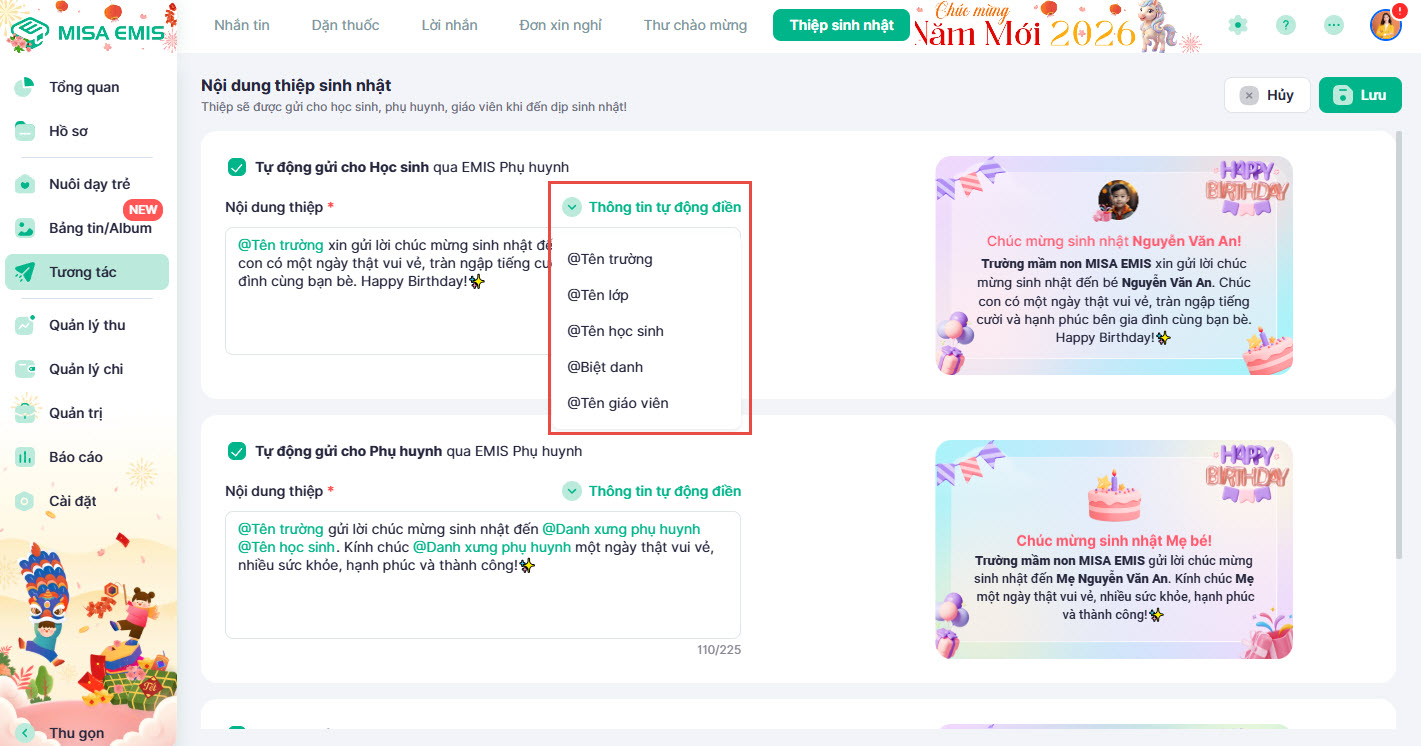
- Để lời chúc thêm phần ý nghĩa, nhấn vào mục Thông tin tự động điền và chọn các trường có sẵn như @Tên học sinh, @Tên trường, @Danh xưng phụ huynh….. Phần mềm sẽ tự động lấy thông tin tương ứng để điền vào thiệp.
- Nhấn Lưu để hoàn tất cài đặt.
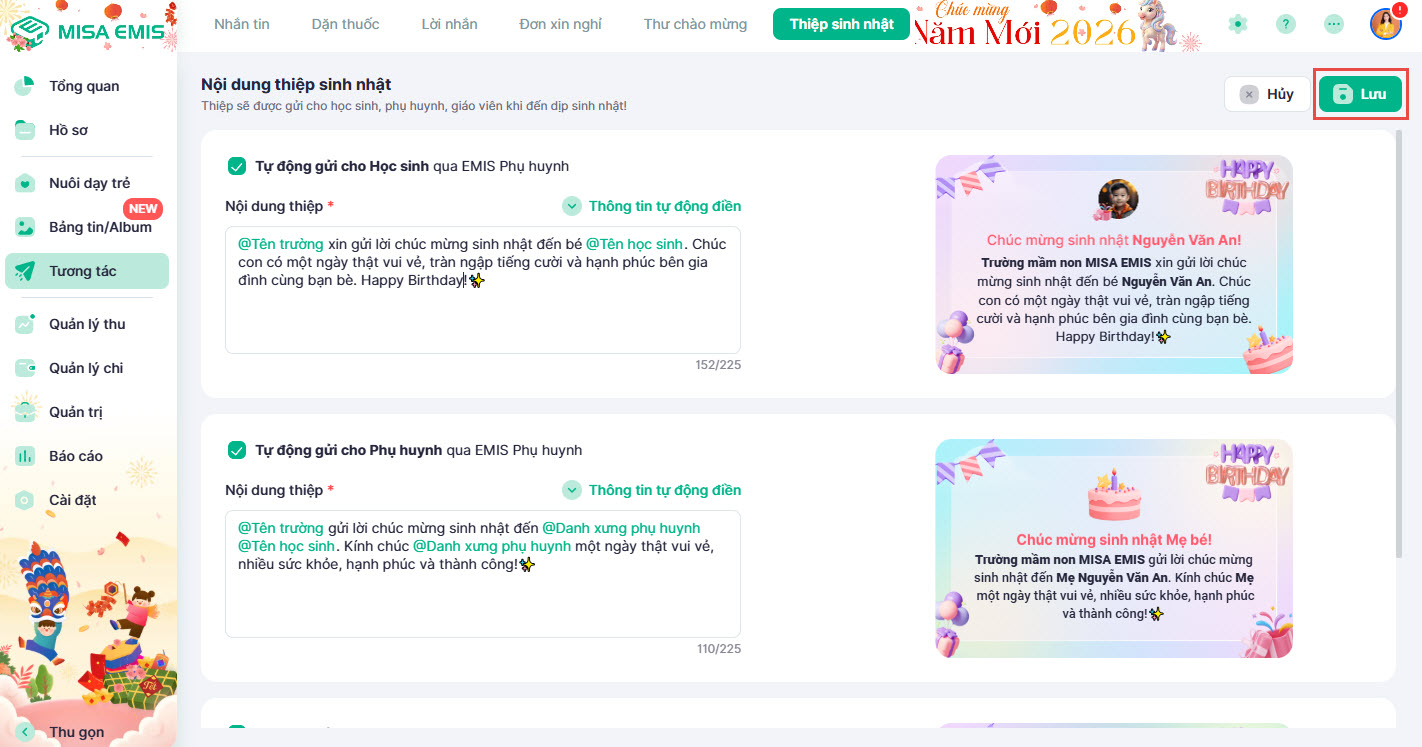
Lưu ý: Anh/Chị phải tích chọn “Tự động gửi” thì hệ thống mới kích hoạt tính năng gửi thiệp vào ngày sinh nhật.
Từ khóa: thiết lập thiệp sinh nhật, gửi thiệp tự động, cá nhân hóa lời chúc, thông tin tự động điền, Tương tác, hướng dẫn.