
2. Tạo bài đăng trên Bảng tin
Mục đích: Sau khi hoàn thành các bước dưới đây, Anh/Chị có thể tự tin tạo và gửi một bài đăng hoàn chỉnh lên Bảng tin để chia sẻ thông tin với phụ huynh.
Các bước thực hiện:
Để bắt đầu, Anh/Chị truy cập vào phân hệ Tương tác → Bảng tin và chọn Viết bài đăng.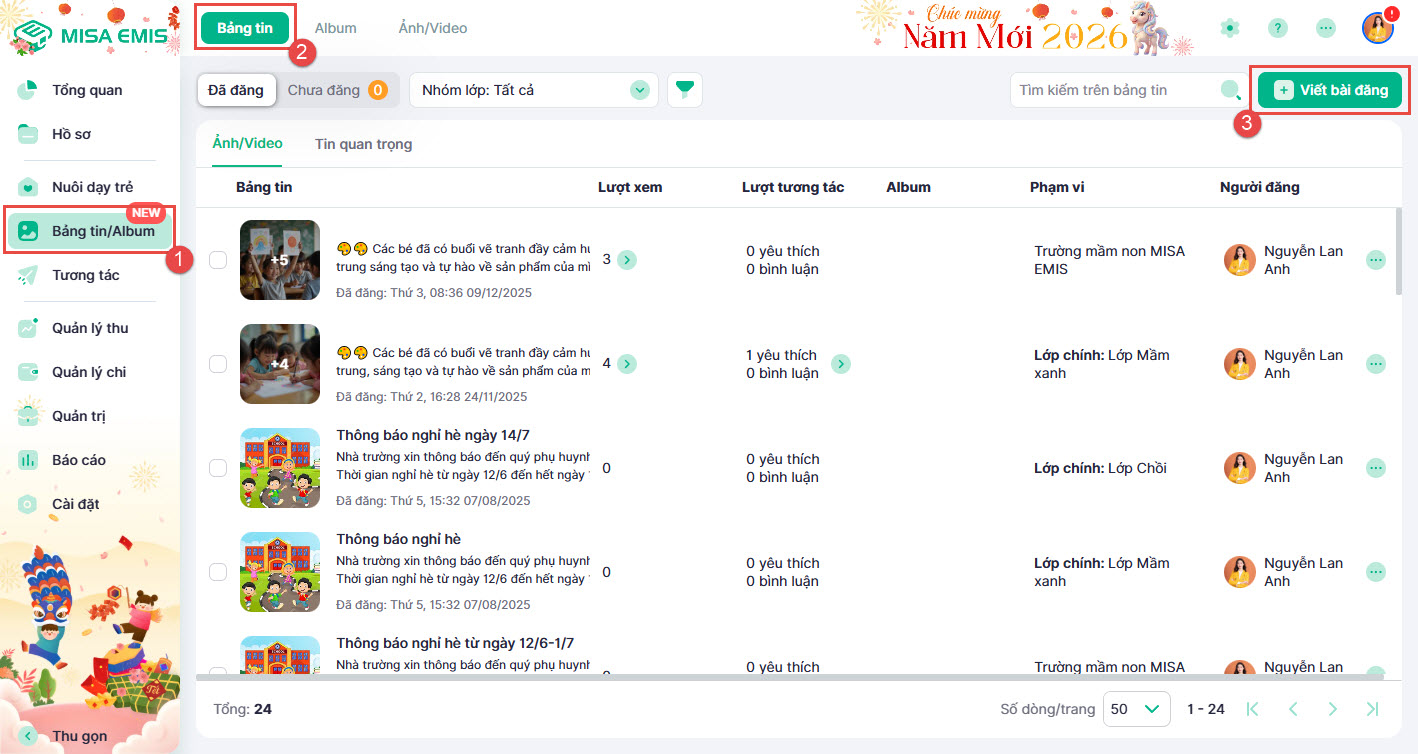
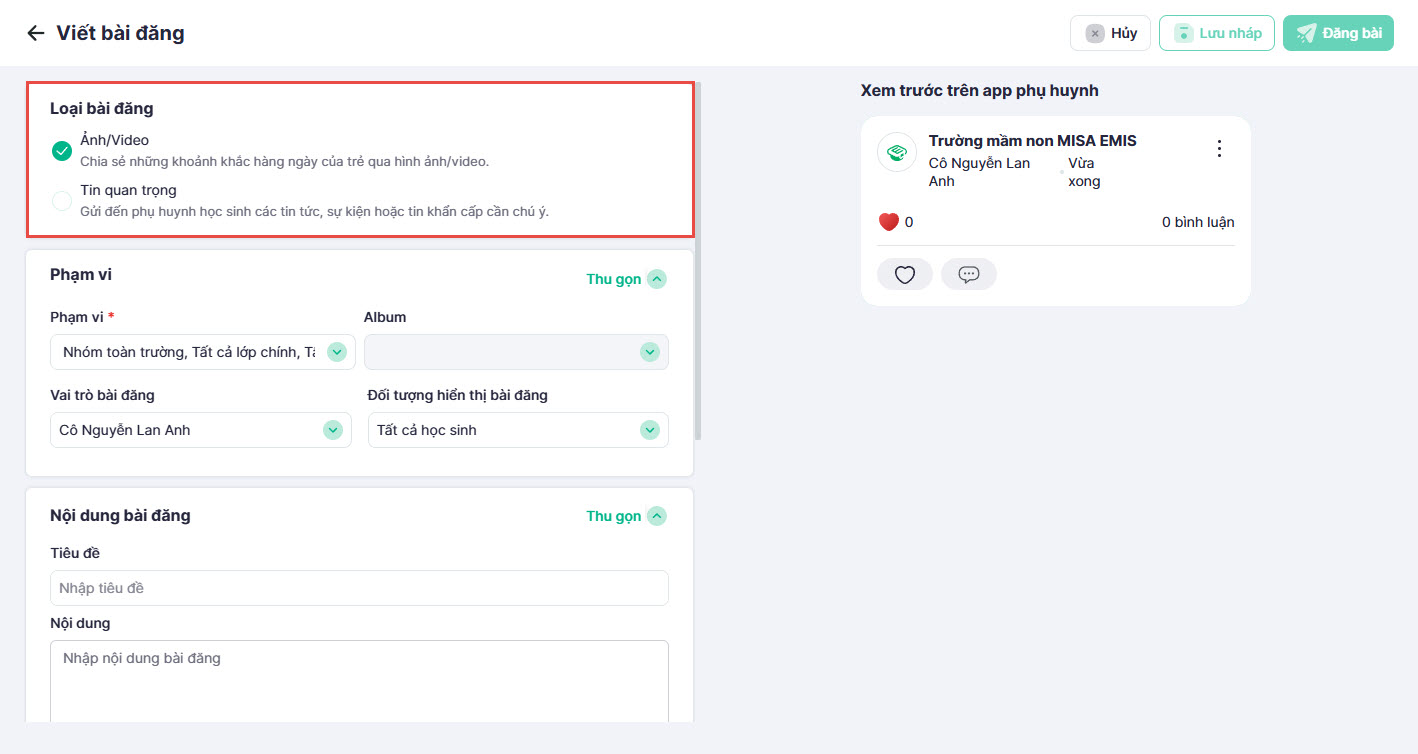
- Chọn loại bài đăng:
- Ảnh/Video: Dùng để chia sẻ những khoảnh khắc và hoạt động hàng ngày của học sinh.
- Tin quan trọng: Dùng để gửi các thông báo, sự kiện hoặc tin khẩn cấp.
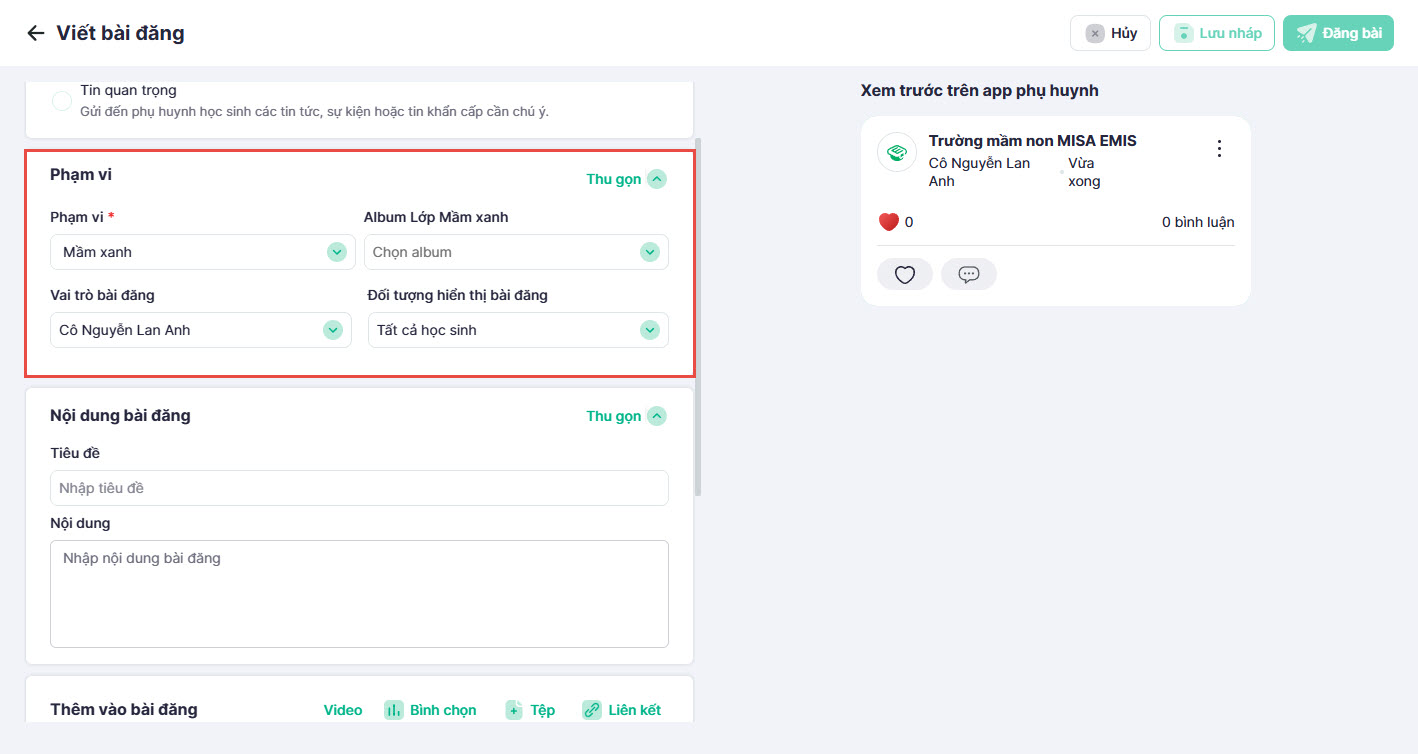
- Thiết lập phạm vi:
- Chọn lớp học
- Album ảnh tương ứng với phạm vi lớp học vừa chọn ở trên
- Vai trò bài đăng : Giáo viên hoặc Trường học
- Đối tượng cụ thể sẽ thấy bài đăng: tất cả học sinh, chỉ học sinh được gắn thẻ, hoặc học sinh được chọn.
- Soạn nội dung:
- Nhập Tiêu đề, Nội dung và đính kèm ảnh/video (tối đa 90 ảnh và 10 video), tệp hoặc liên kết nếu cần.
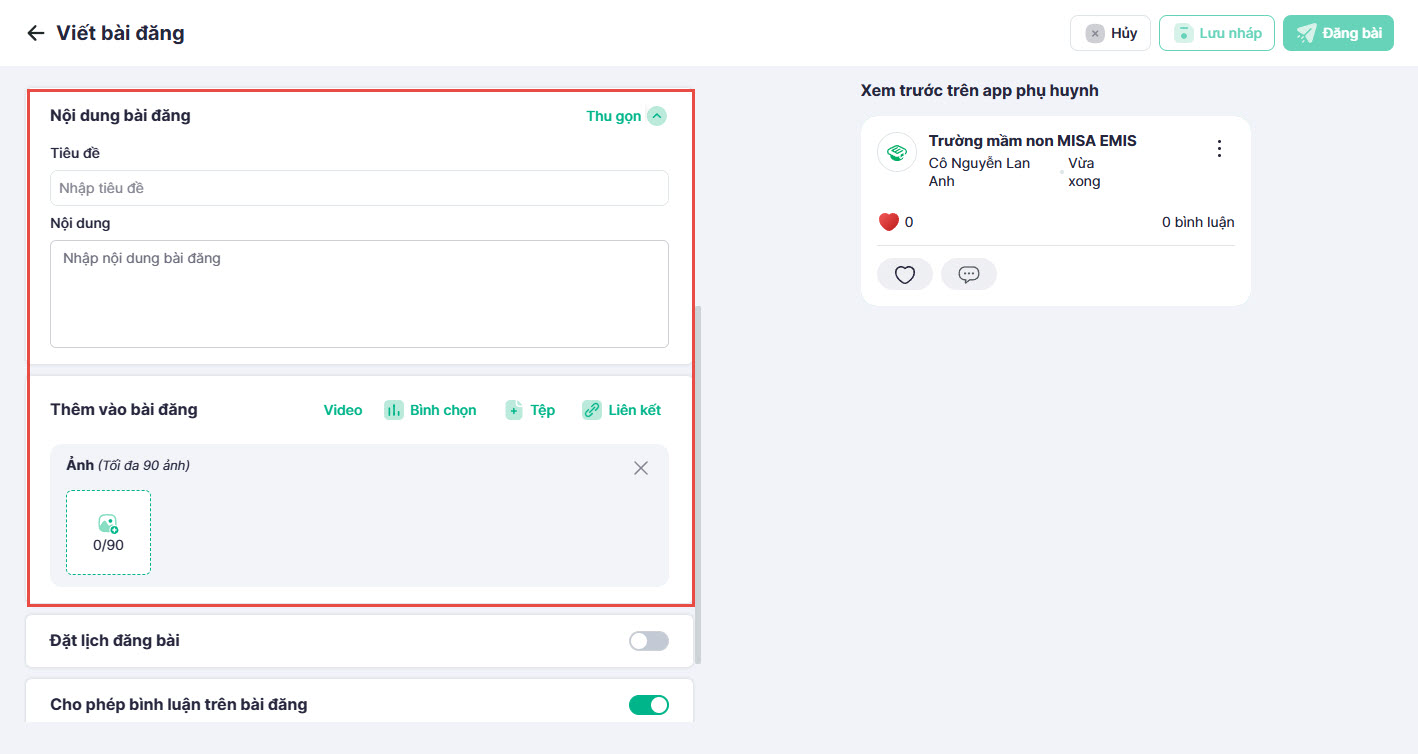
- Nhập Tiêu đề, Nội dung và đính kèm ảnh/video (tối đa 90 ảnh và 10 video), tệp hoặc liên kết nếu cần.
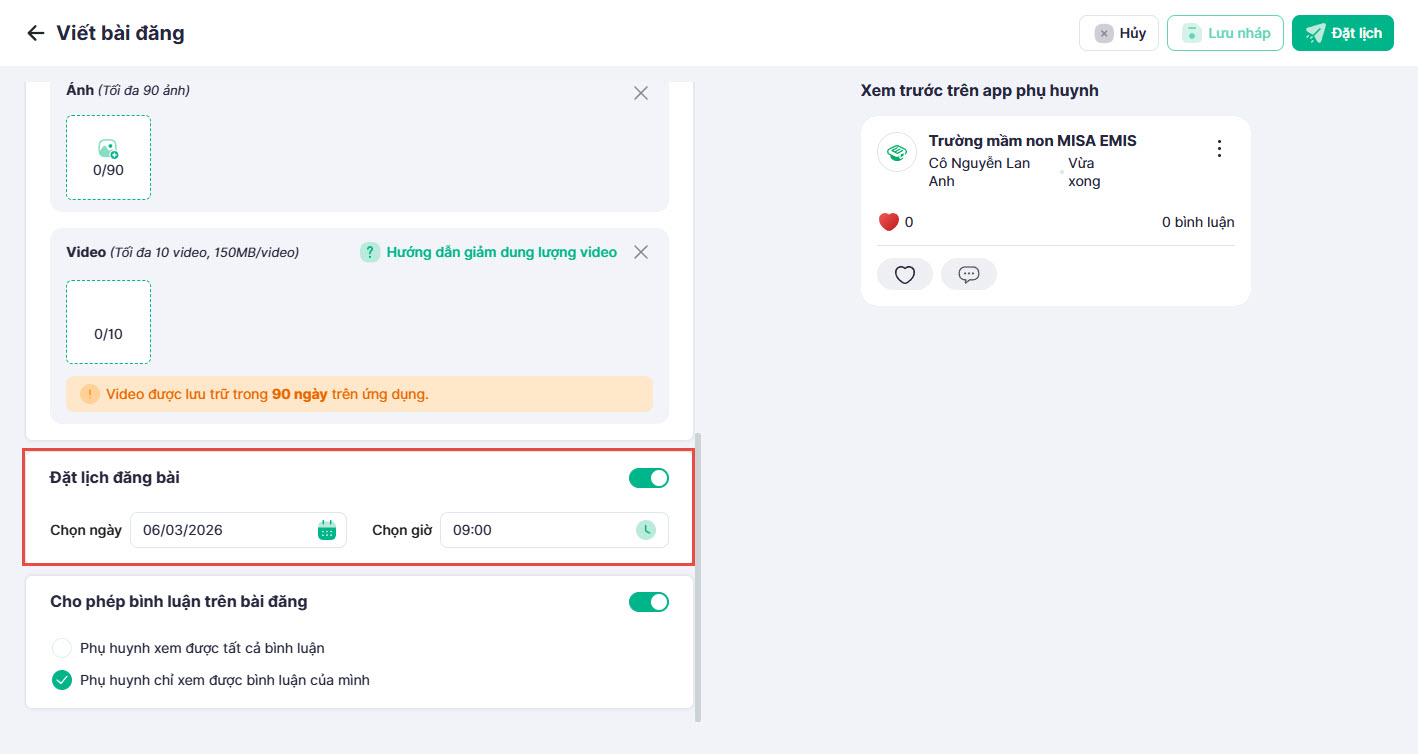
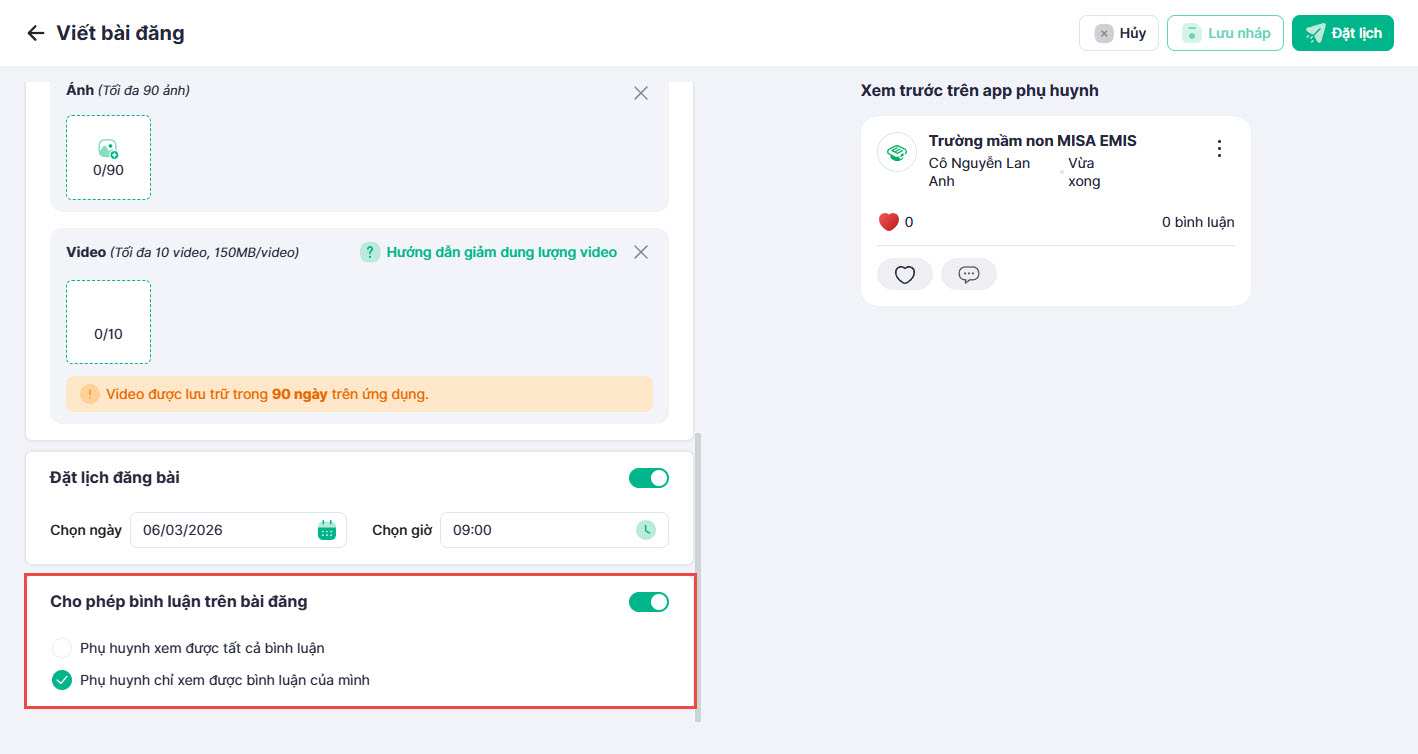
- Thiết lập thời gian và bình luận:
- Đặt lịch đăng bài: Bật tính năng này để bài viết tự động hiển thị theo thời gian đã chọn. Nếu tắt, bài viết sẽ đăng ngay.
- Cài đặt bình luận: Tùy chỉnh quyền xem và tương tác của phụ huynh với bình luận.
- Đặt lịch đăng bài: Bật tính năng này để bài viết tự động hiển thị theo thời gian đã chọn. Nếu tắt, bài viết sẽ đăng ngay.
- Gửi bài đăng:
- Xem trước giao diện bài đăng trên điện thoại ở khung bên phải.
- Nhấn Đăng bài để hoàn tất.
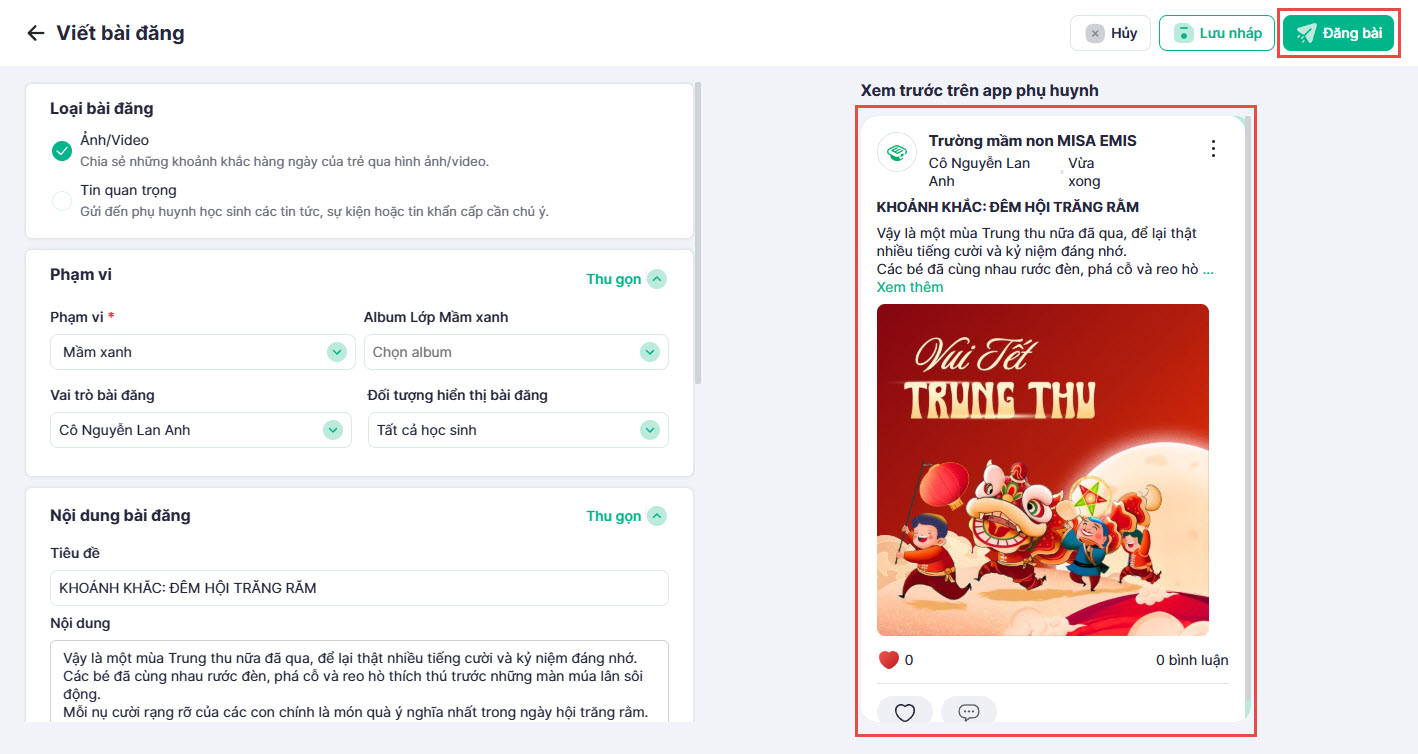
Lưu ý: Nếu trường bật chế độ phê duyệt, bài đăng của giáo viên sẽ được gửi cho quản lý duyệt trước khi hiển thị chính thức.
Từ khóa: tạo bài đăng, hướng dẫn bảng tin, đăng ảnh video, gửi tin quan trọng, đặt lịch đăng, cài đặt bình luận, gửi phê duyệt.
3. Chỉnh sửa bài đăng
Mục đích: Giúp Anh/Chị cập nhật hoặc sửa đổi nội dung, đối tượng nhận, hoặc lịch đăng của bài viết khi có sai sót hoặc cần bổ sung thông tin.
Các bước thực hiện:
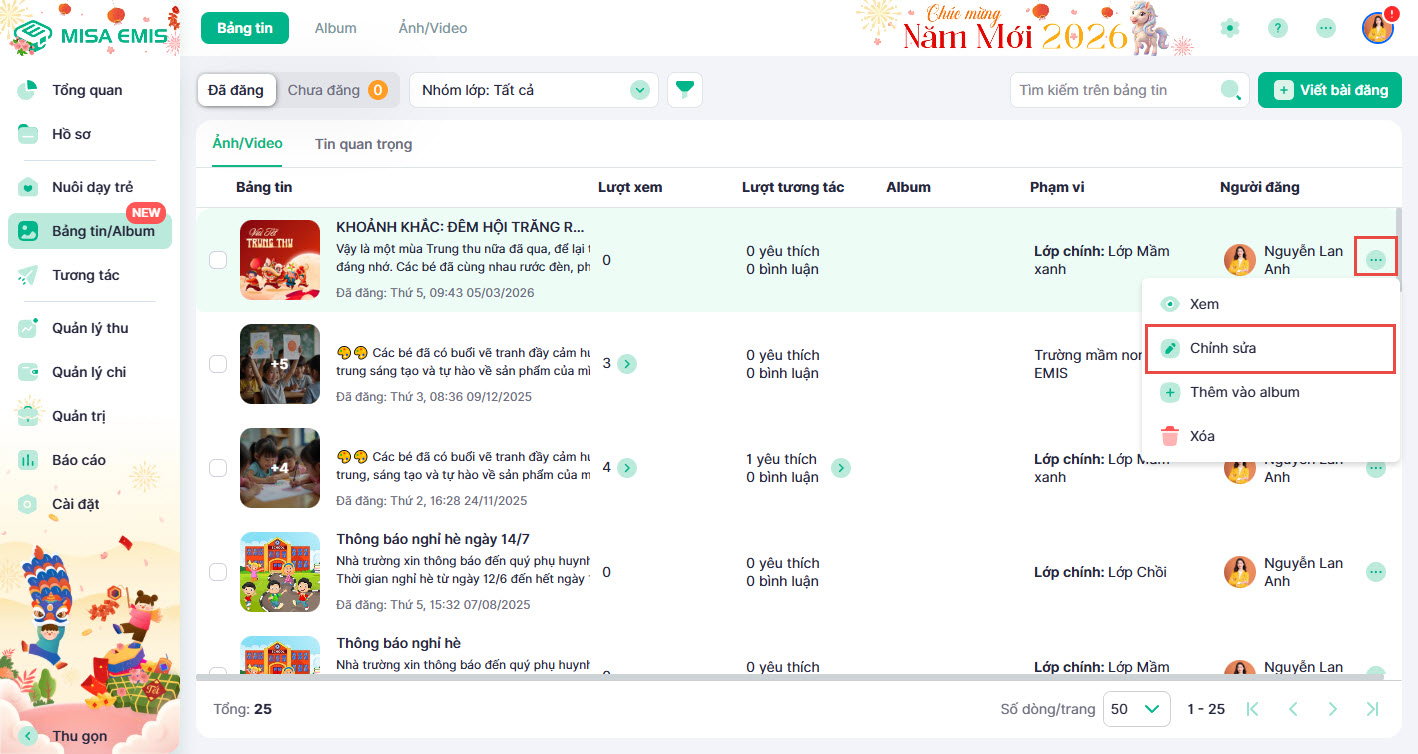
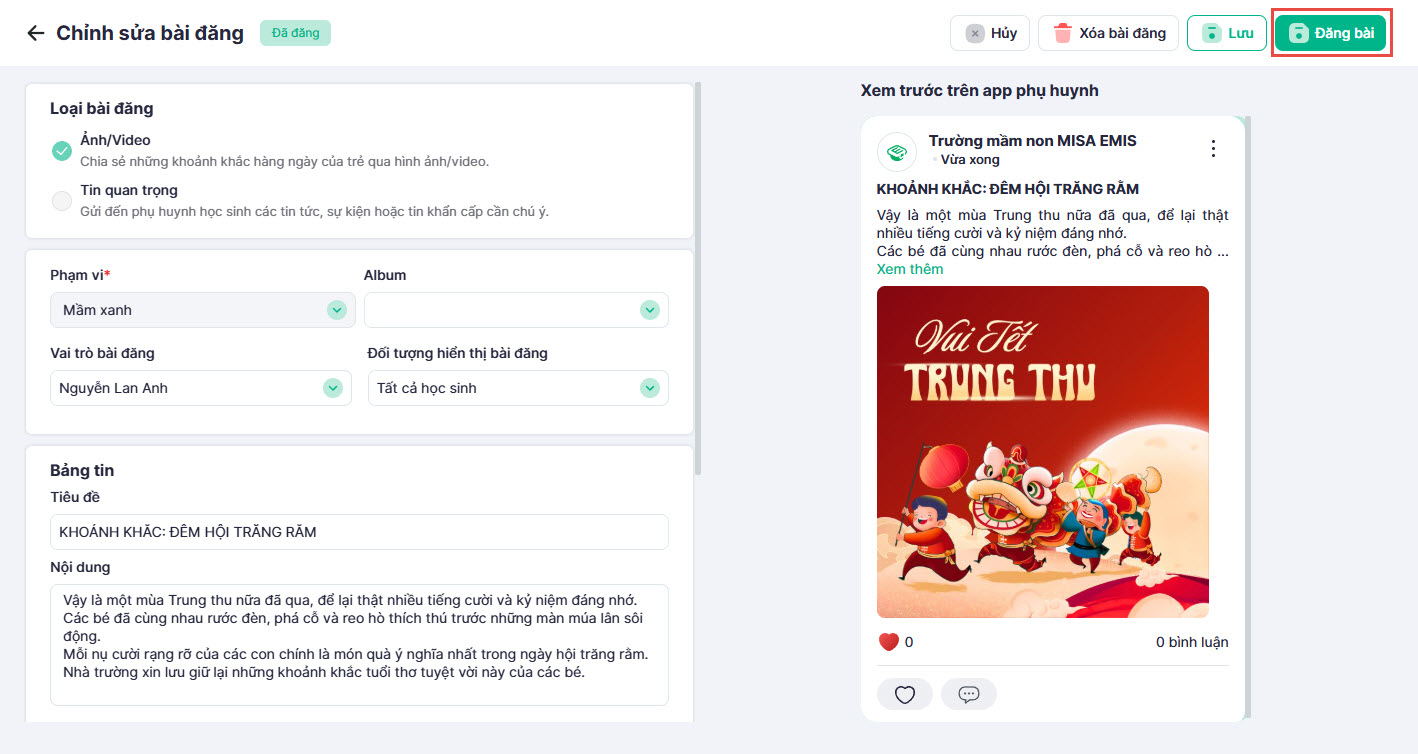
- Tại bài đăng cần sửa, chọn biểu tượng ba dấu chấm.
- Chọn chức năng Chỉnh sửa.
- Thay đổi các thông tin mong muốn (tiêu đề, nội dung, ảnh/video, phạm vi…).
- Nhấn Đăng bài để lưu lại thay đổi.
Từ khóa: chỉnh sửa bài đăng, cập nhật nội dung, sửa tiêu đề, lưu bài đăng, cập nhật lịch đăng, sửa phạm vi.
4. Xóa bài đăng
Mục đích: Hướng dẫn Anh/Chị cách xóa hoàn toàn một bài viết khỏi Bảng tin, giúp loại bỏ các nội dung không còn phù hợp.
Các bước thực hiện:
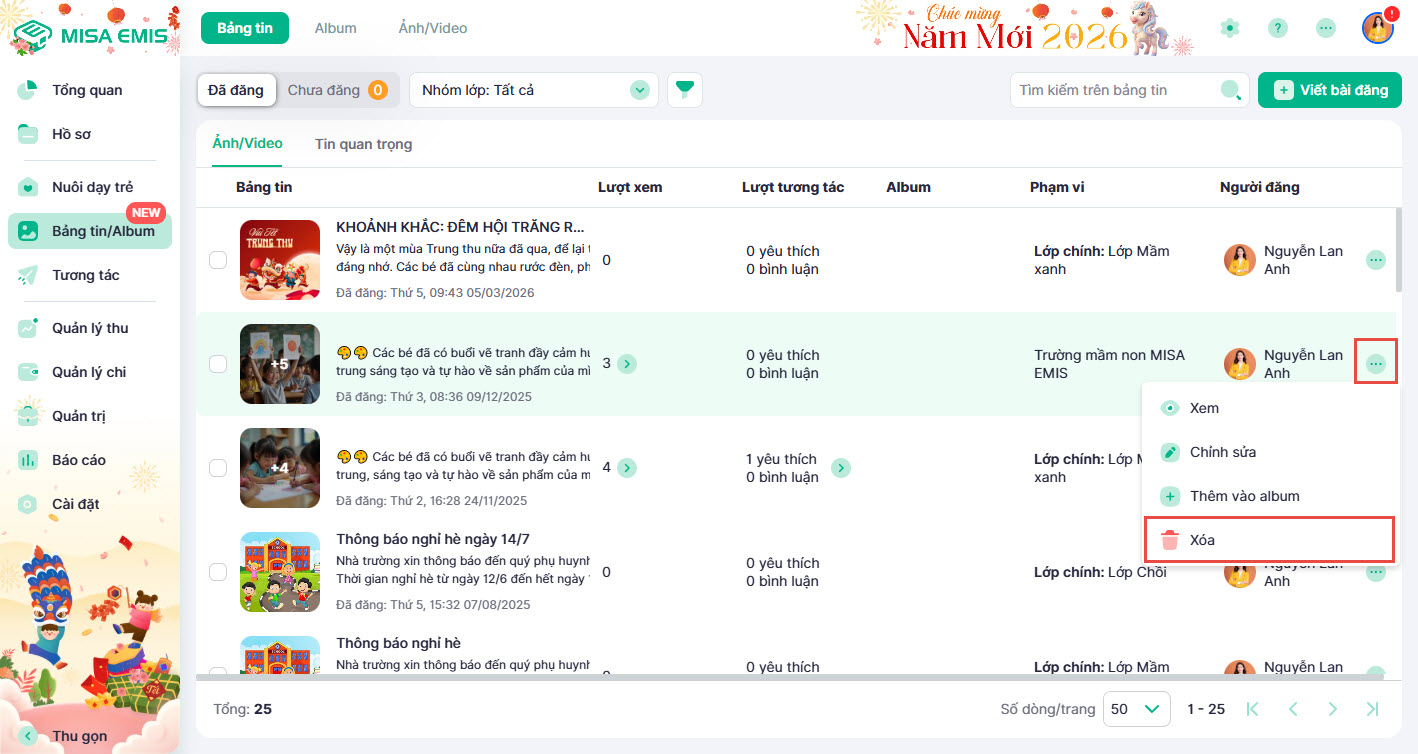
- Tại bài đăng muốn xóa, chọn biểu tượng ba dấu chấm.
- Nhấn Xóa và xác nhận lại thao tác khi hệ thống yêu cầu.
Từ khóa: xóa bài đăng, loại bỏ bài viết, xác nhận xóa, quyền quản lý, không thể khôi phục.
5. Phê duyệt bài đăng
Mục đích: Dành cho cô quản lý cơ sở, đảm bảo các bài đăng gửi lên Bảng tin được kiểm soát về mặt nội dung trước khi hiển thị công khai.
Các bước thực hiện:
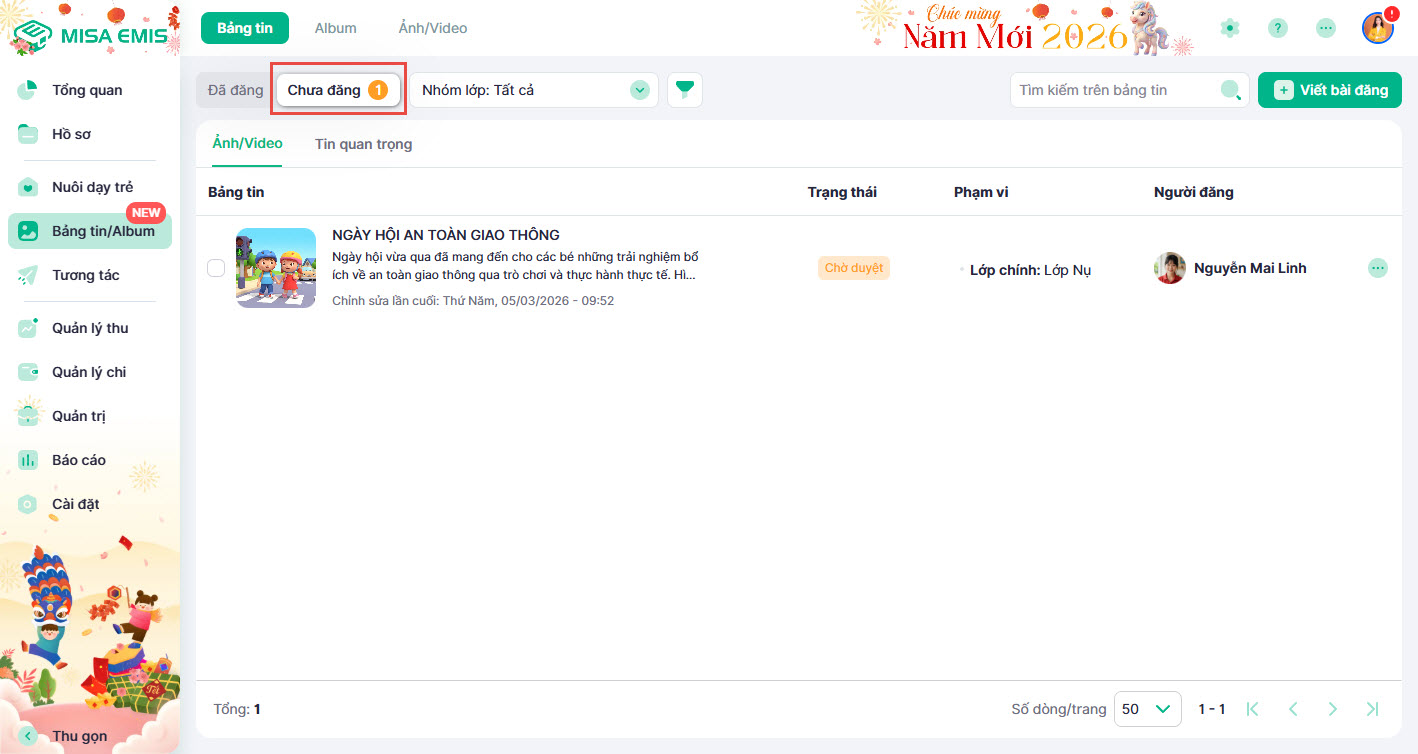
- Truy cập mục Chưa đăng.
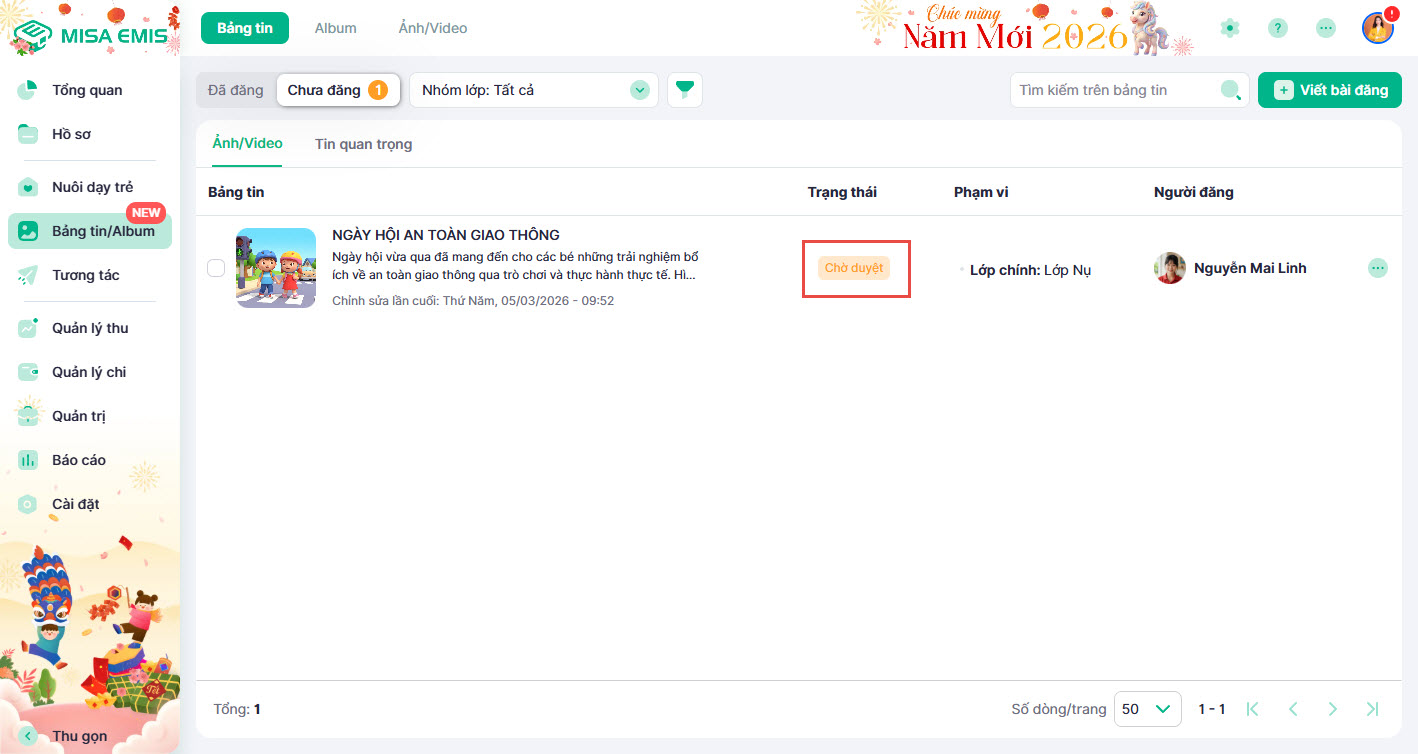
- Tìm các bài đăng có trạng thái “Chờ duyệt”.
- Chọn Phê duyệt để đăng công khai hoặc Từ chối kèm lý do nếu nội dung không phù hợp.
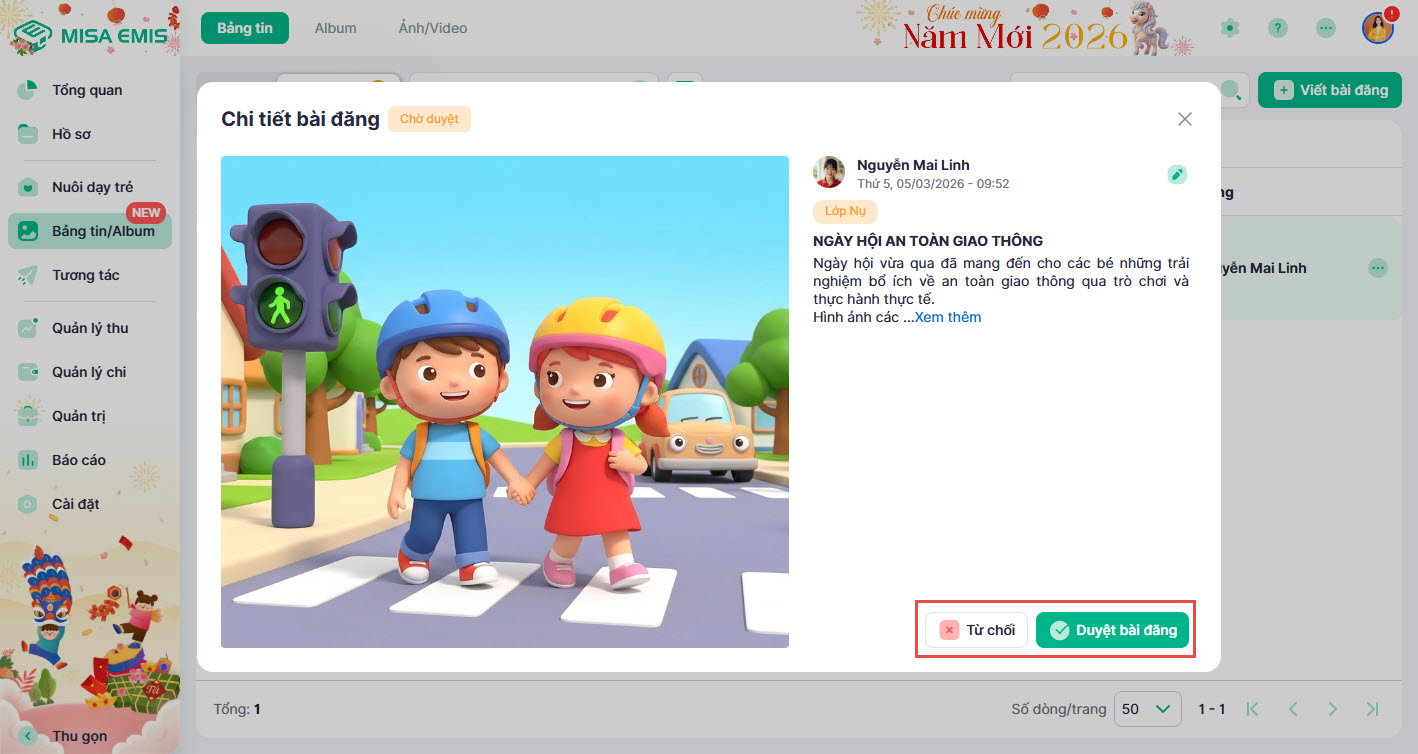
Lưu ý: Quy trình này chỉ áp dụng khi nhà trường bật chế độ phê duyệt. Cô cũng có thể chỉnh sửa lại bài đăng đó trước khi phê duyệt để đảm bảo chất lượng nội dung bài đăng được chính xác nhất
Từ khóa: phê duyệt bài đăng, chờ duyệt, quản lý nội dung, từ chối bài đăng, kiểm soát bảng tin, duyệt bài.
6. Xem chi tiết bài đăng
Mục đích: Giúp Anh/Chị tra cứu nhanh nội dung, tệp đính kèm và danh sách thành viên đã xem hoặc tương tác (thả tim, bình luận) với từng bài đăng.
Các bước thực hiện:
- Tại giao diện Bảng tin, nhấn vào tiêu đề hoặc nội dung tóm tắt của bài viết muốn xem.
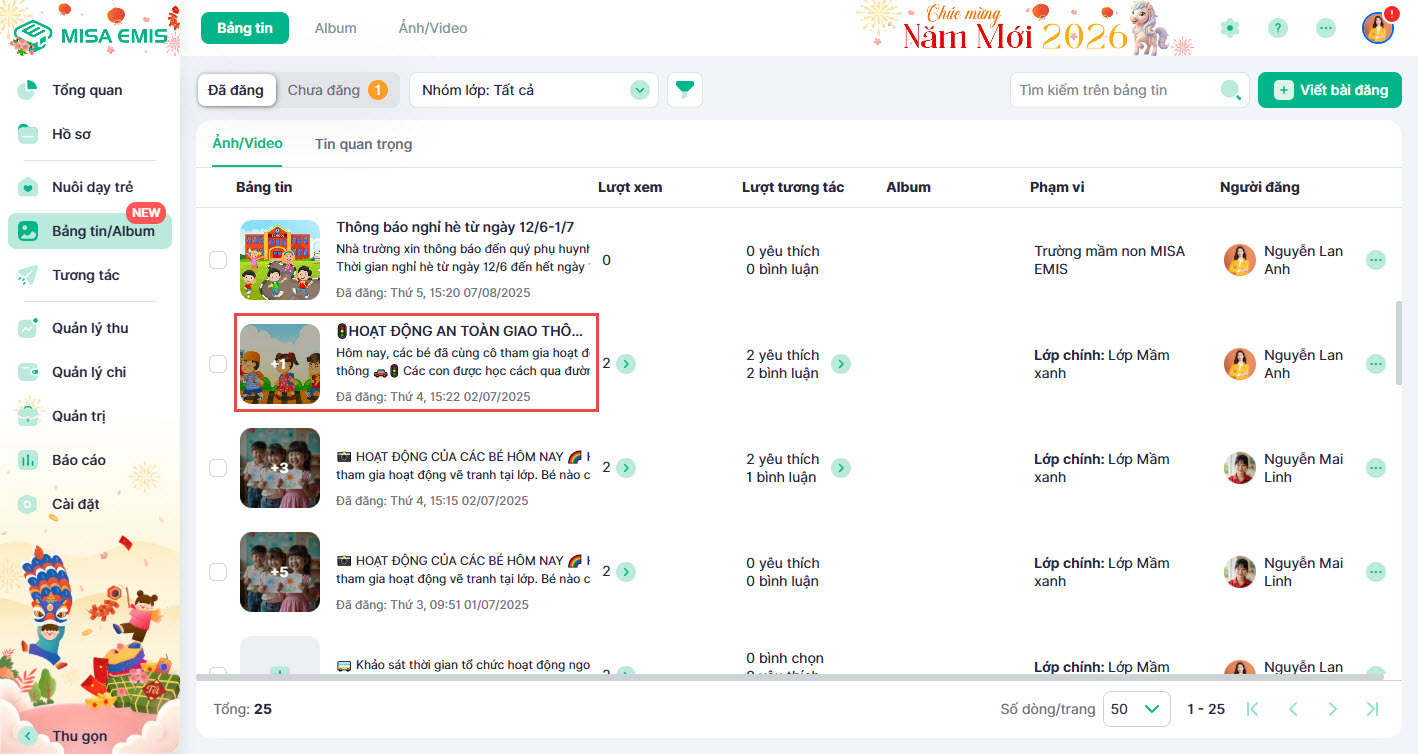
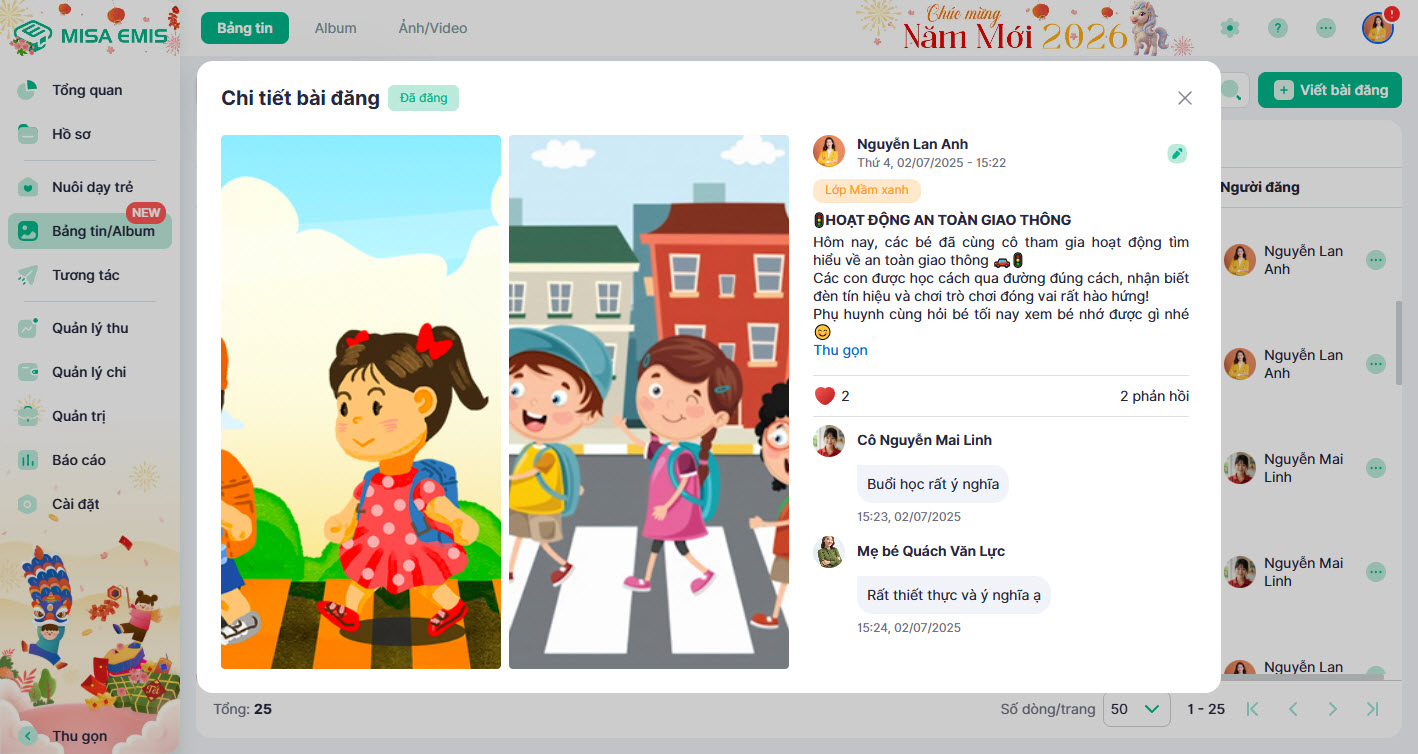
- Hệ thống sẽ hiển thị đầy đủ chi tiết bài đăng.
- Kéo xuống dưới để xem thống kê lượt thả tim, bình luận của phụ huynh/giáo viên đã tương tác.
Từ khóa: xem chi tiết bài đăng, kiểm soát tương tác, xem bình luận, thống kê lượt xem, lọc bài đăng, quản lý bình luận.