2. Thêm mới đợt cân đo
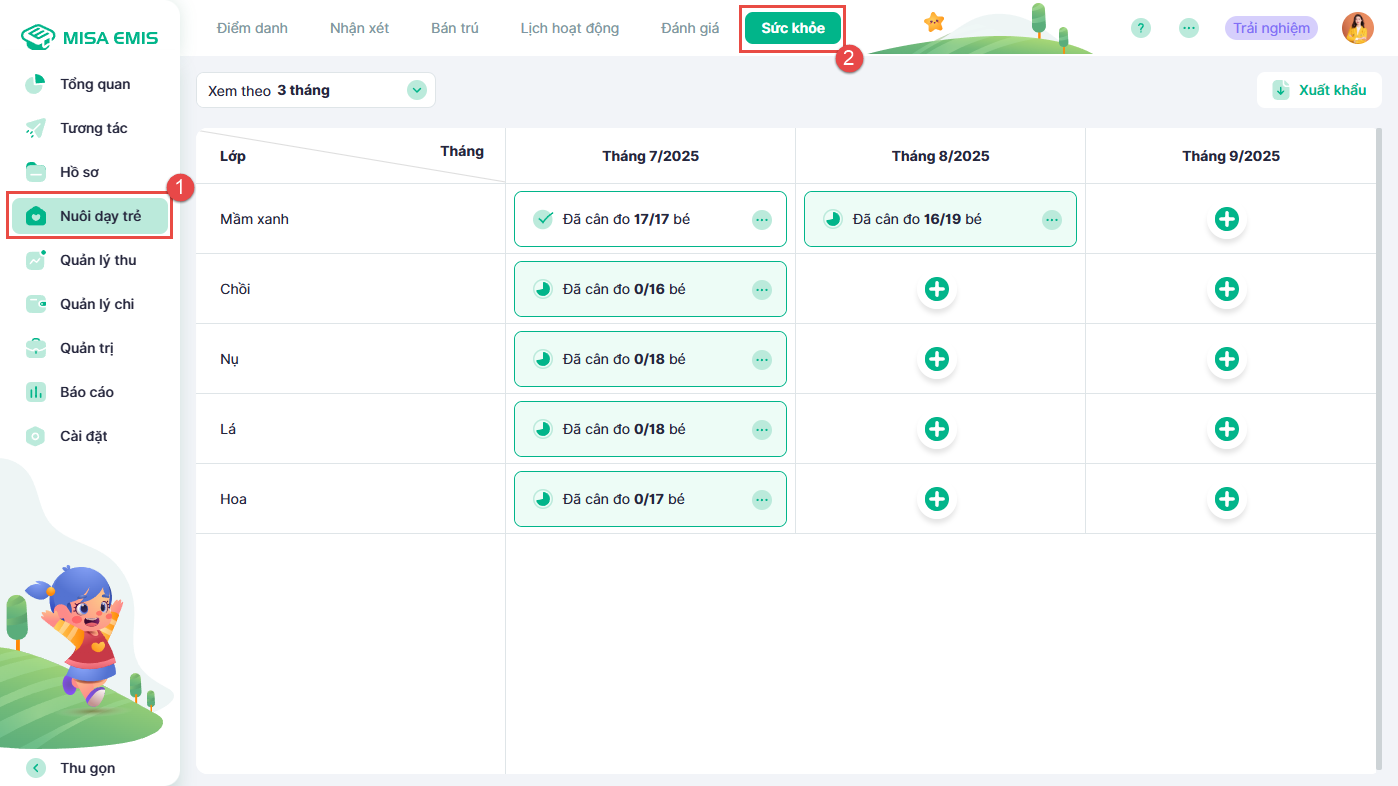
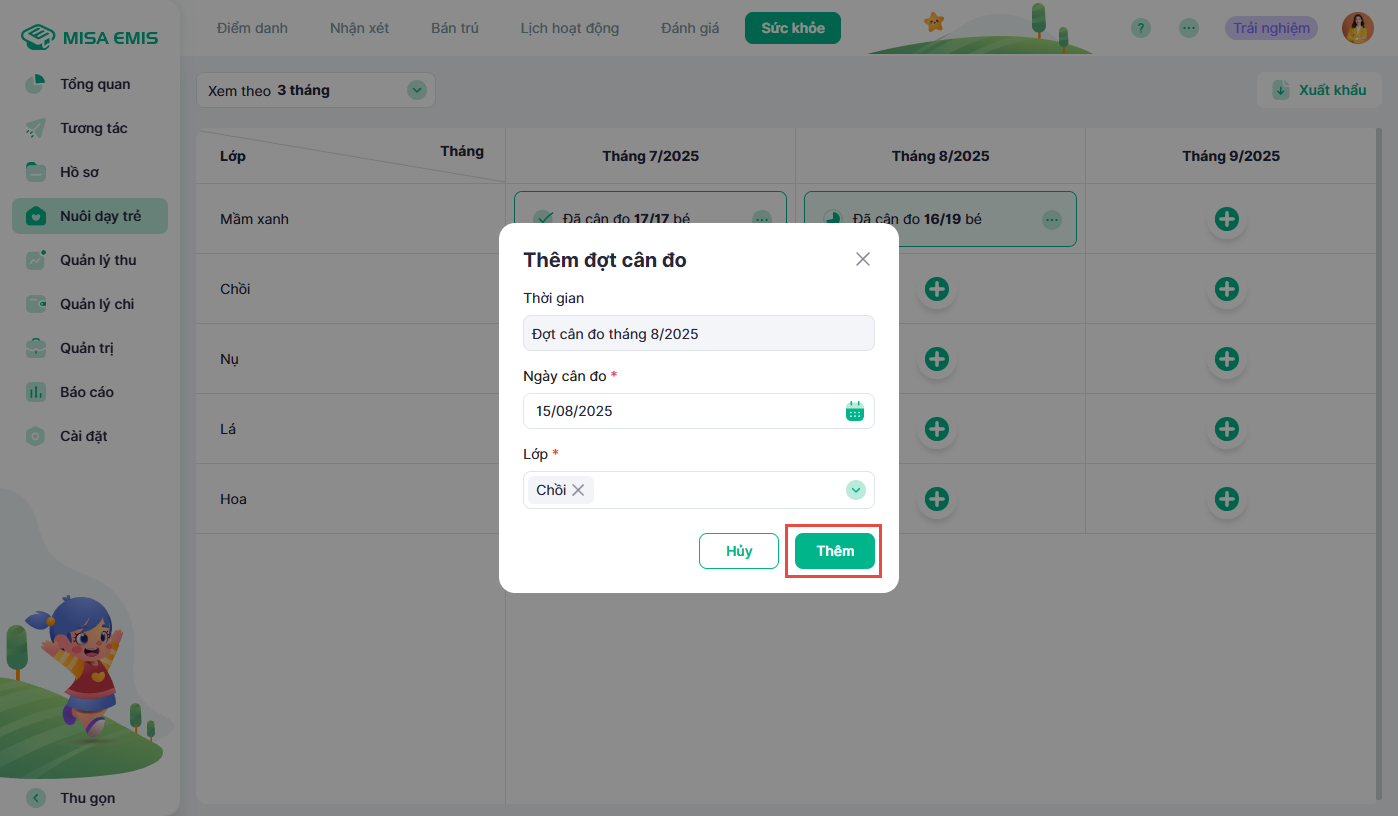
- Truy cập vào phân hệ Nuôi dạy trẻ > Sức khỏe.
- Nhấn vào biểu tượng dấu cộng
(+)để bắt đầu.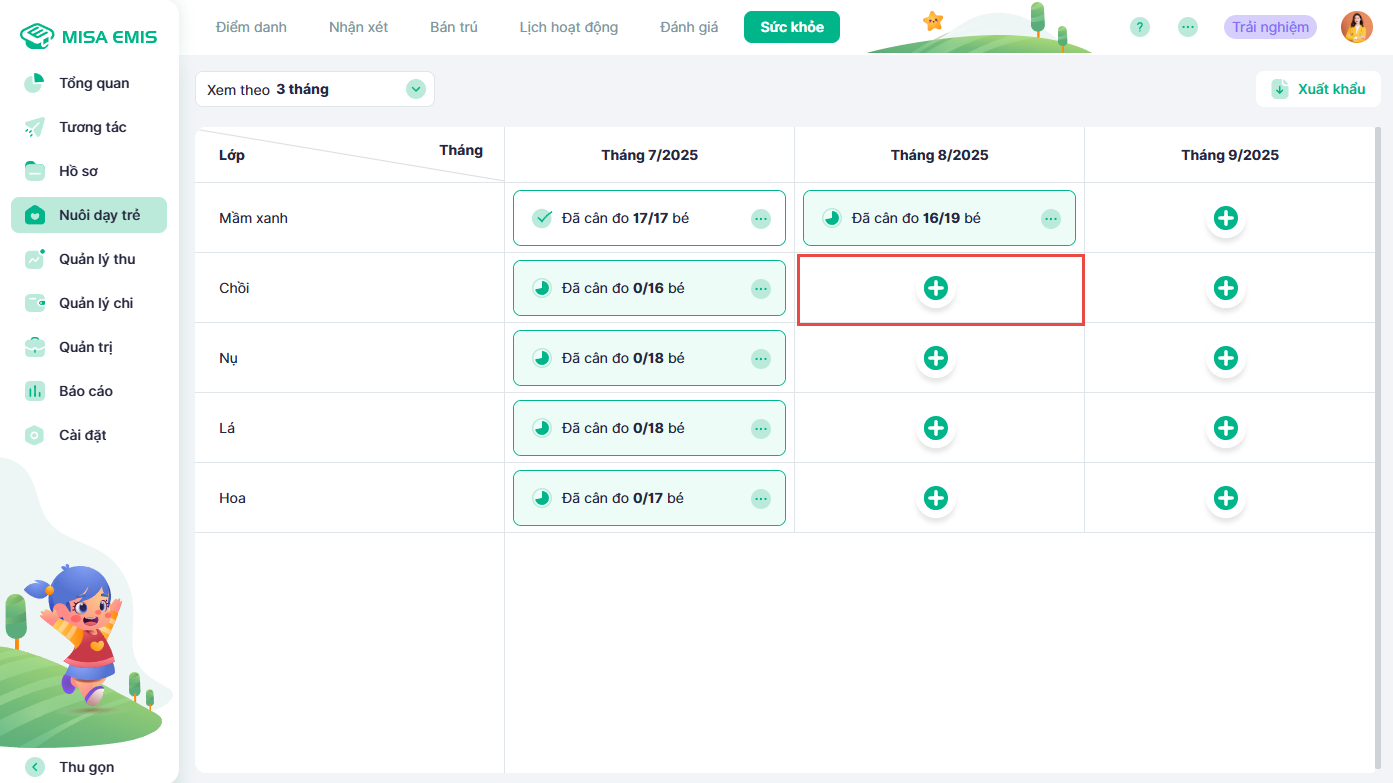
- Tại cửa sổ hiển thị, Anh/Chị điền các thông tin:
- Thời gian: Hệ thống tự động chọn tháng tương ứng.
- Ngày cân đo: Chọn ngày thực tế thực hiện cân đo.
- Lớp: Chọn một hoặc nhiều lớp áp dụng cho đợt cân đo này.
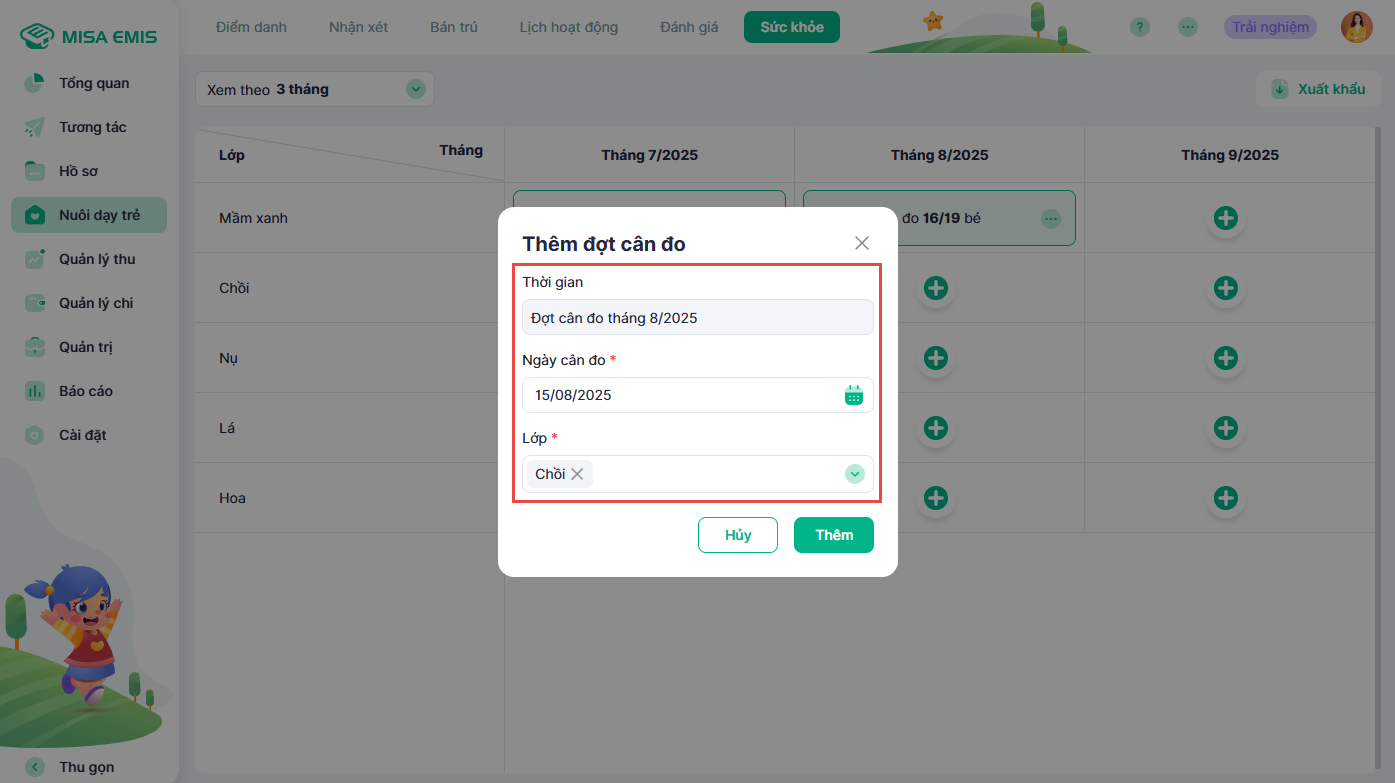
- Nhấn Thêm để hoàn tất.
3. Nhập liệu và xem chi tiết đợt cân đo
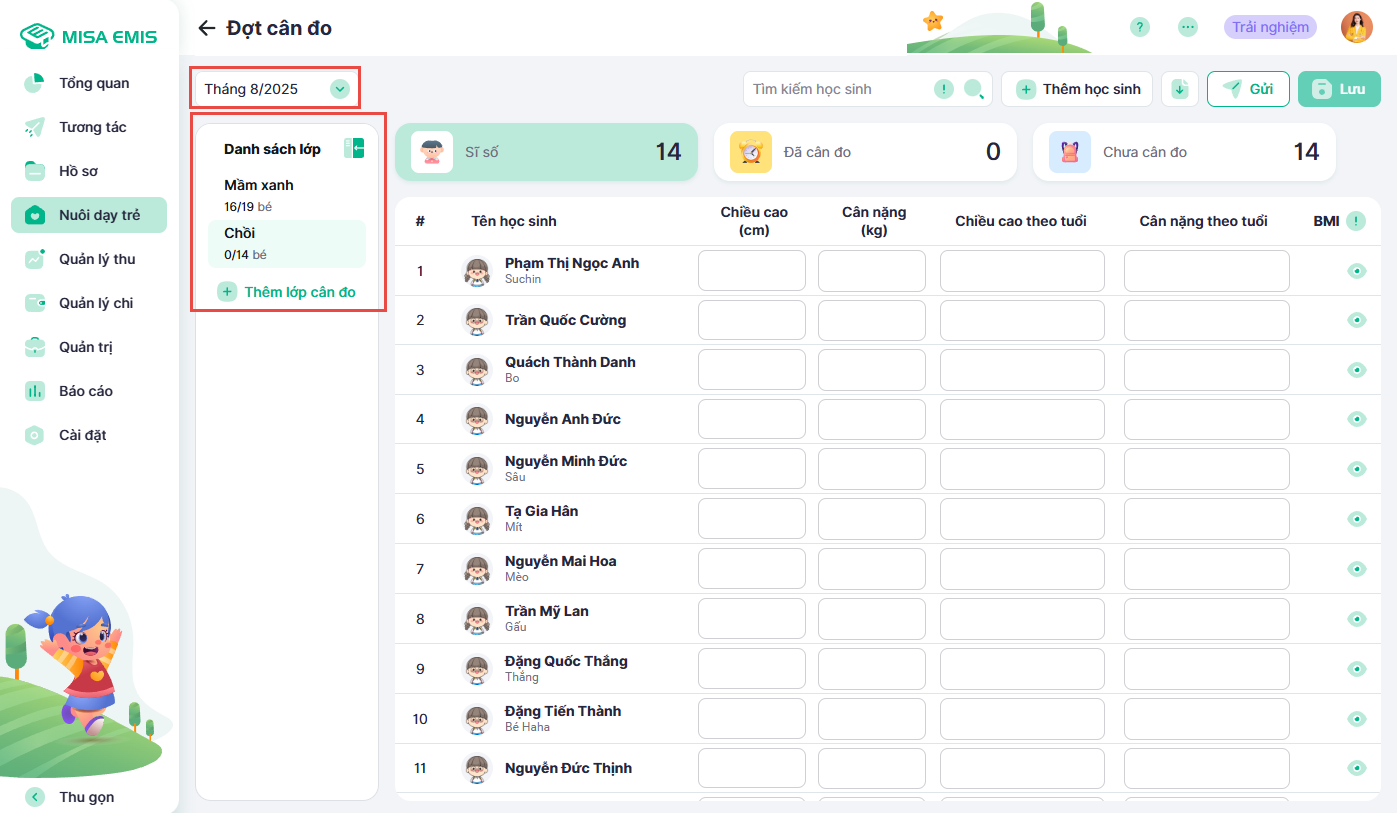
- Chọn tháng và lớp có đợt cân đo cần xem.
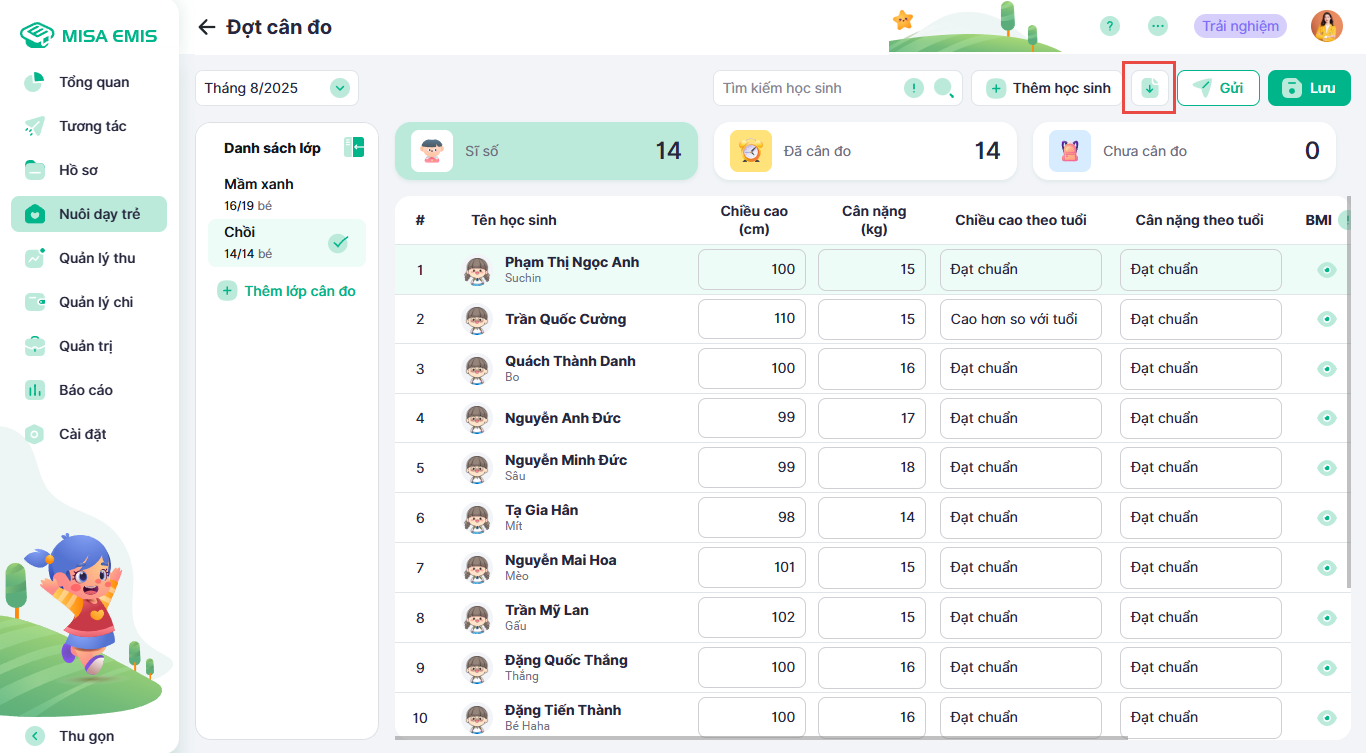
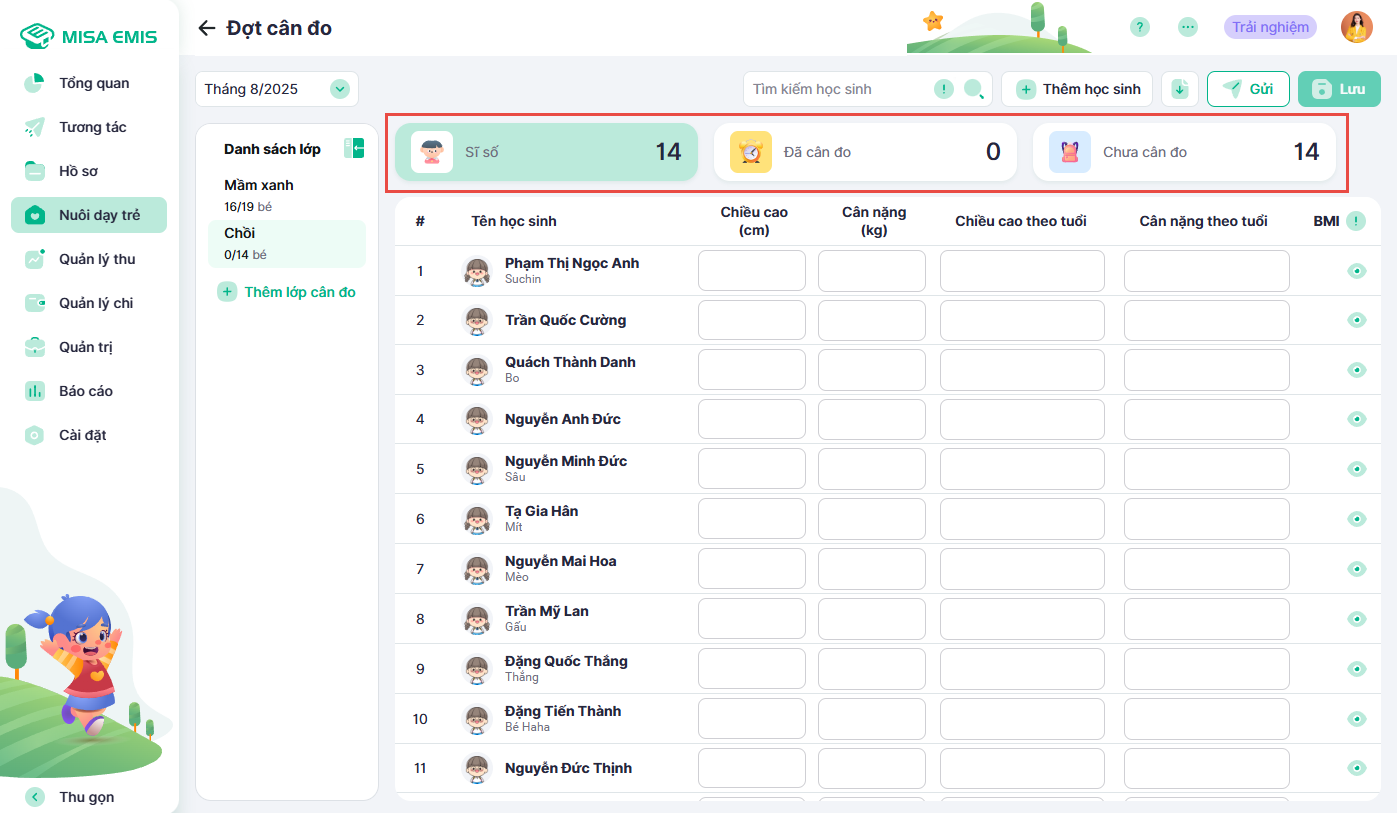
- Màn hình sẽ hiển thị sĩ số, số học sinh đã cân đo và chưa cân đo.
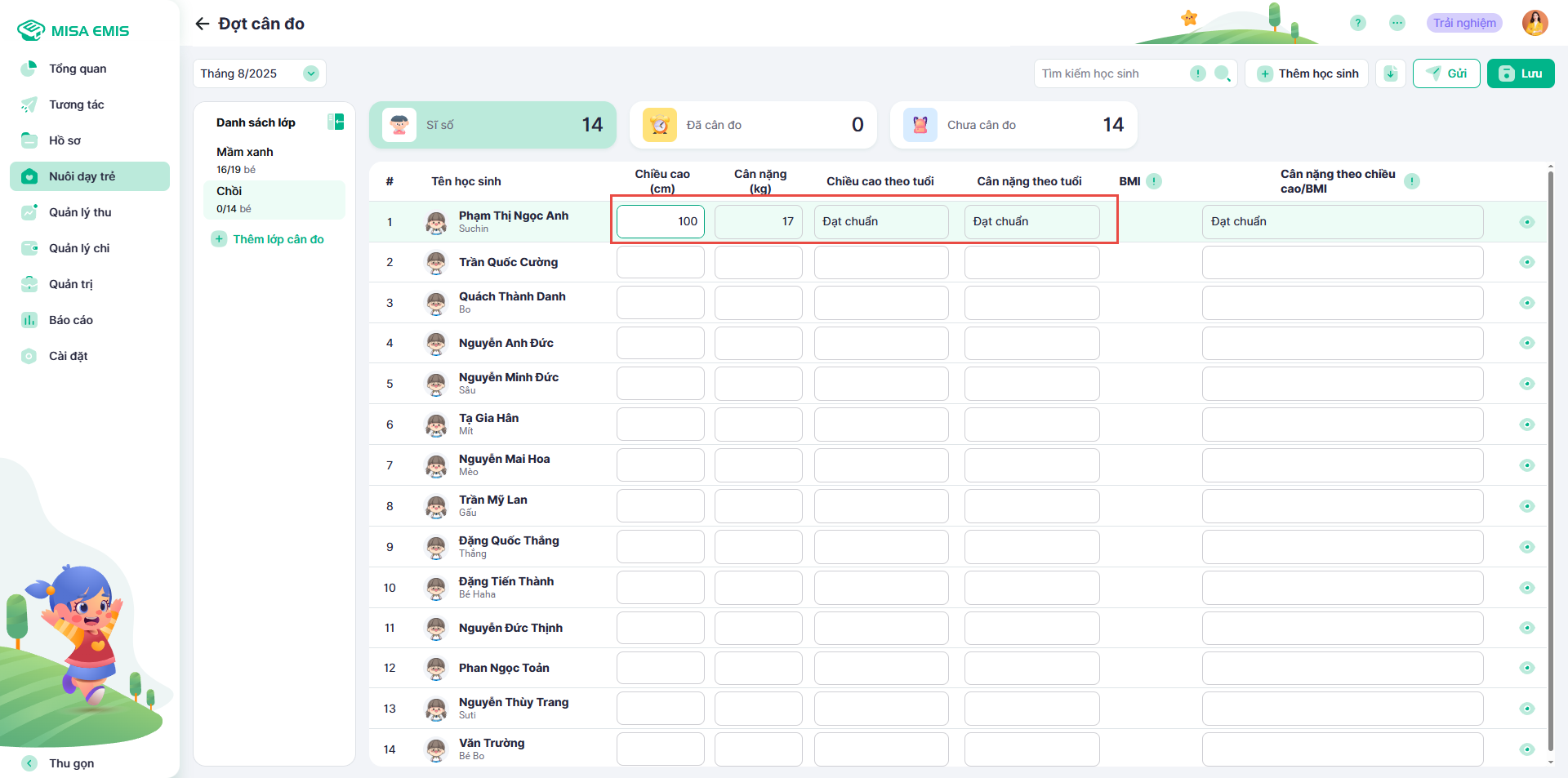
- Nhập chiều cao (cm) và cân nặng (kg) cho từng học sinh.
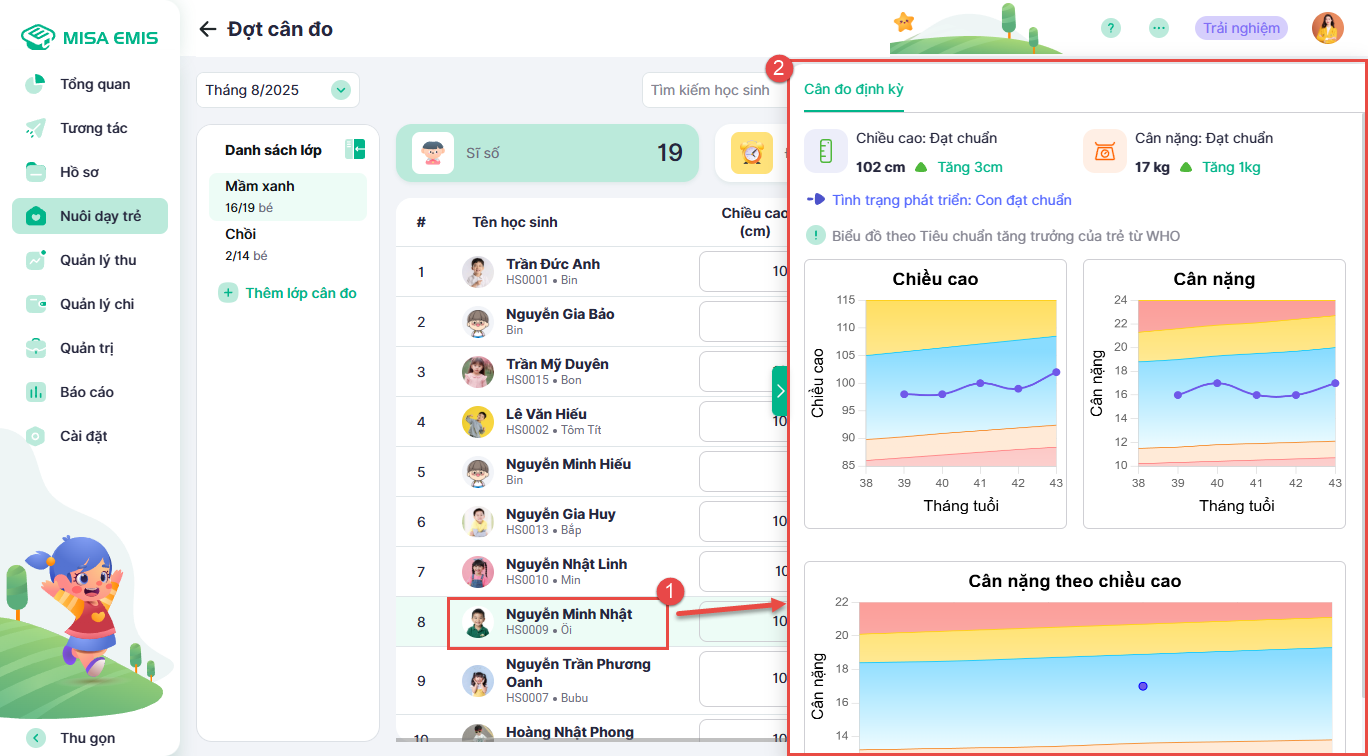
- Để xem chi tiết, nhấn vào tên học sinh. Một cửa sổ sẽ hiển thị dữ liệu và biểu đồ phát triển qua các tháng của riêng em đó.
Lưu ý: Cô có thể tùy chỉnh những trạng thái sức khỏe nào sẽ được tự động hiển thị cho phụ huynh bằng cách vào Thiết lập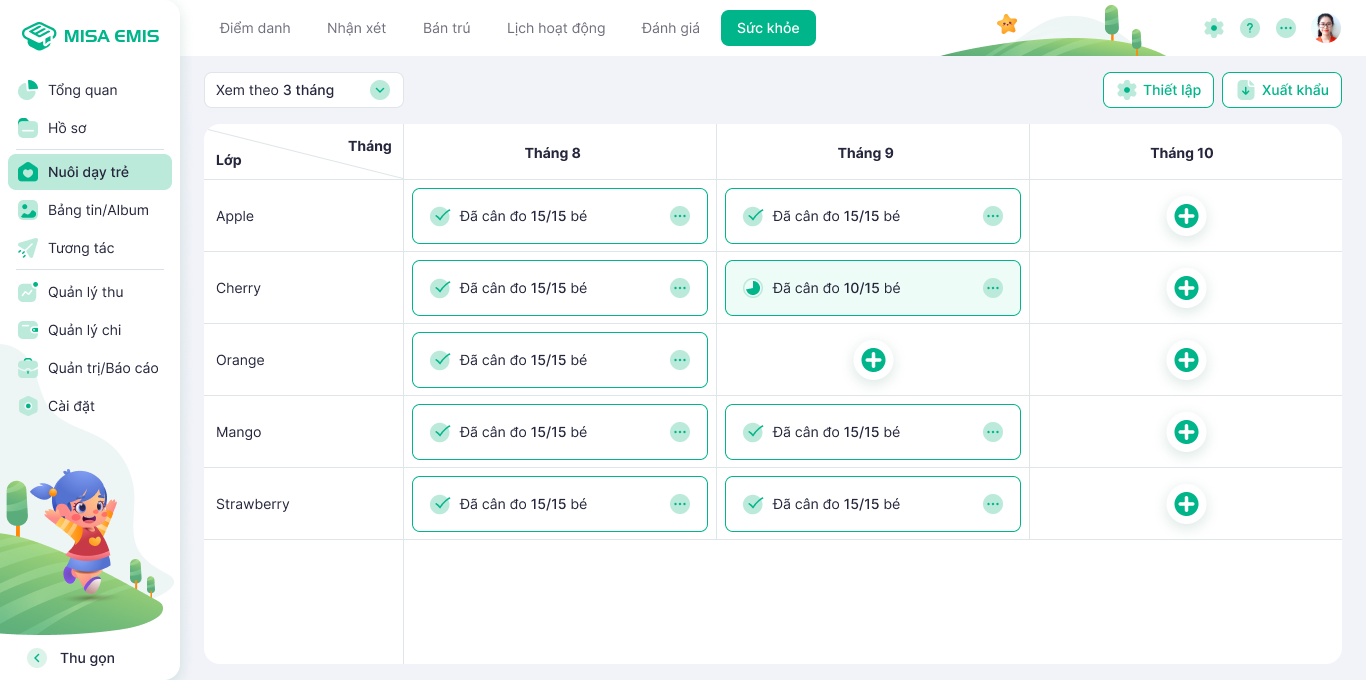
Tích chọn các trạng thái sức khỏe tự động hiện thị theo mong muốn. Sau đó chọn Xác nhận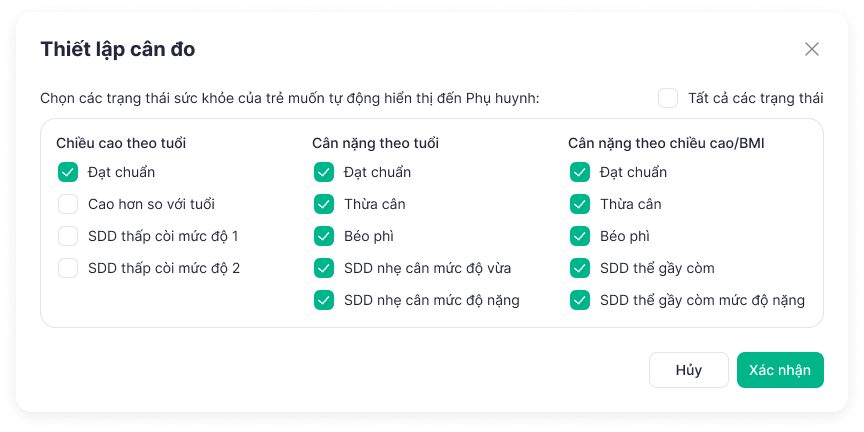
4. Thêm học sinh vào đợt cân đo
Mục tiêu: Anh/Chị có thể bổ sung các học sinh mới (mới nhập học hoặc chuyển lớp) vào một đợt cân đo đang diễn ra.
Các bước thực hiện:
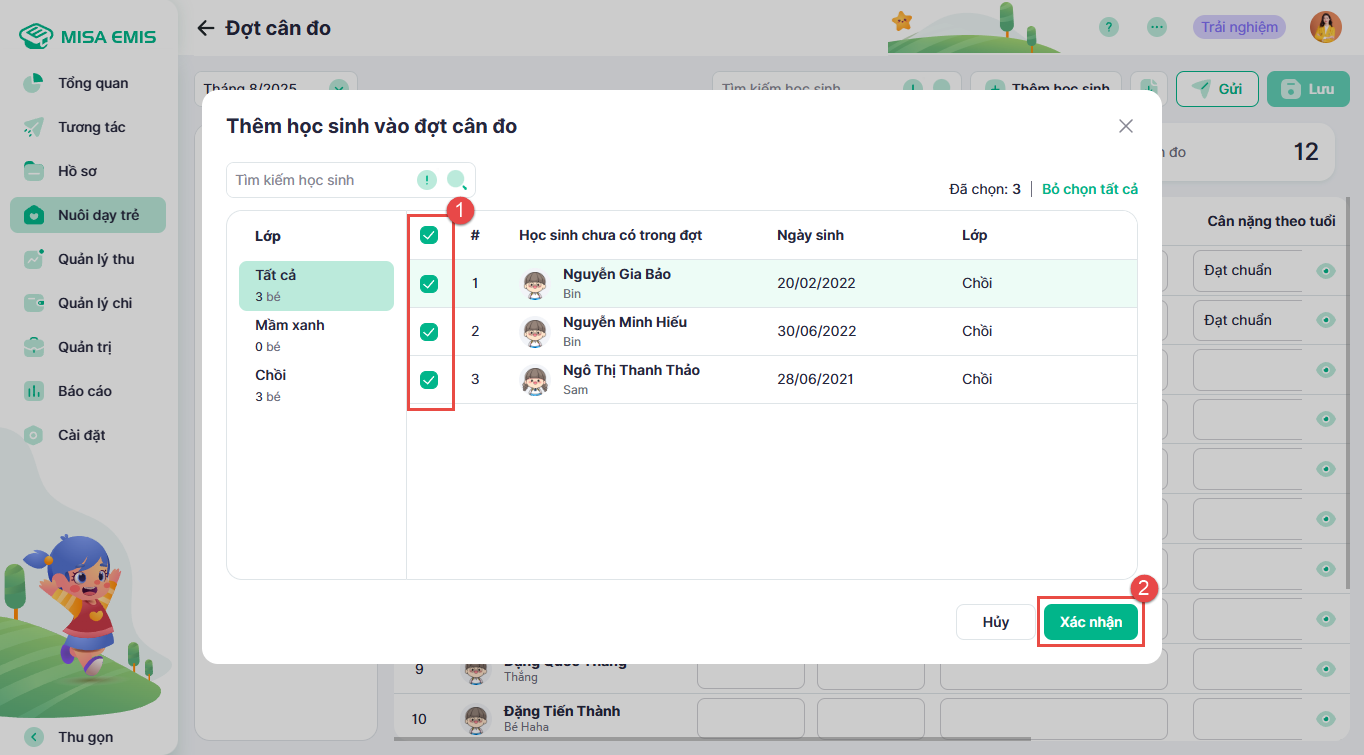
- Tại màn hình chi tiết đợt cân đo, chọn Thêm học sinh.
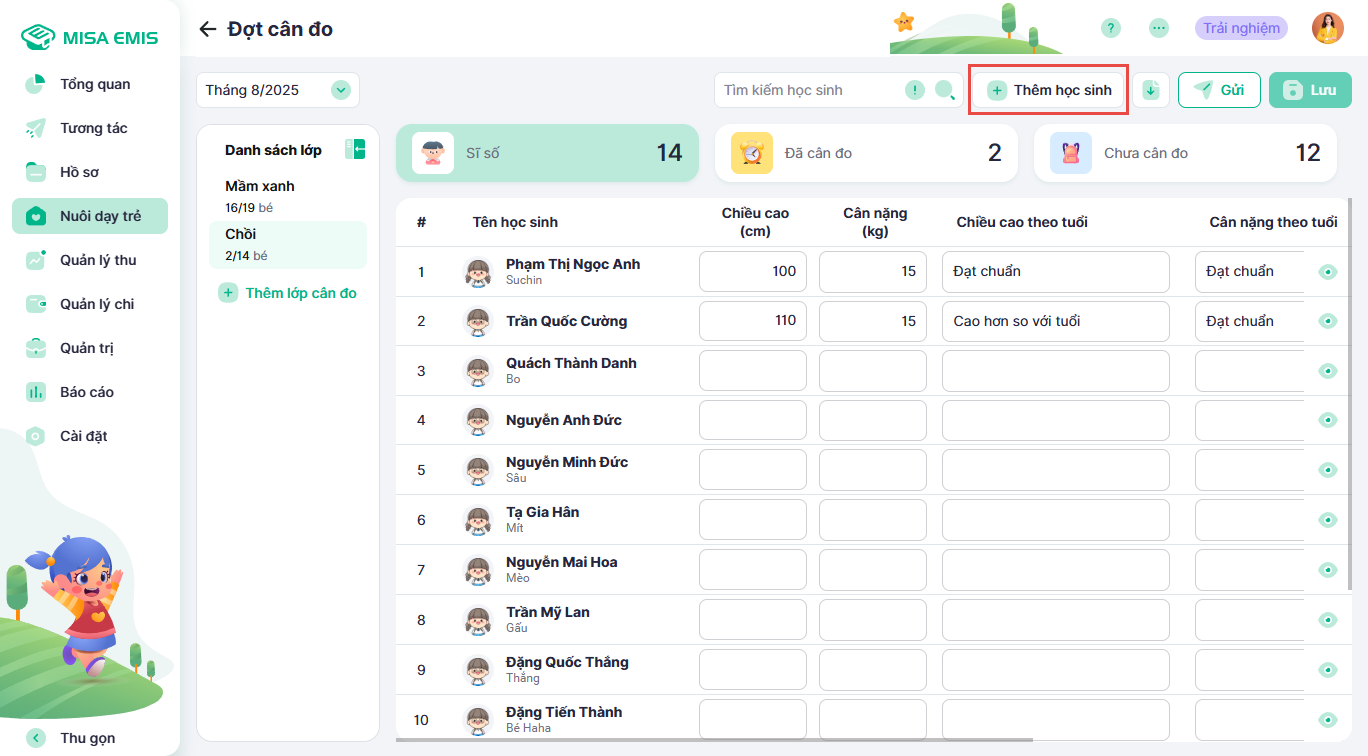
- Tích chọn vào ô bên cạnh tên các học sinh cần bổ sung.
- Nhấn Xác nhận để thêm các em vào danh sách.
Lưu ý/Điều kiện: Đối với học sinh chuyển từ lớp khác đến, hệ thống có thể hiển thị thông báo. 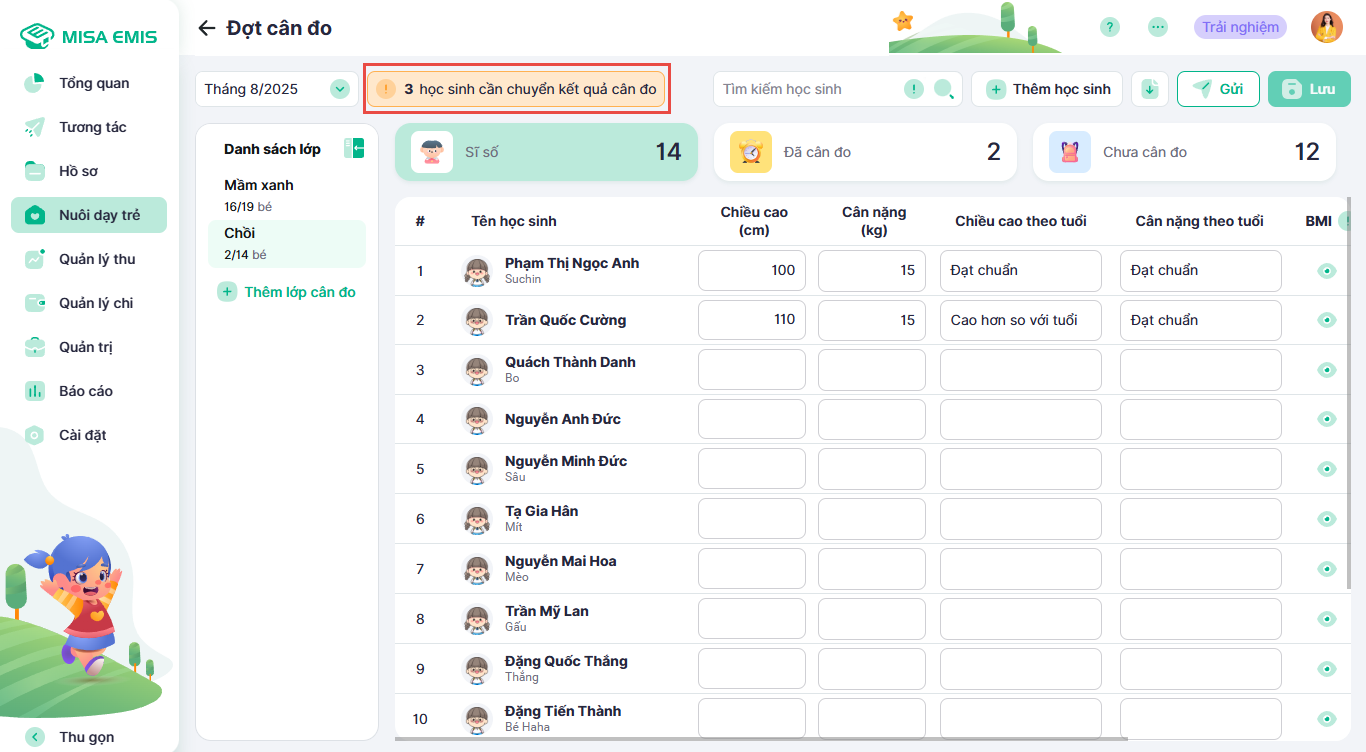
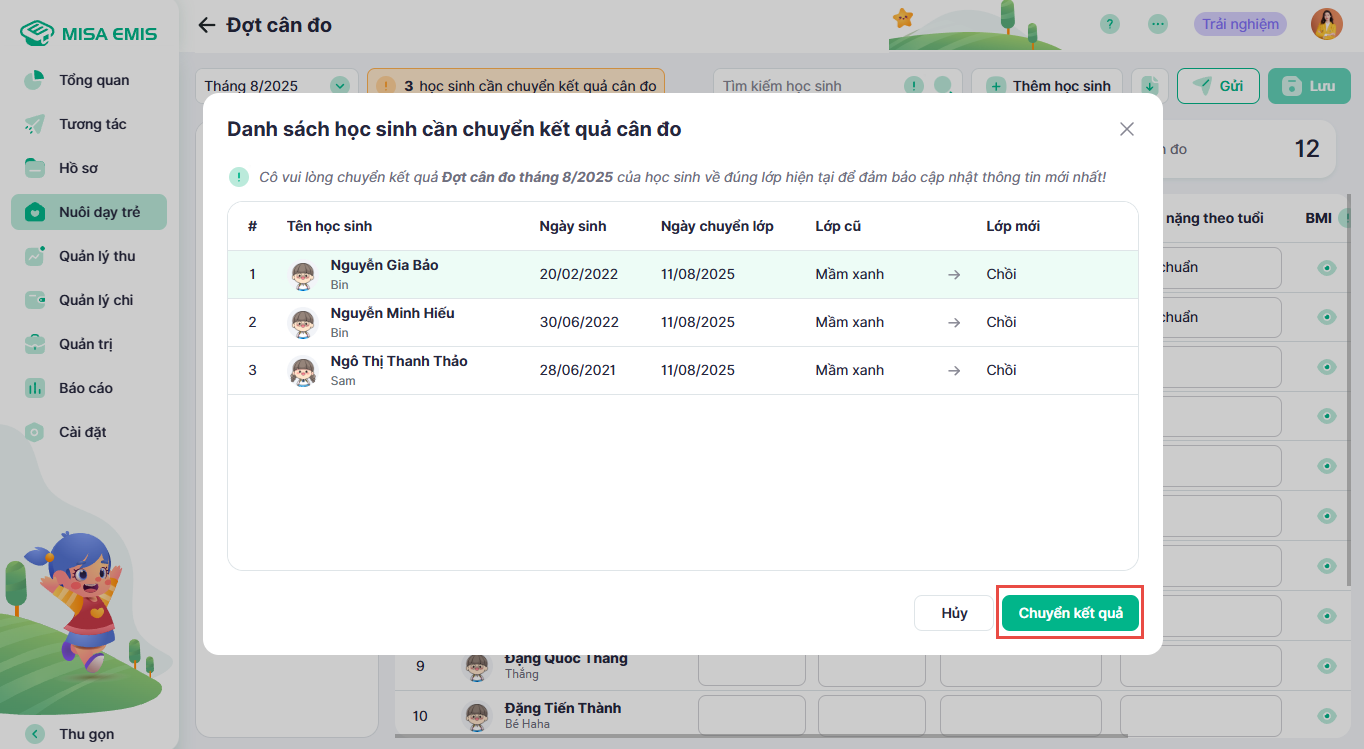
Anh/Chị chỉ cần nhấn vào thông báo và chọn Chuyển kết quả để cập nhật dữ liệu cân đo cũ của học sinh đó.
5. Lưu và gửi kết quả cân đo
Mục tiêu: Anh/Chị sẽ phân biệt được thao tác lưu nội bộ và gửi kết quả chính thức cho phụ huynh.
- Lưu nháp:
- Nhấn Lưu để lưu lại toàn bộ dữ liệu đã nhập. Thông tin này chỉ được quản lý nội bộ và chưa gửi đi.
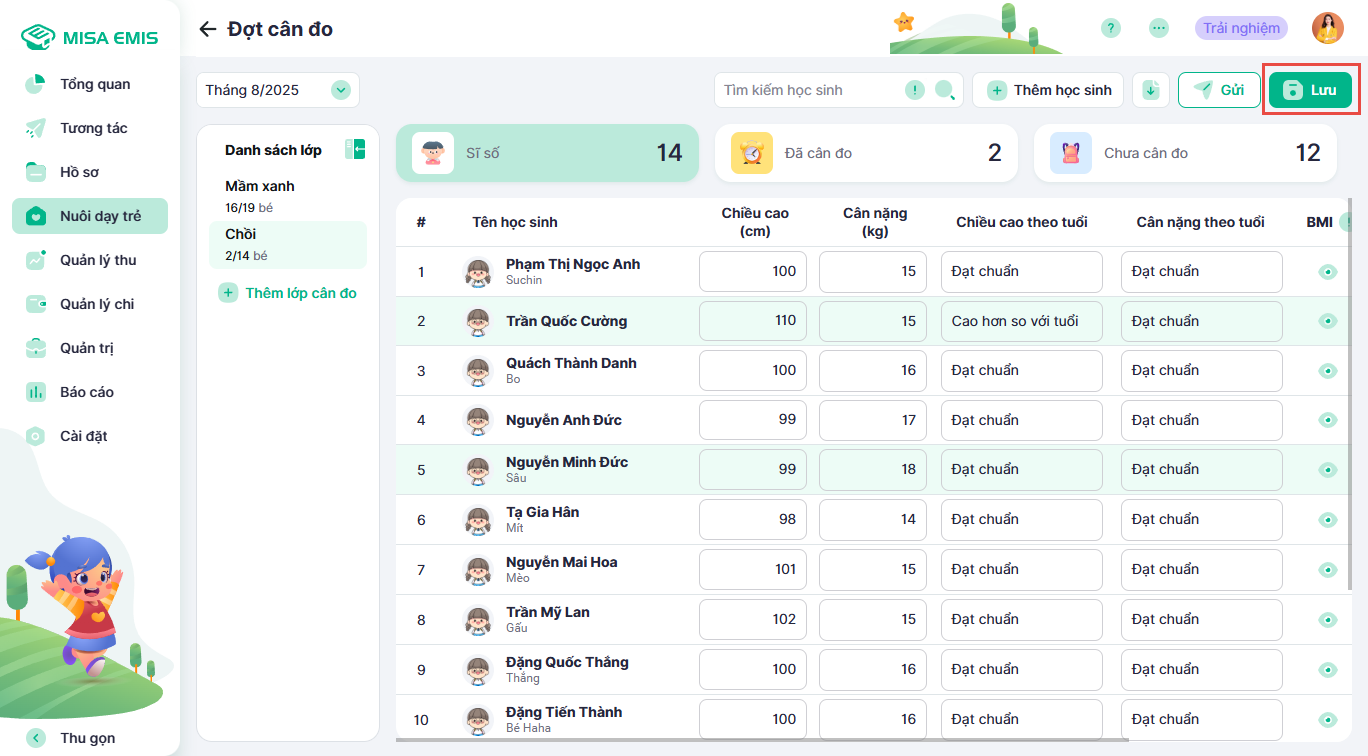
- Nhấn Lưu để lưu lại toàn bộ dữ liệu đã nhập. Thông tin này chỉ được quản lý nội bộ và chưa gửi đi.
- Gửi cho phụ huynh:
- Nhấn Gửi để công khai kết quả cân đo đến ứng dụng của phụ huynh.
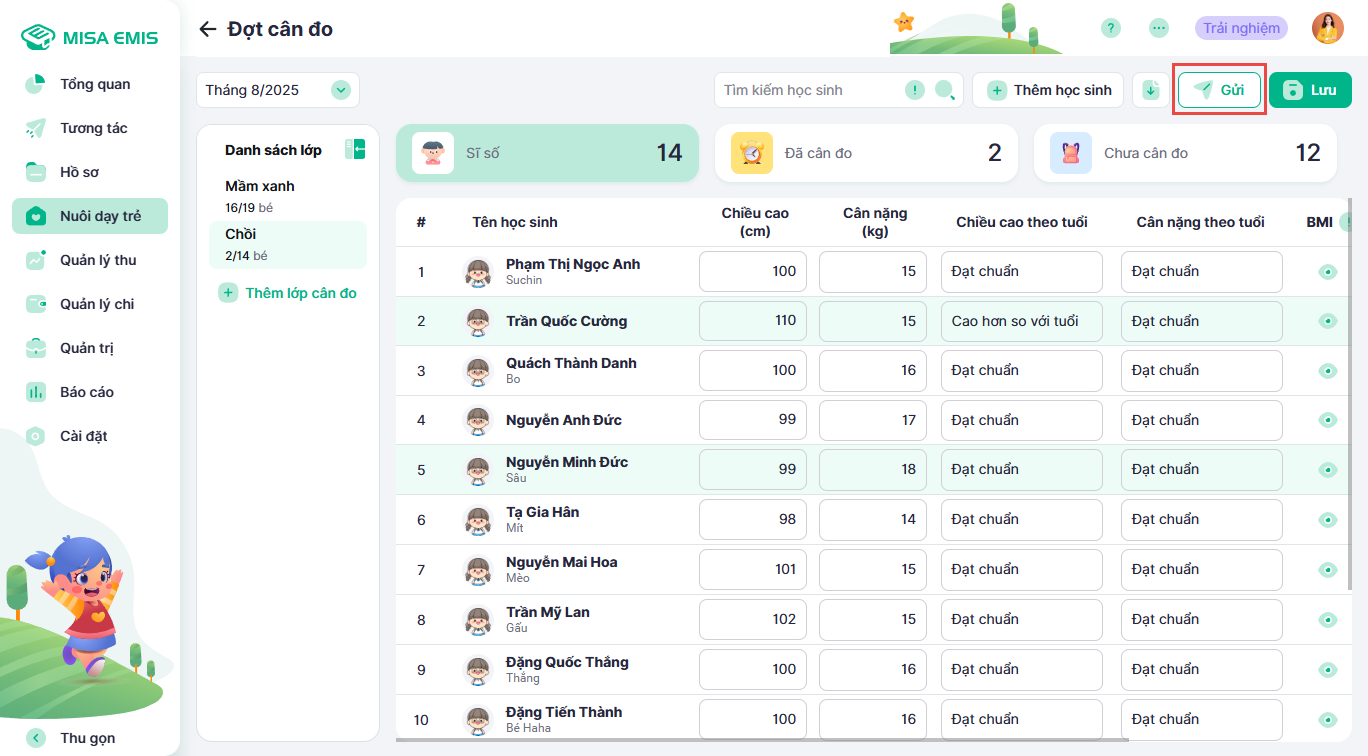
- Nhấn Gửi để công khai kết quả cân đo đến ứng dụng của phụ huynh.
Lưu ý/Điều kiện: Hệ thống chỉ gửi kết quả của những học sinh đã được nhập đủ thông tin chiều cao, cân nặng. Các học sinh chưa có dữ liệu sẽ không được gửi.
6. Xóa và xuất khẩu dữ liệu cân đo
Để xóa một đợt cân đo:
- Tại màn hình tổng quan, tìm đến đợt cân đo cần xóa.
- Nhấn vào biểu tượng dấu ba chấm và chọn Xóa.
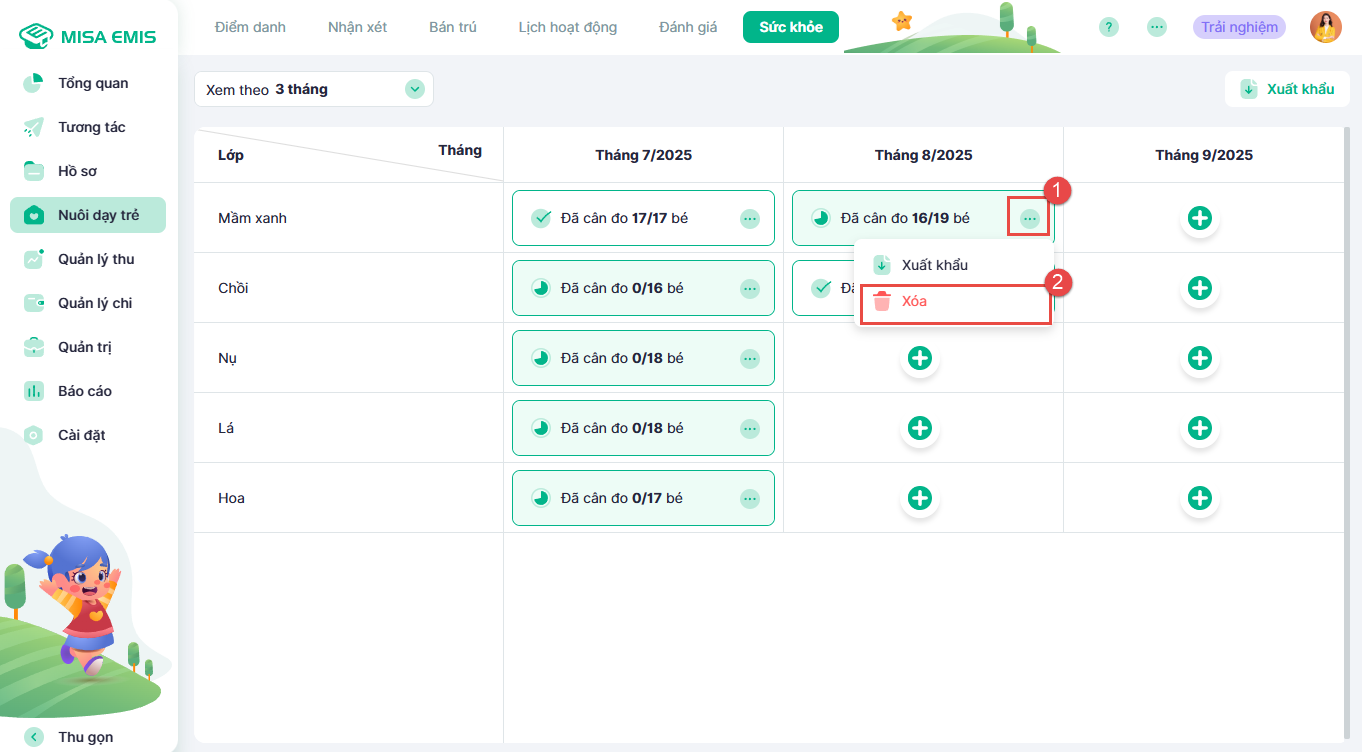
Để xuất khẩu dữ liệu (3 cách):
Cách 1: Tại màn hình tổng quan, nhấn Xuất khẩu. 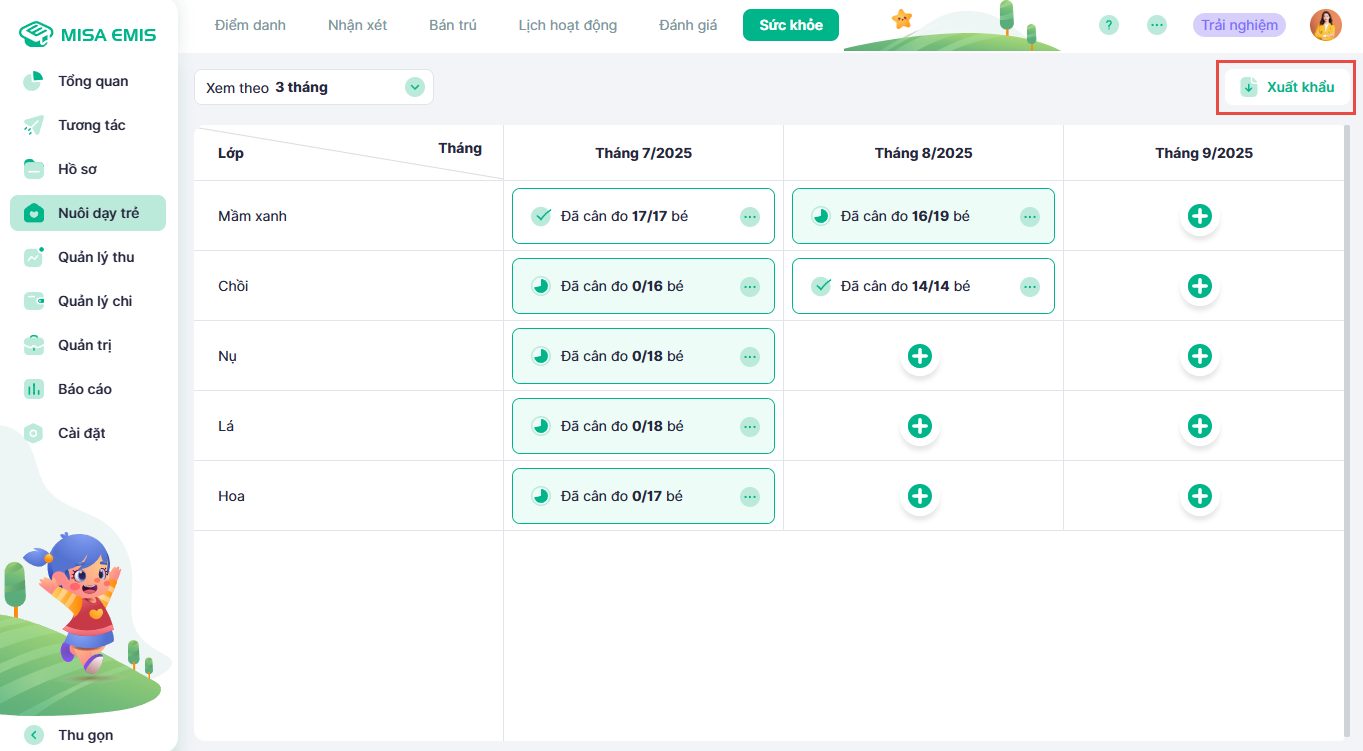
Chọn đợt cân đo, phạm vi (toàn trường/từng lớp) và nhấn Xác nhận.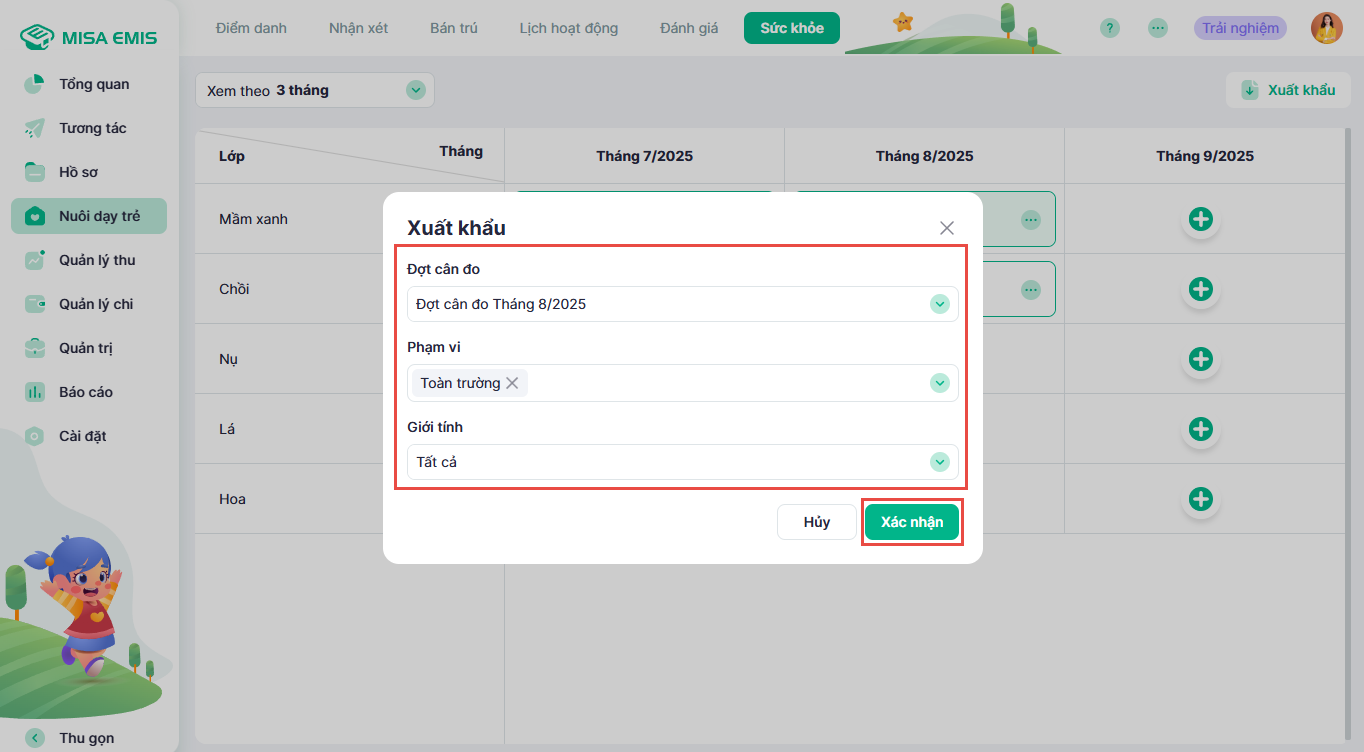
Cách 2: Nhấn vào dấu ba chấm của đợt cân đo và chọn Xuất khẩu. 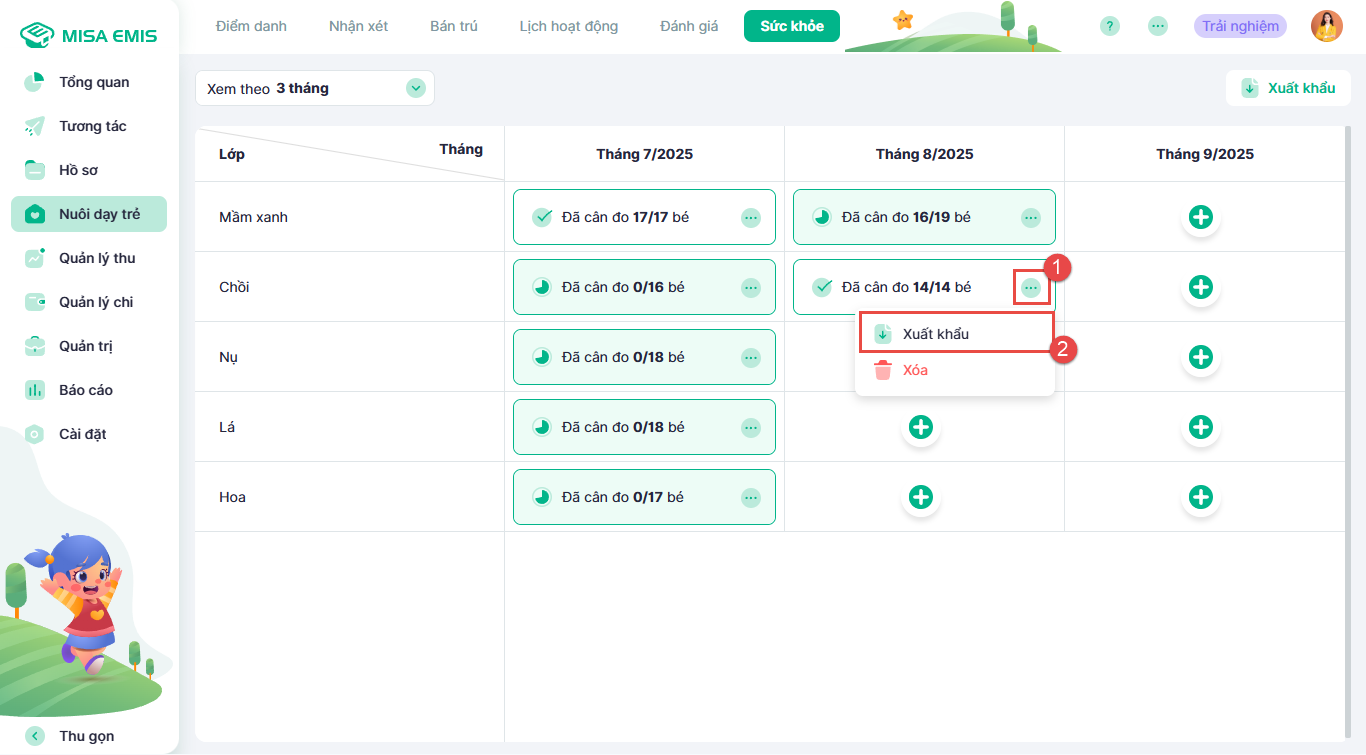
Cách 3: Tại màn hình chi tiết đợt cân đo, nhấn vào biểu tượng Xuất khẩu.