
2. Hướng dẫn tạo và tùy chỉnh Thư chào mừng
Mục đích: Sau khi hoàn thành các bước dưới đây, Anh/Chị có thể tạo và lưu thành công một mẫu thư chào mừng hoàn chỉnh, sẵn sàng để gửi đến phụ huynh.
Các bước thực hiện:
Để bắt đầu, Anh/Chị truy cập vào phân hệ Tương tác > Thư chào mừng và nhấn Chỉnh sửa.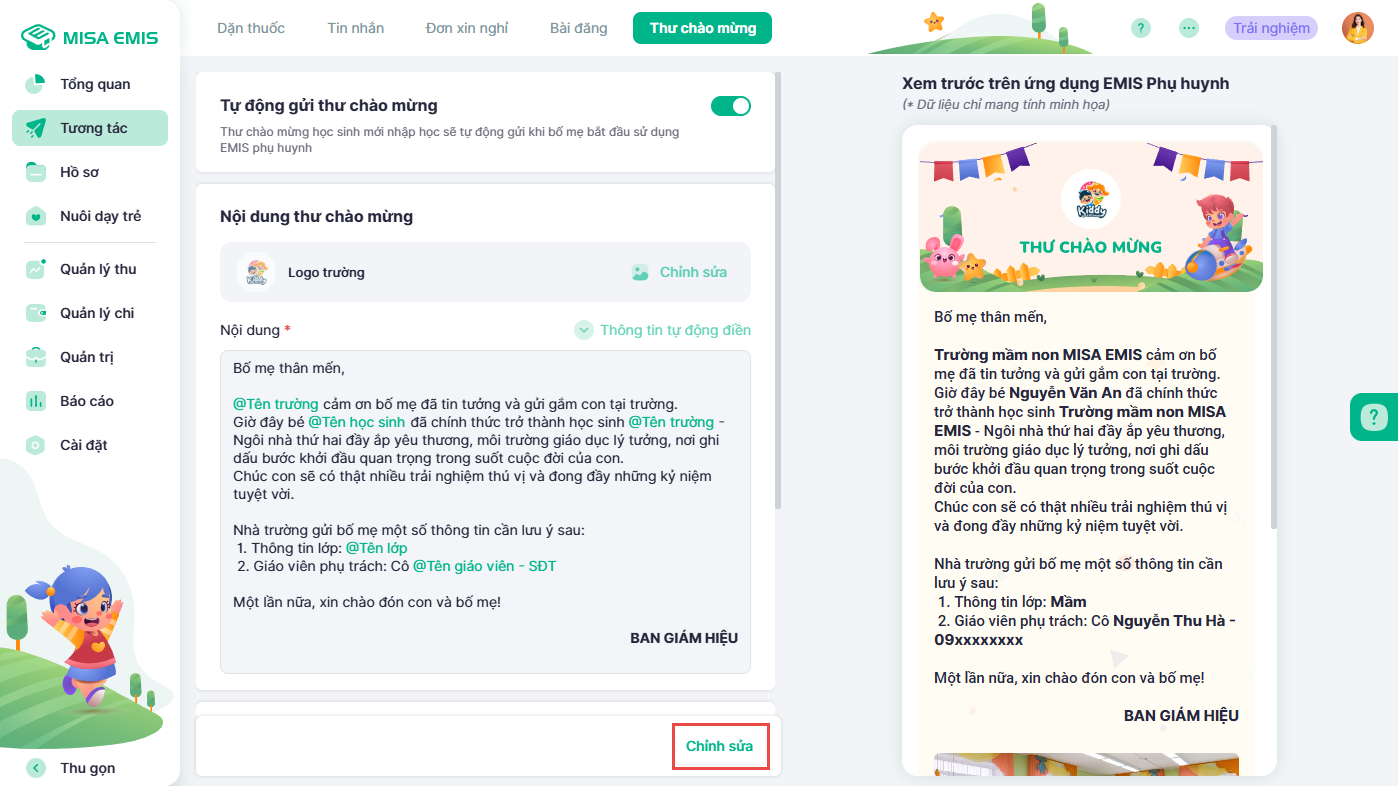
- Thiết lập gửi thư tự động:
- Bật tùy chọn Tự động gửi thư chào mừng. Hệ thống sẽ tự động gửi thư này ngay khi phụ huynh lần đầu đăng nhập vào ứng dụng.
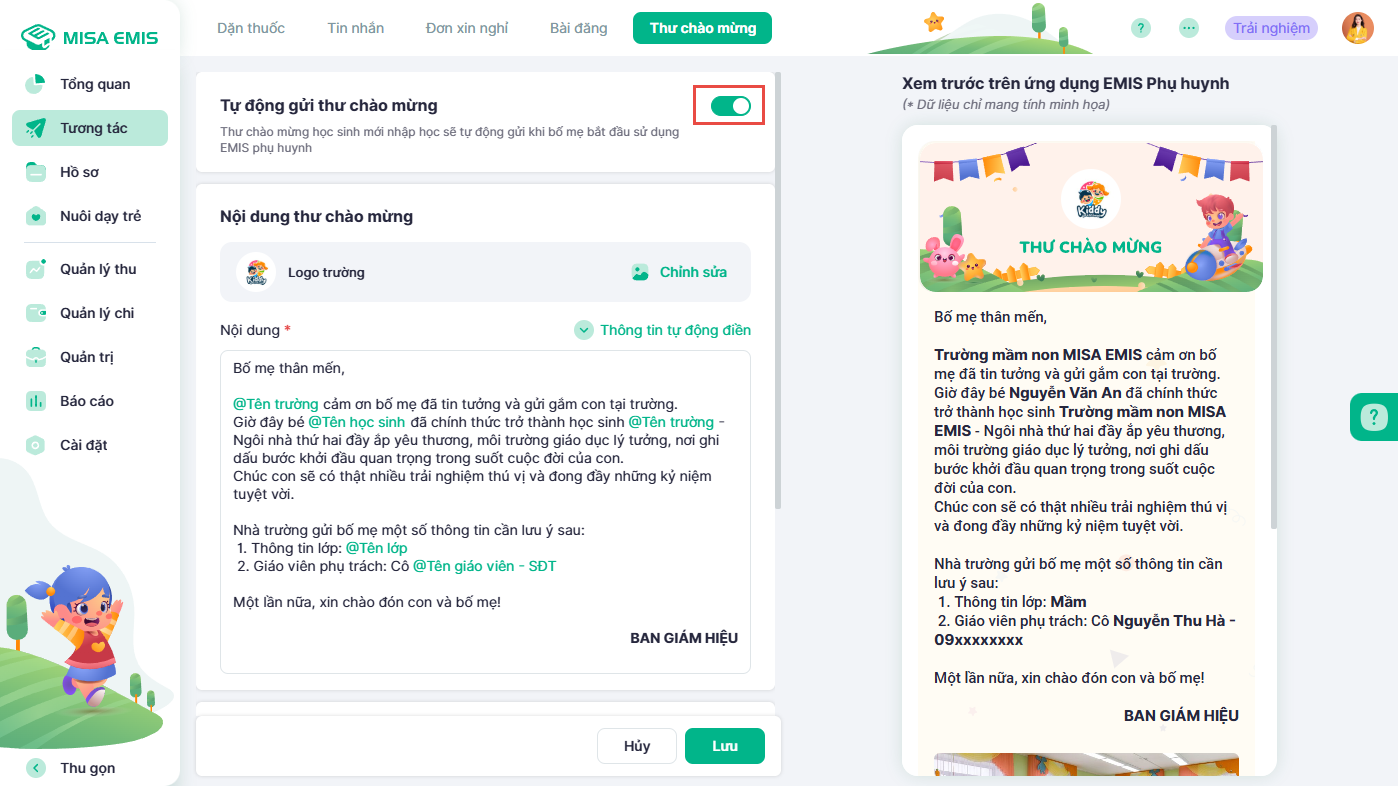
- Bật tùy chọn Tự động gửi thư chào mừng. Hệ thống sẽ tự động gửi thư này ngay khi phụ huynh lần đầu đăng nhập vào ứng dụng.
- Soạn thảo nội dung thư:
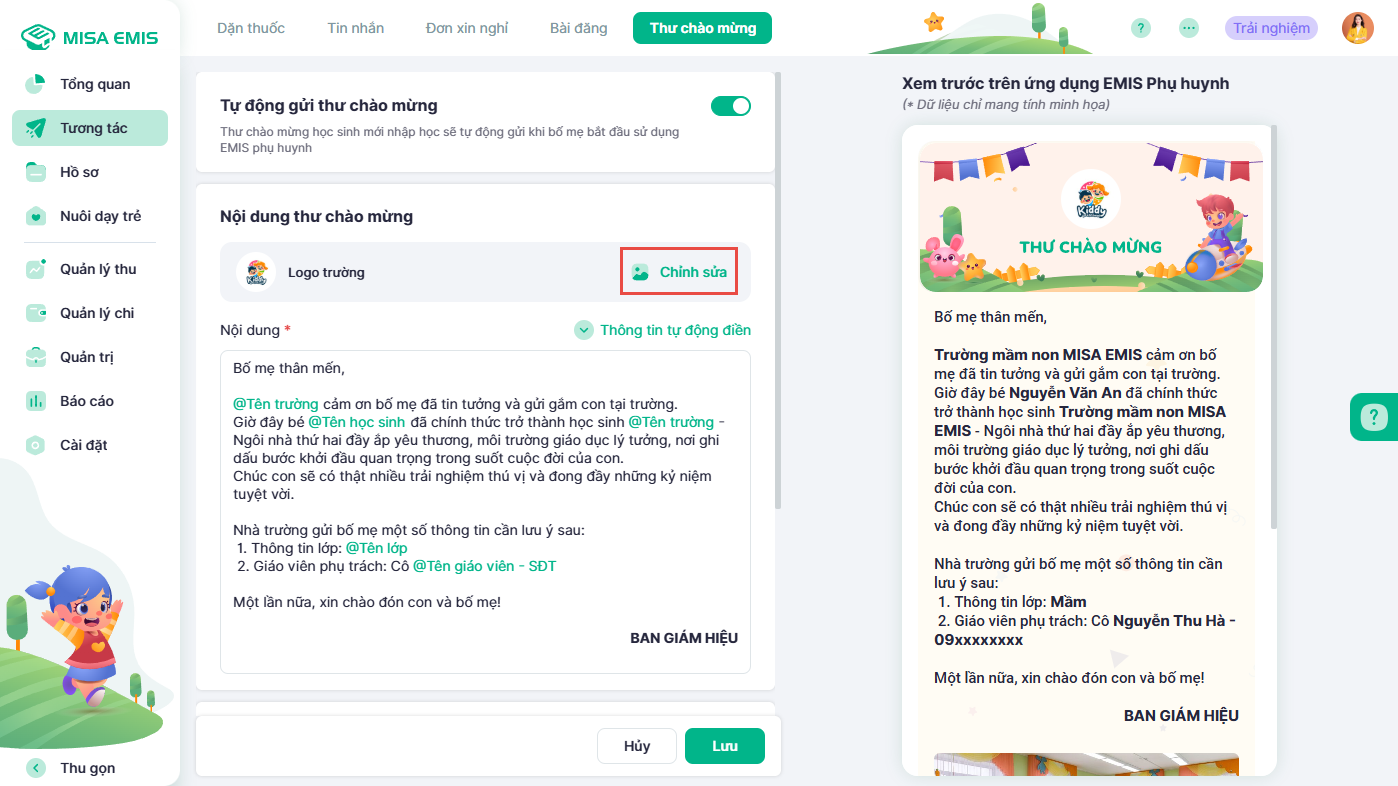
- Thêm logo: Nhấn vào mục logo để tải lên hình ảnh đại diện của trường, tăng tính nhận diện thương hiệu.
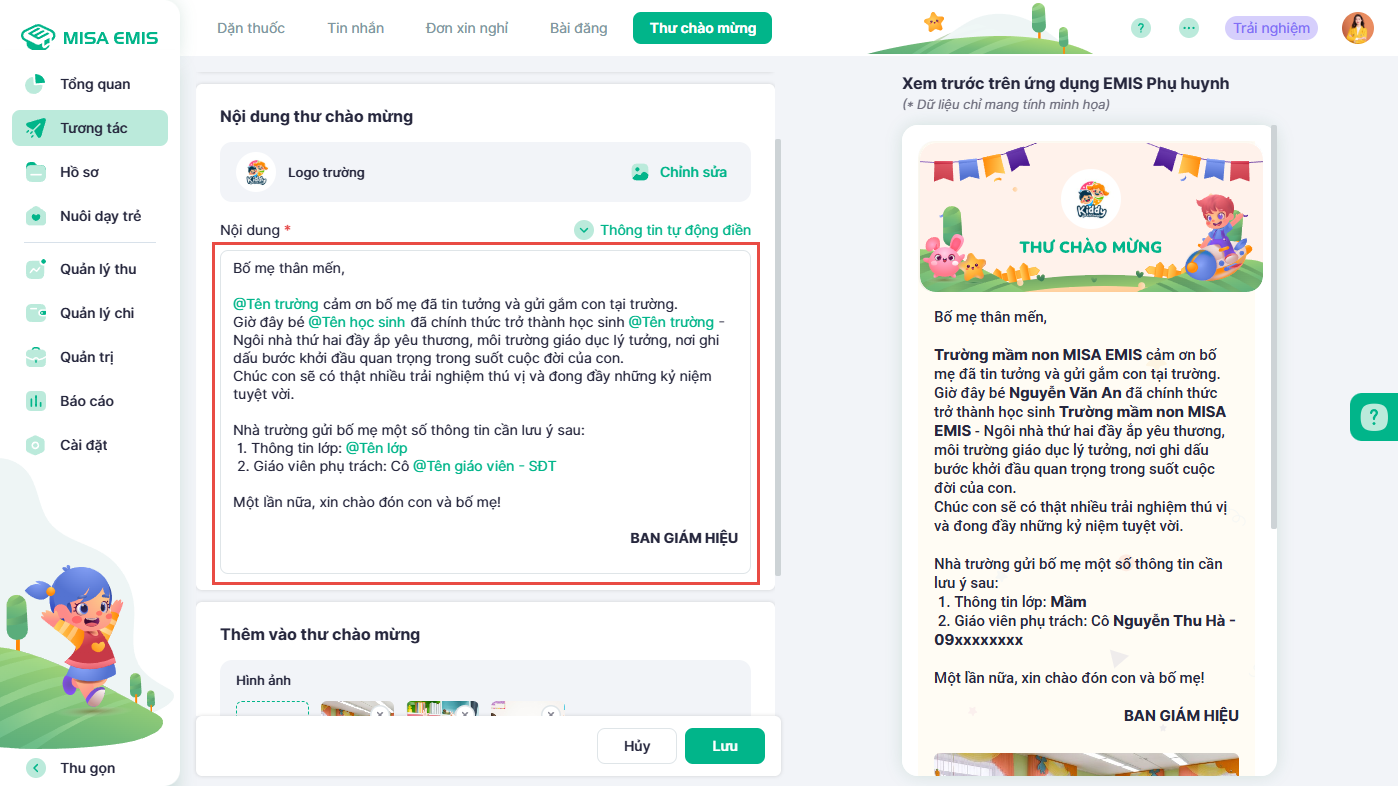
- Nhập nội dung: Tùy chỉnh nội dung thư từ mẫu gợi ý sẵn để phù hợp với thông điệp của nhà trường.
- Cá nhân hóa thư:
- Cách 1: Gõ ký tự @ và chọn các trường thông tin như: Tên trường, tên lớp, tên học sinh,…
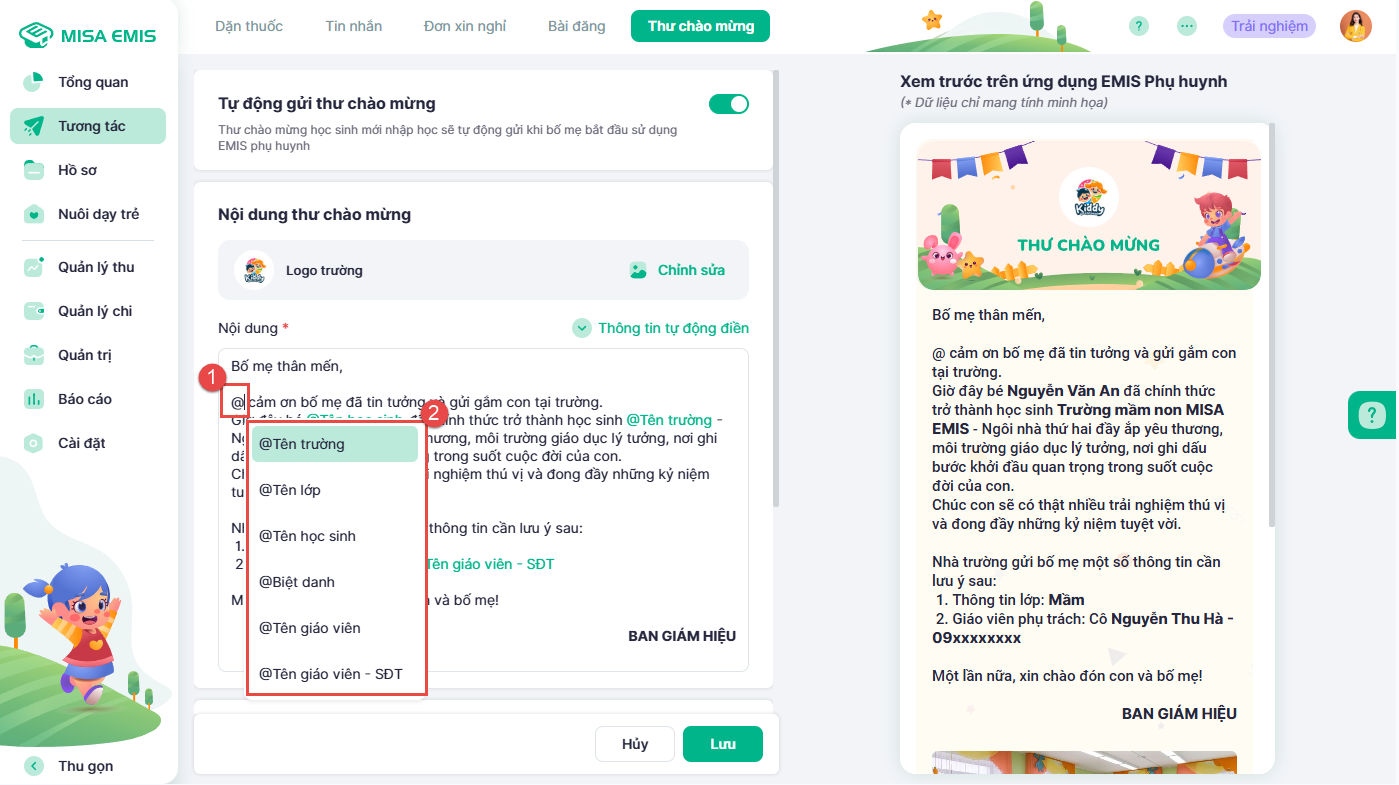
- Cách 2: Đặt con trỏ chuột vào vị trí cần chèn, nhấn Thông tin tự điền và chọn trường tương ứng.
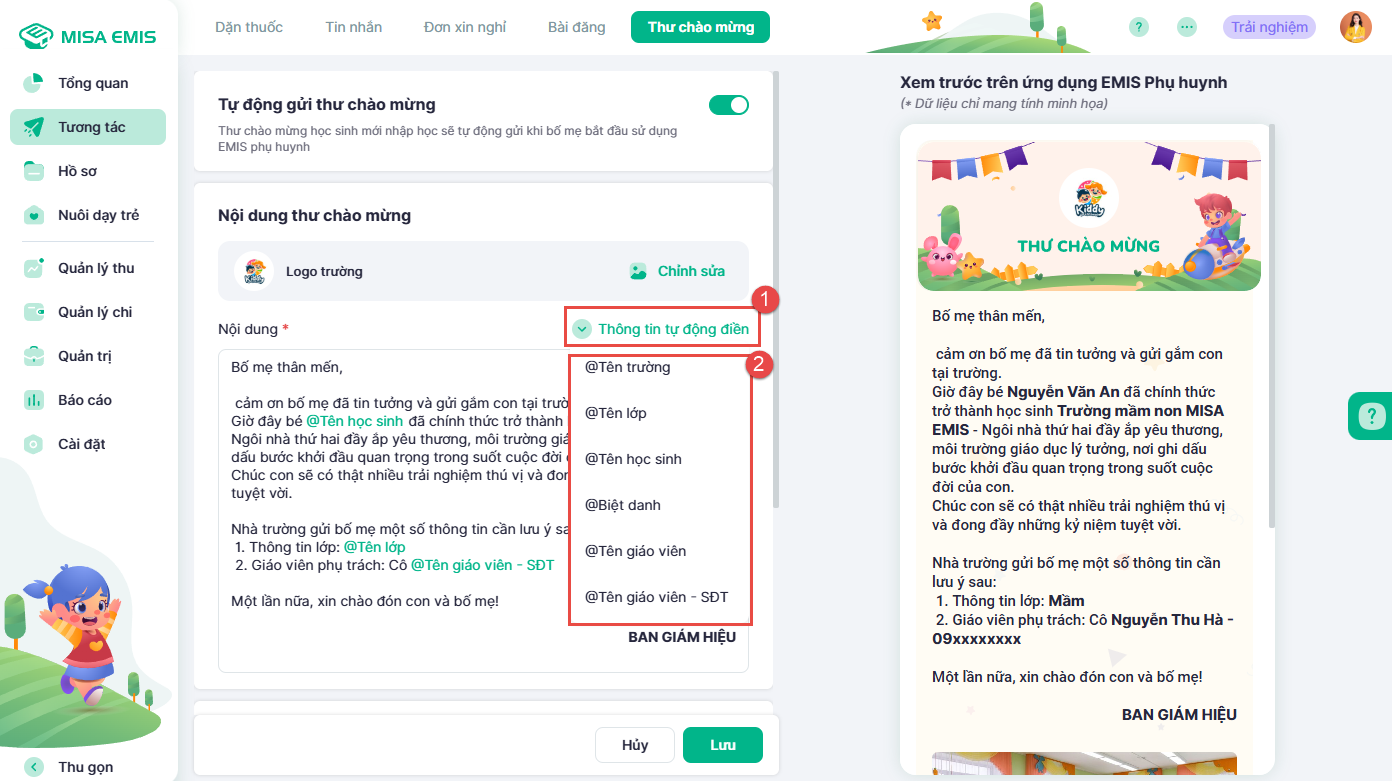
- Cách 1: Gõ ký tự @ và chọn các trường thông tin như: Tên trường, tên lớp, tên học sinh,…
- Các trường thông tin tự động điền (
@Tên trường,@Tên học sinh,…) sẽ được hệ thống tự động thay thế bằng thông tin chính xác tương ứng với từng phụ huynh nhận thư.
- Thêm logo: Nhấn vào mục logo để tải lên hình ảnh đại diện của trường, tăng tính nhận diện thương hiệu.
- Đính kèm tệp và hình ảnh:
- Thêm hình ảnh: Nhấn vào biểu tượng hình ảnh để chèn tối đa 5 ảnh minh họa.
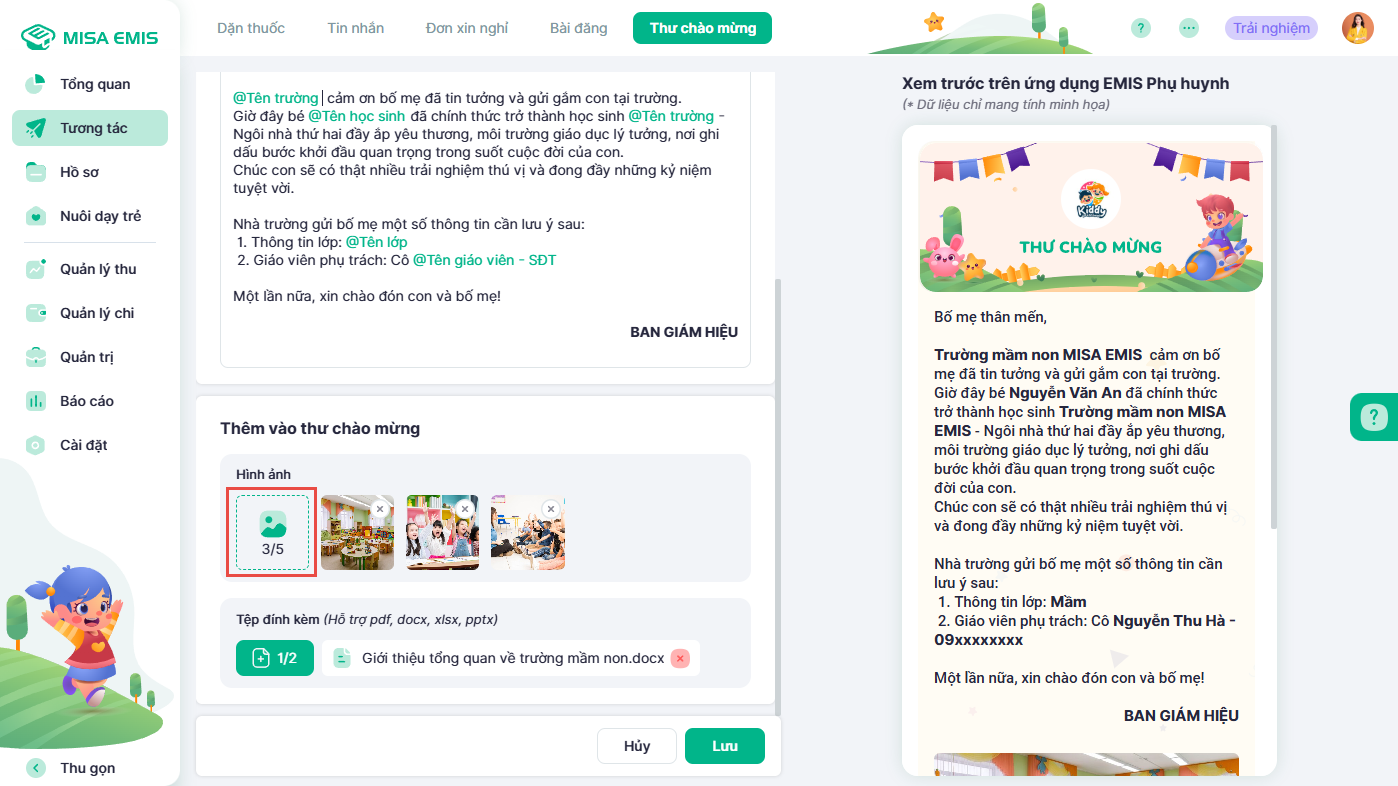
- Thêm tệp đính kèm: Nhấn vào biểu tượng tệp để tải lên tài liệu cần gửi kèm.
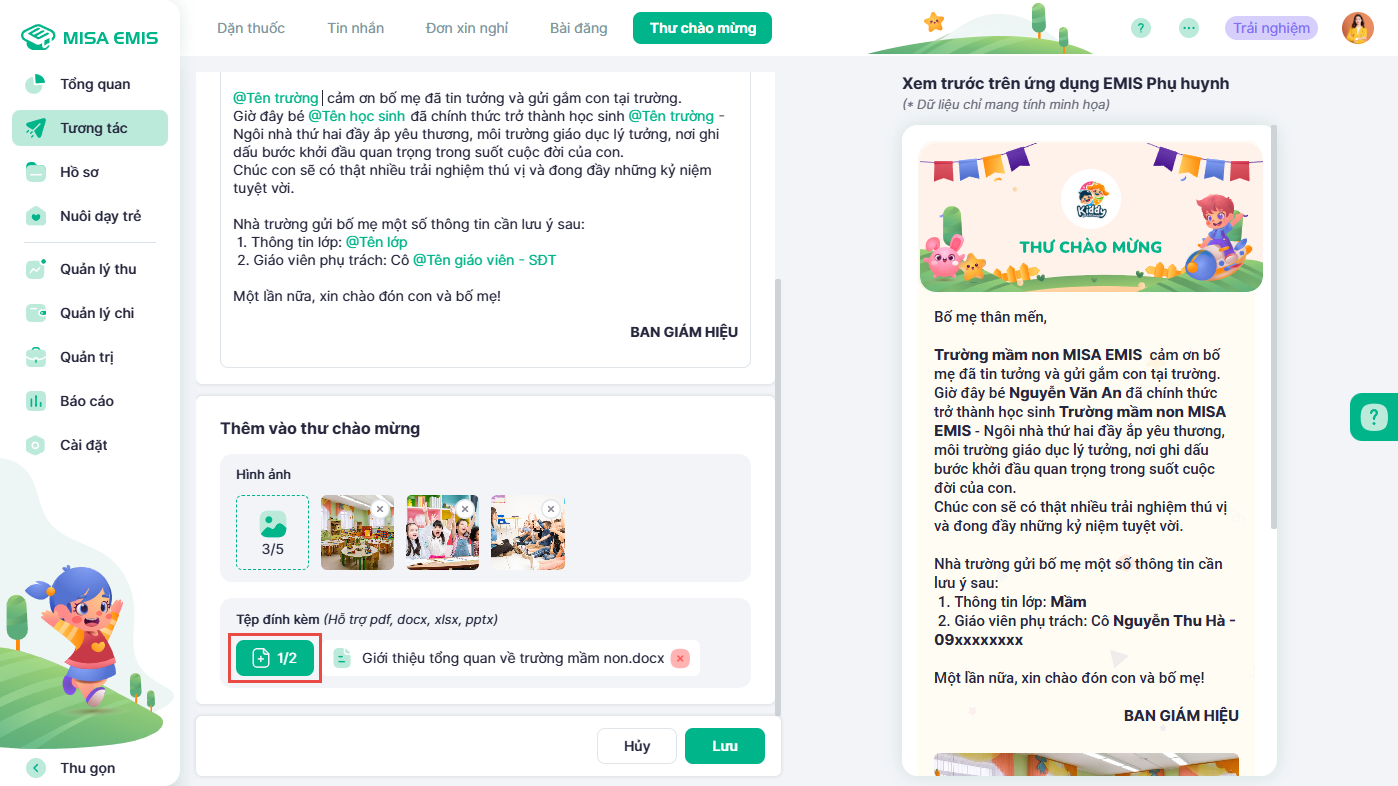
- Thêm hình ảnh: Nhấn vào biểu tượng hình ảnh để chèn tối đa 5 ảnh minh họa.
- Xem trước và lưu:
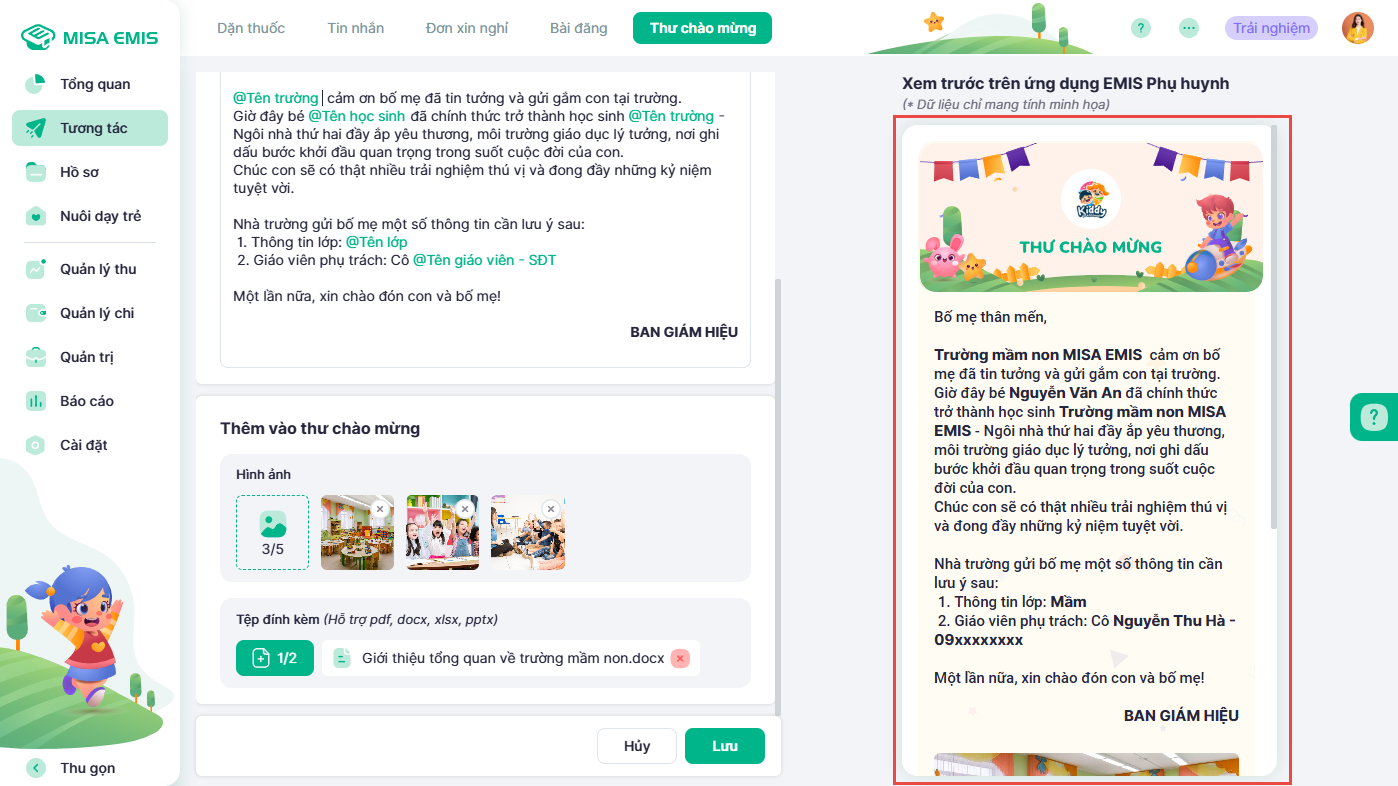
- Sử dụng chức năng Xem trước trên ứng dụng EMIS Phụ huynh để đảm bảo nội dung và bố cục hiển thị chính xác.
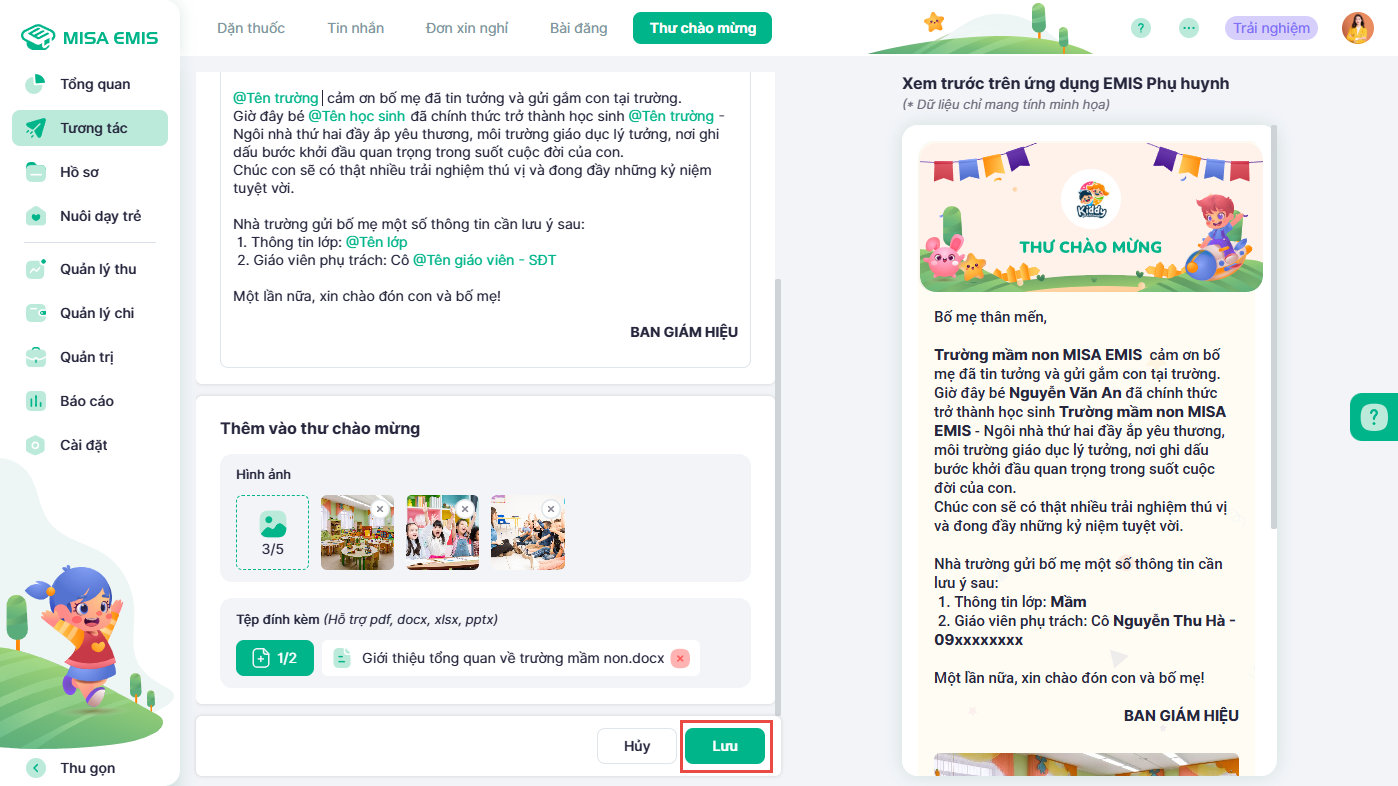
- Nhấn Lưu để hoàn tất.
- Sử dụng chức năng Xem trước trên ứng dụng EMIS Phụ huynh để đảm bảo nội dung và bố cục hiển thị chính xác.
Từ khóa: tạo thư chào mừng, chỉnh sửa thư, gửi thư tự động, thêm logo, cá nhân hóa nội dung, thông tin tự điền, đính kèm tệp, xem trước thư