2. Tạo Lịch hoạt động
Bước 1: Truy cập vào phân hệ Nuôi dạy trẻ > Lịch hoạt động.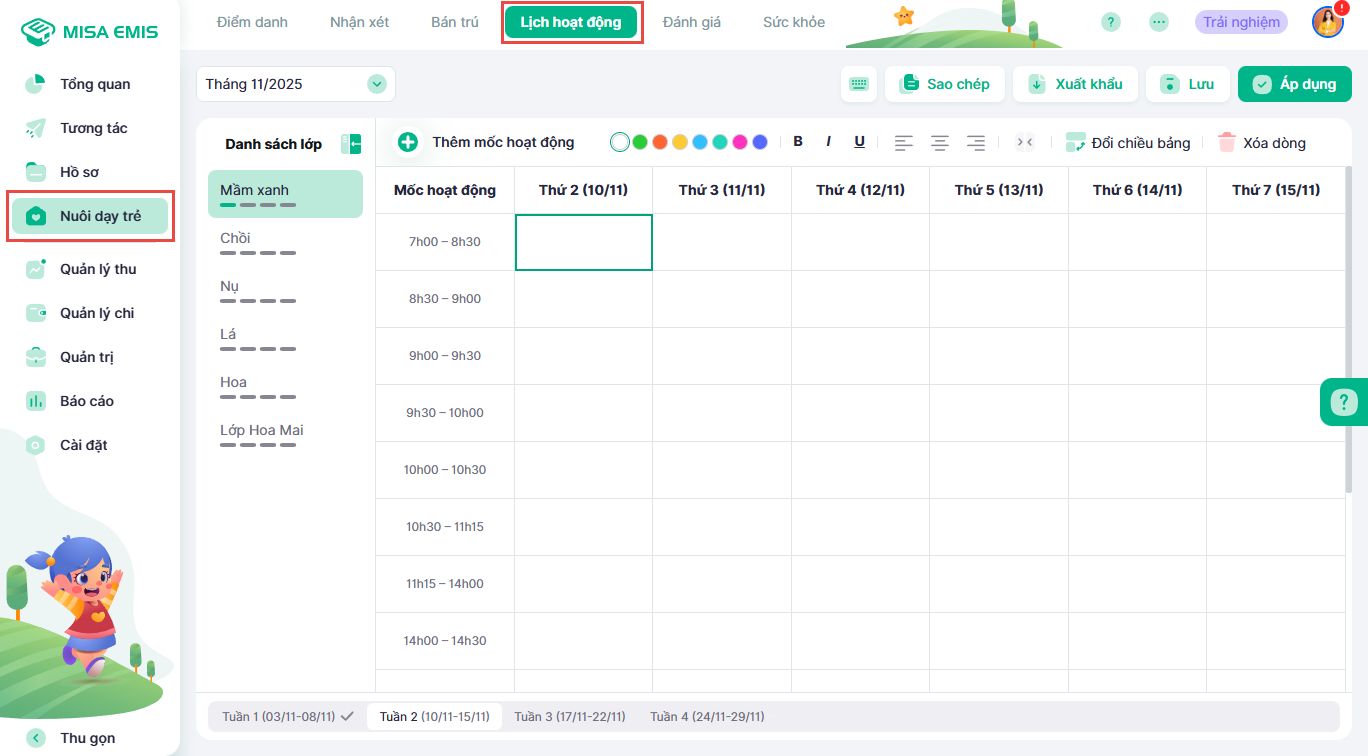
Bước 2: Chọn một trong ba cách sau để tạo lịch:
-
Cách 1: Nhập liệu trực tiếp
- Nhấn chuột vào các ô trong bảng để nhập mốc thời gian và nội dung hoạt động.
- Để thêm dòng mới, nhấn vào biểu tượng dấu cộng
(+)ở đầu dòng hoặc chọn Thêm mốc hoạt động.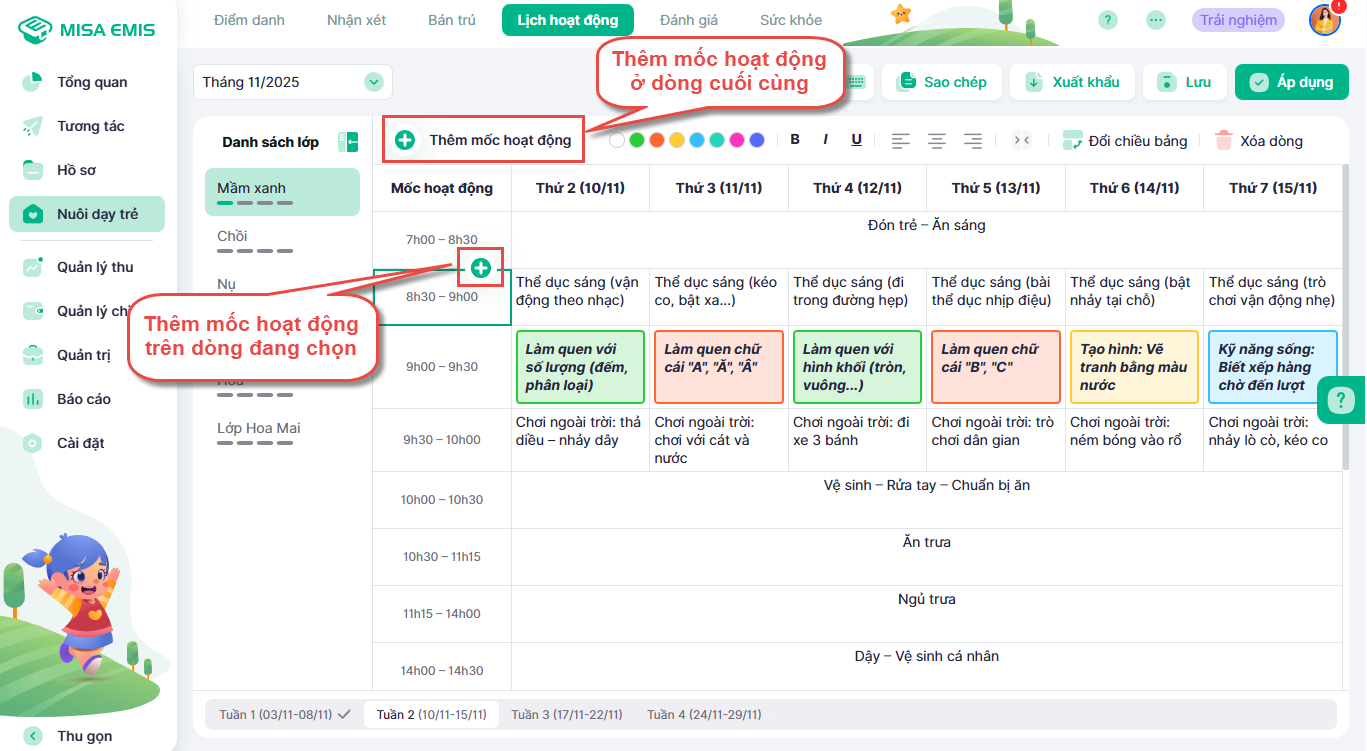
-
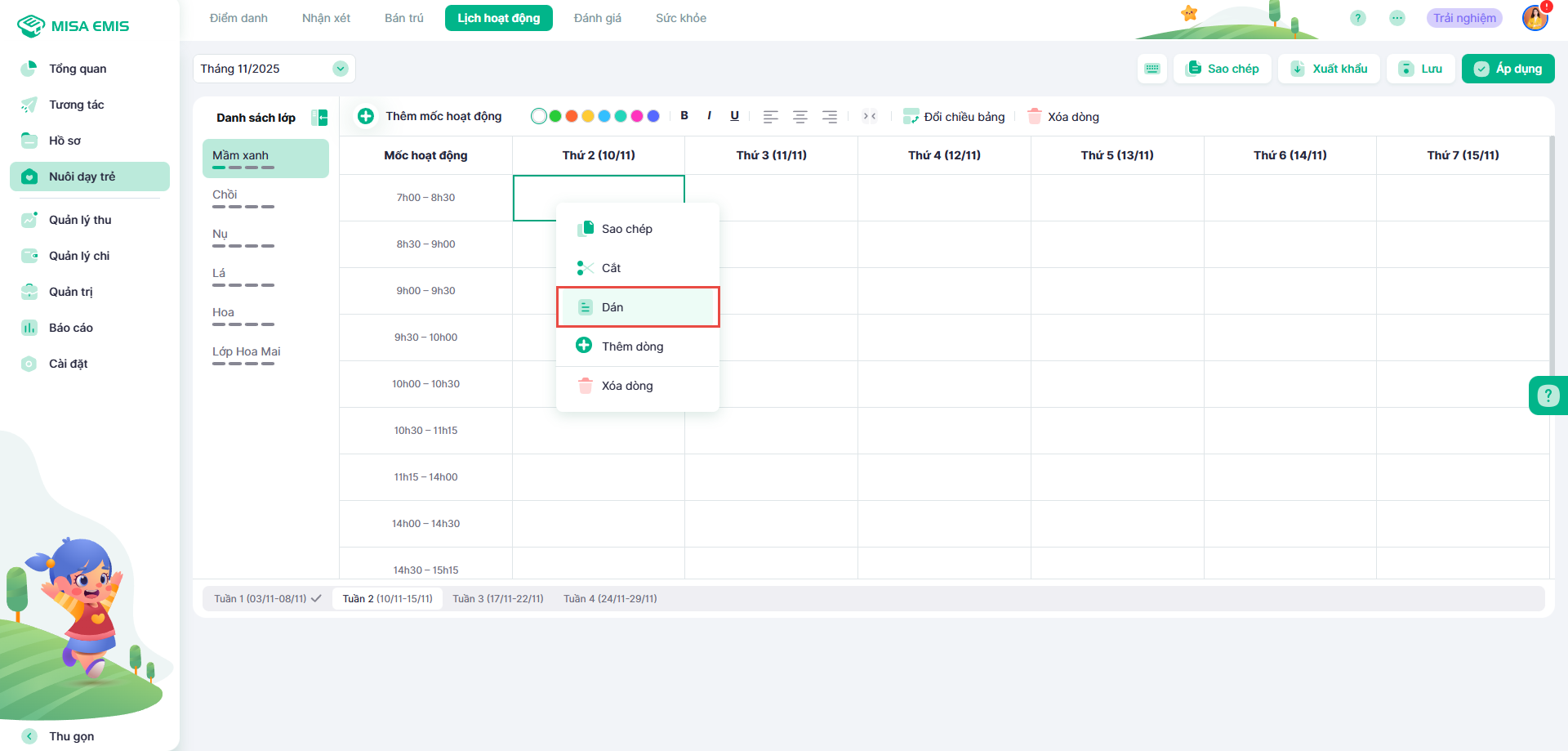
Cách 2: Sao chép từ file Excel
- Mở file Excel chứa lịch hoạt động đã có sẵn.
- Bôi đen và sao chép (Ctrl + C) vùng dữ liệu cần dùng.
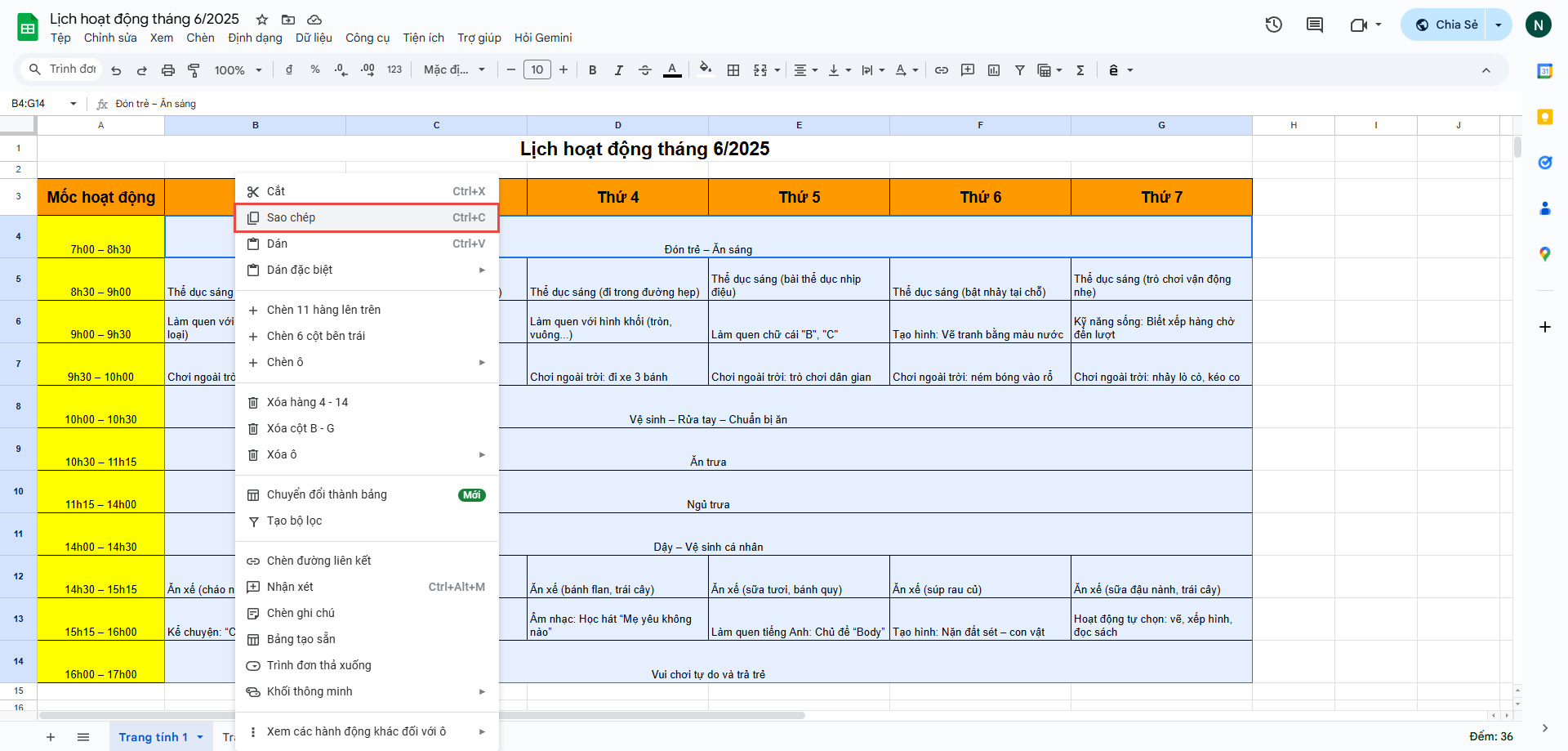
- Dán (Ctrl + V) vào bảng lịch hoạt động trên phần mềm.
-
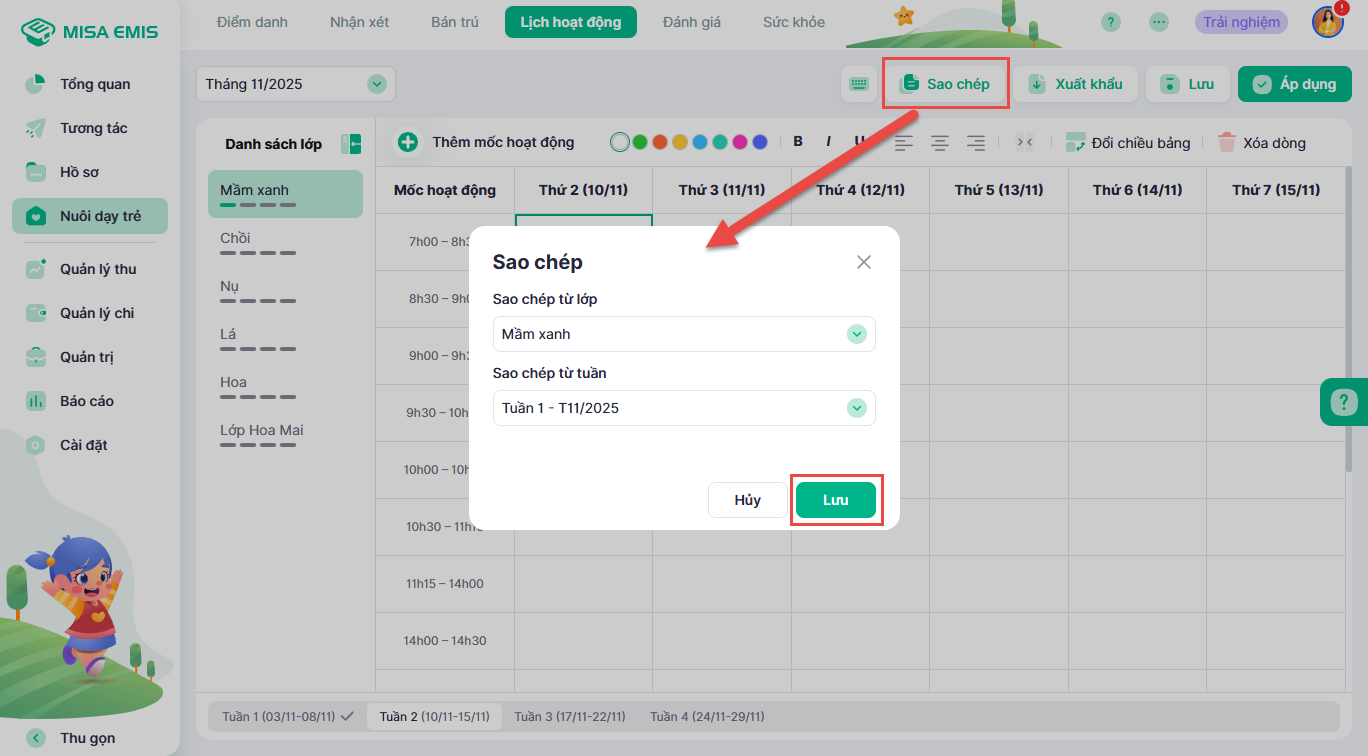
Cách 3: Sao chép từ tuần đã có
- Nhấn vào nút Sao chép.
- Chọn Lớp và Tuần có lịch hoạt động mà Anh/Chị muốn tái sử dụng.
- Nhấn Lưu để hoàn tất.
Từ khóa: tạo lịch hoạt động, nhập liệu, sao chép excel, copy lịch, lịch tuần, thêm mốc hoạt động.
3. Định dạng Lịch hoạt động
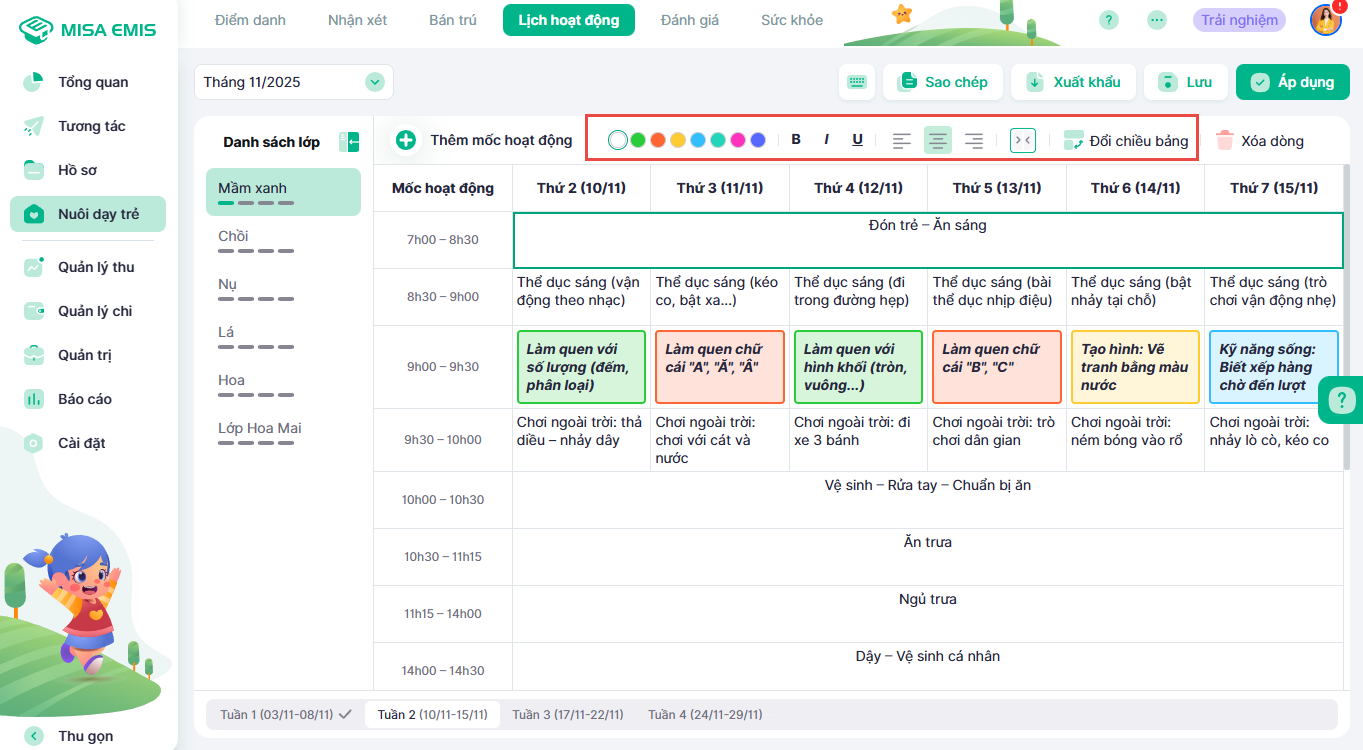
Anh/Chị có thể sử dụng các công cụ định dạng để trình bày lịch hoạt động một cách rõ ràng, chuyên nghiệp và dễ theo dõi hơn.
Sử dụng thanh công cụ phía trên bảng lịch để tùy chỉnh:
Định dạng văn bản:
- Chọn văn bản và nhấn In đậm (B), In nghiêng (I) để làm nổi bật.
- Sử dụng các biểu tượng căn lề để điều chỉnh vị trí văn bản (trái, giữa, phải).
Định dạng ô:
- Đổ màu nền: Chọn một hoặc nhiều ô và chọn màu nền để phân loại hoạt động.
- Gộp/Tách ô: Chọn các ô liền kề và nhấn vào công cụ gộp ô để tạo các tiêu đề lớn hoặc tách chúng ra khi cần.
Đổi chiều bảng: Nếu dữ liệu từ file Excel có cột và dòng không khớp, nhấn Đổi chiều bảng để hoán đổi chúng một cách nhanh chóng.
Từ khóa: định dạng lịch, trình bày lịch, đổ màu nền, gộp ô, tách ô, đổi chiều bảng, căn lề.
4. Lưu và áp dụng Lịch hoạt động
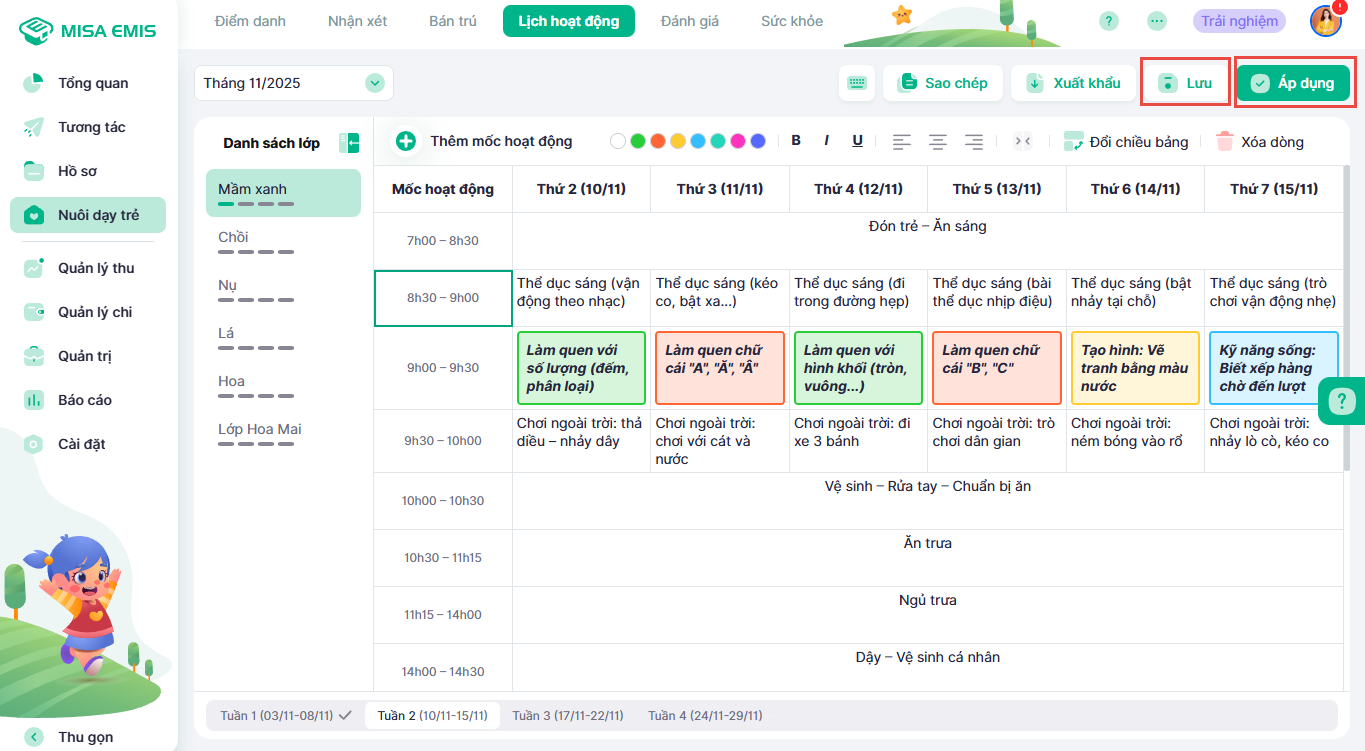
Lưu nháp:
- Sau khi soạn thảo, nhấn Lưu để lưu lại các thay đổi. Thao tác này chỉ lưu trên hệ thống và chưa gửi đến phụ huynh.
Áp dụng chính thức:
- Nhấn Áp dụng để lịch hoạt động được công khai và đồng bộ lên ứng dụng của phụ huynh.
Chỉnh sửa lịch đã áp dụng:
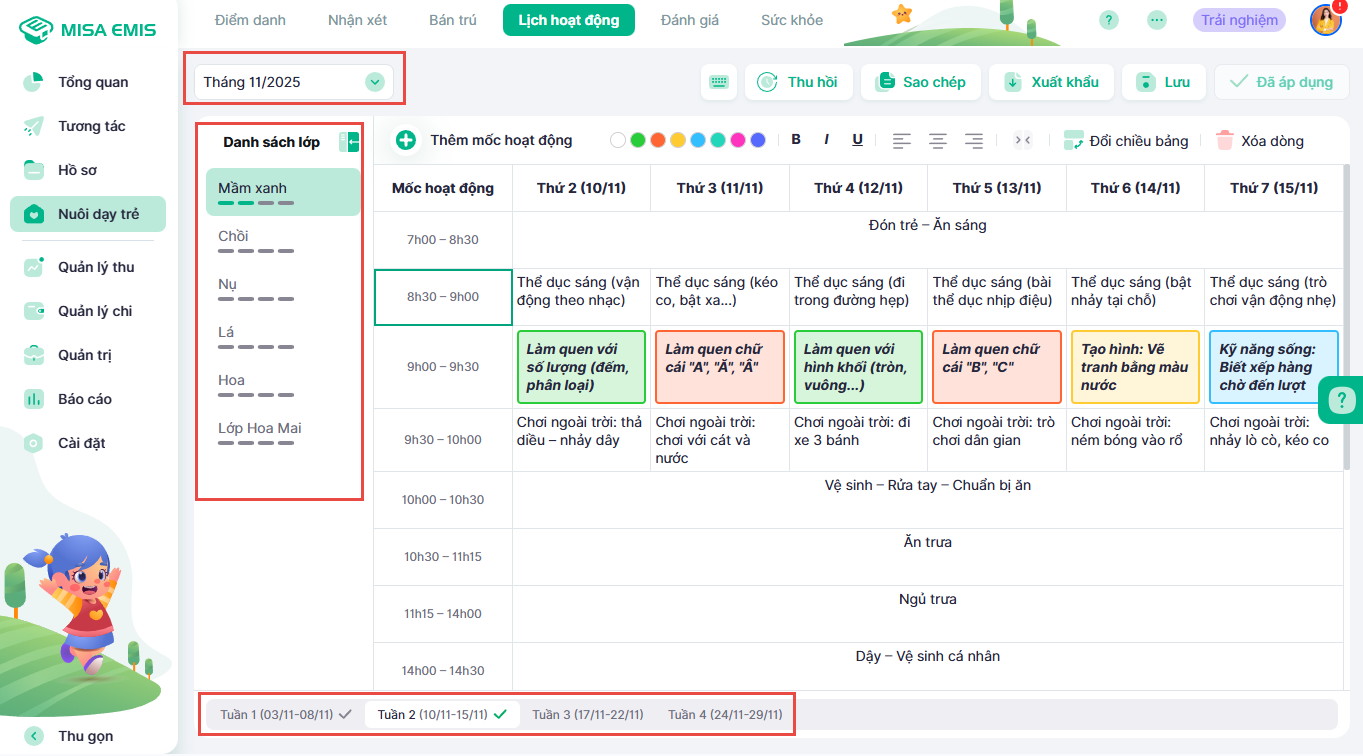
- Các tuần đã được áp dụng sẽ có biểu tượng dấu tích
(✓)bên cạnh tên tuần để dễ nhận biết. - Để sửa lại lịch đã công khai, Anh/Chị nhấn Thu hồi.
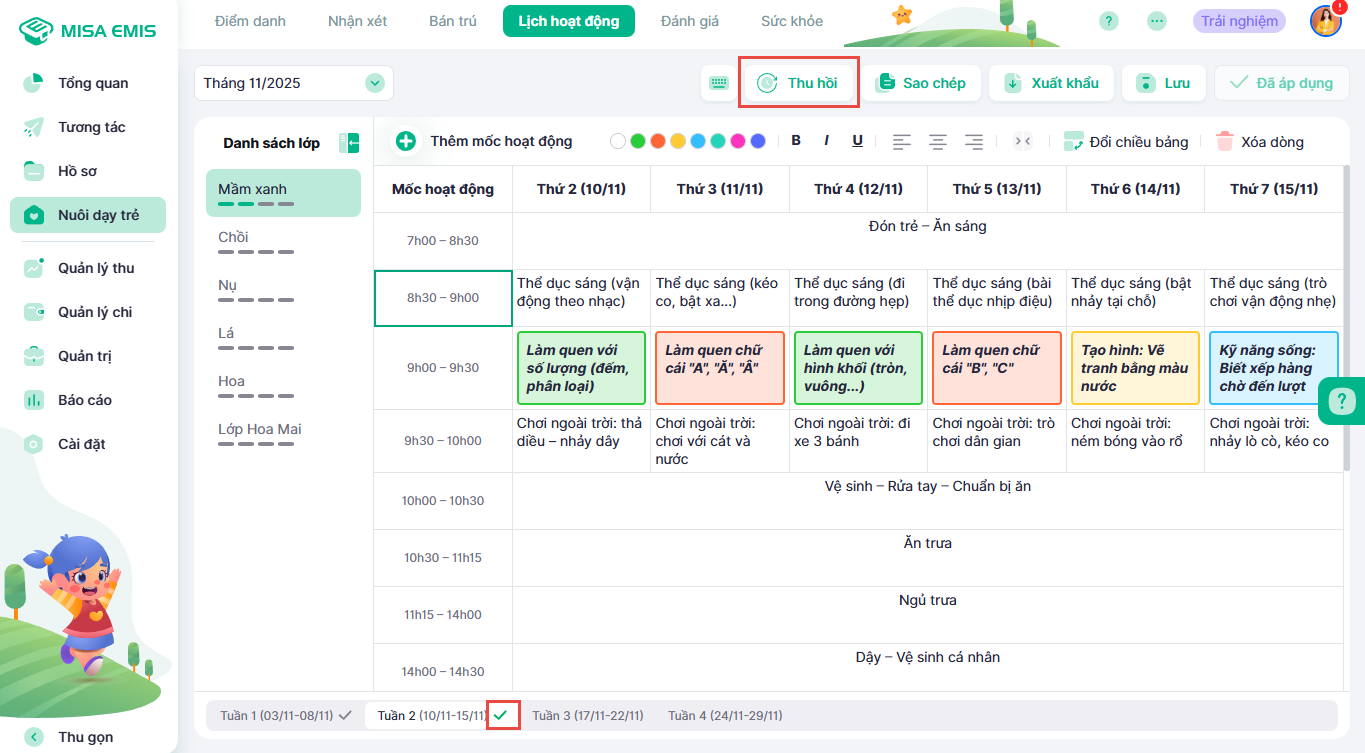
- Sau khi thu hồi, hãy chỉnh sửa nội dung và nhấn Áp dụng lại để cập nhật.
5. Hướng dẫn theo dõi Lịch hoạt động
Anh/Chị có thể dễ dàng xem lại lịch hoạt động của các lớp theo từng khoảng thời gian khác nhau.
- Để xem lịch theo tháng, chọn tháng Anh/Chị muốn xem ở thanh chọn thời gian.
- Để xem lịch của một lớp cụ thể, chọn tên lớp từ Danh sách lớp ở cột bên trái.
- Để chuyển đổi giữa các tuần trong tháng đã chọn, nhấn vào các tab tuần (Tuần 1, Tuần 2,…) ở thanh công cụ dưới cùng.