
2. Hướng dẫn điểm danh hàng ngày
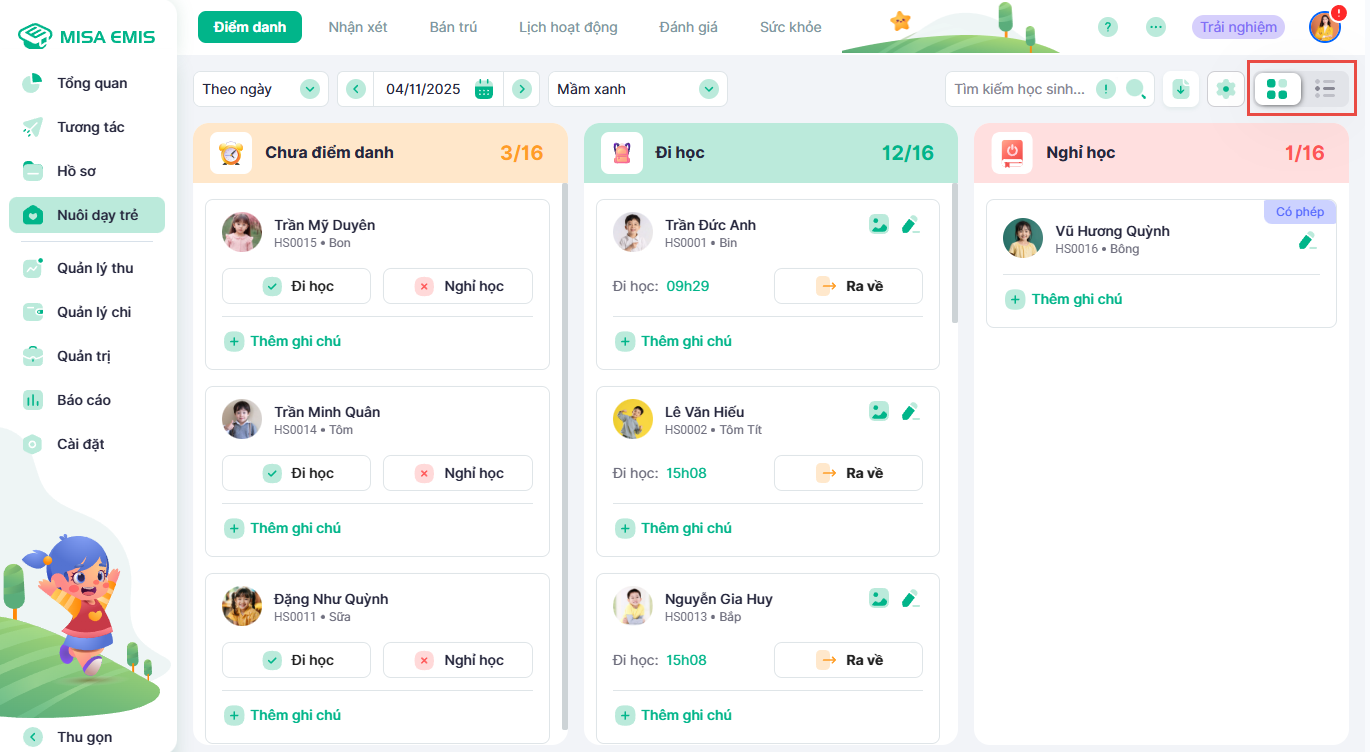
Bước 1: Truy cập phân hệ Nuôi dạy trẻ/chọn Điểm danh. Màn hình sẽ hiển thị 3 cột: Chưa điểm danh, Đi học, và Nghỉ học.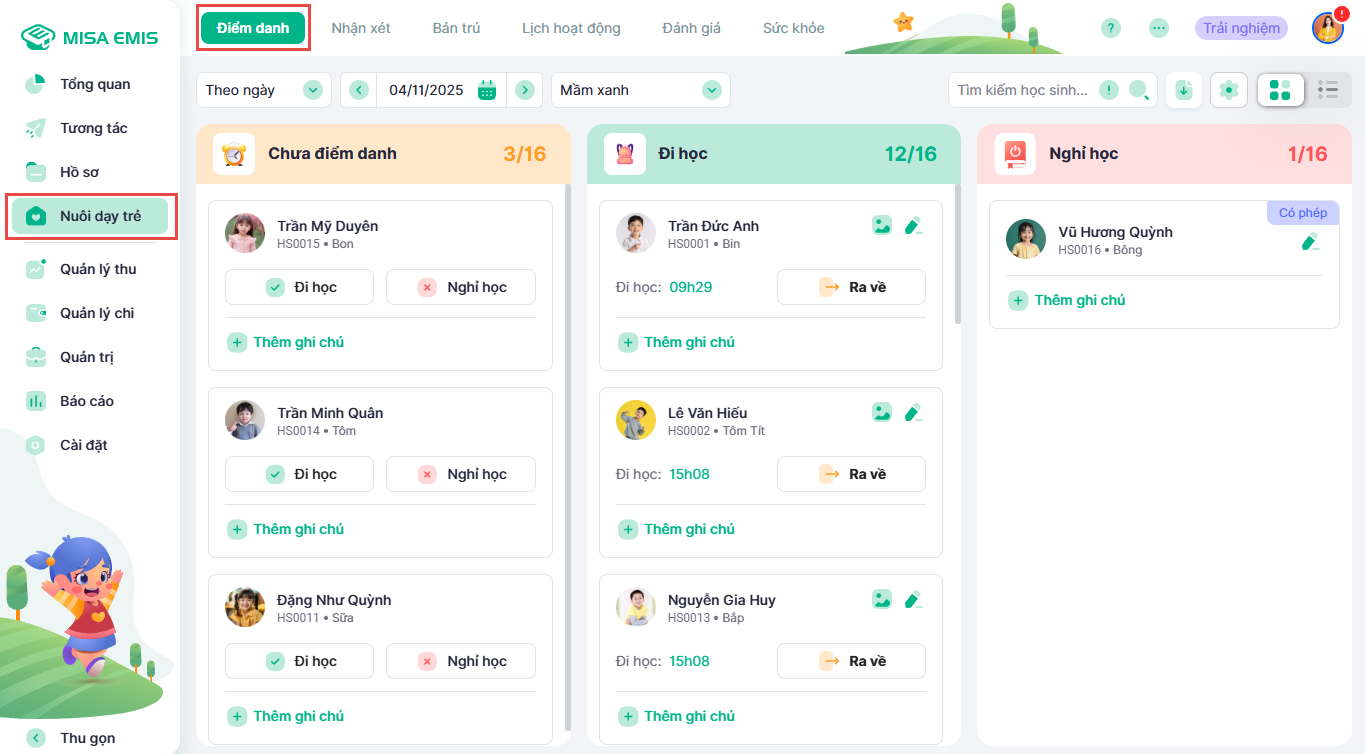
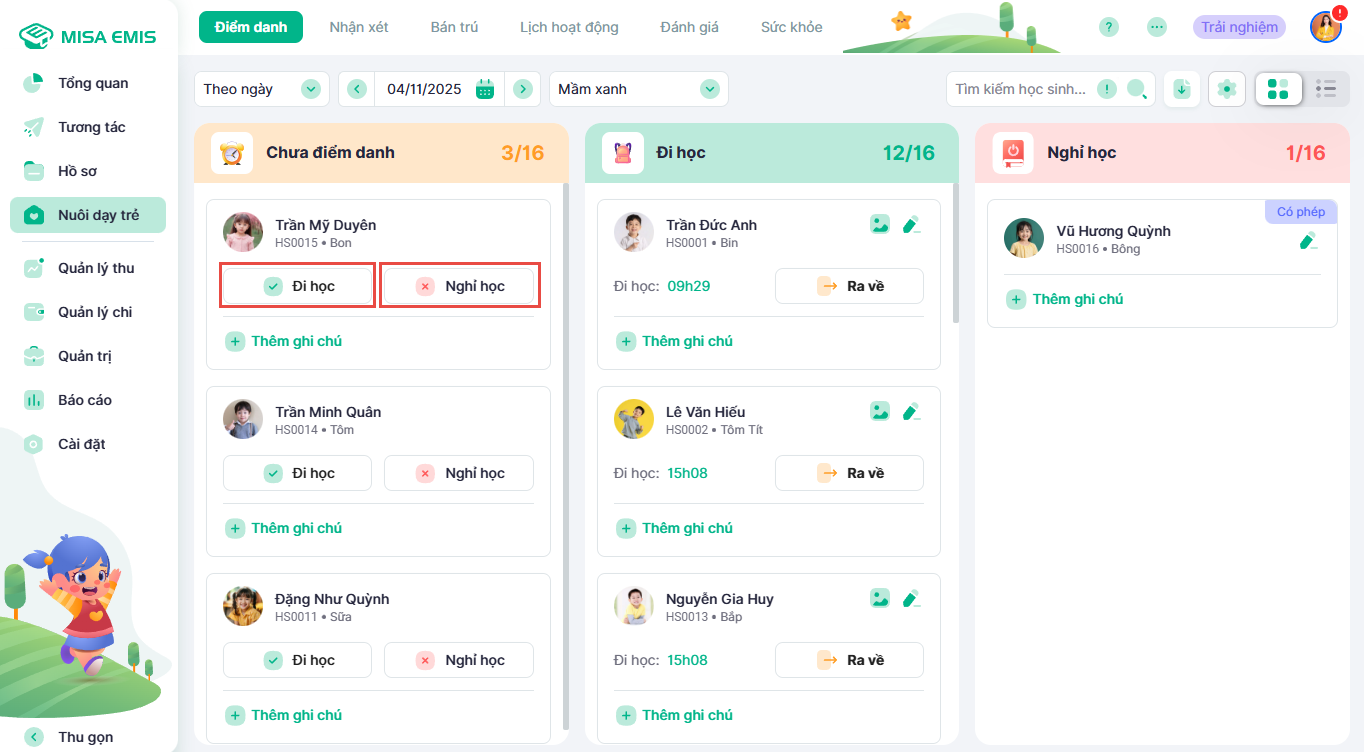
Bước 2: Tại cột Chưa điểm danh, với mỗi học sinh, Anh/Chị nhấn:
- Đi học: Để xác nhận bé có mặt. Hệ thống tự động ghi nhận giờ đến.
- Nghỉ học: Để ghi nhận bé vắng. Một cửa sổ sẽ hiện lên để nhập lý do, chọn nghỉ Có phép hoặc Không phép và ngày nghỉ.
Bước 3: Khi học sinh ra về, tìm tên học sinh ở cột Đi học và nhấn nút Ra về để ghi nhận thời gian.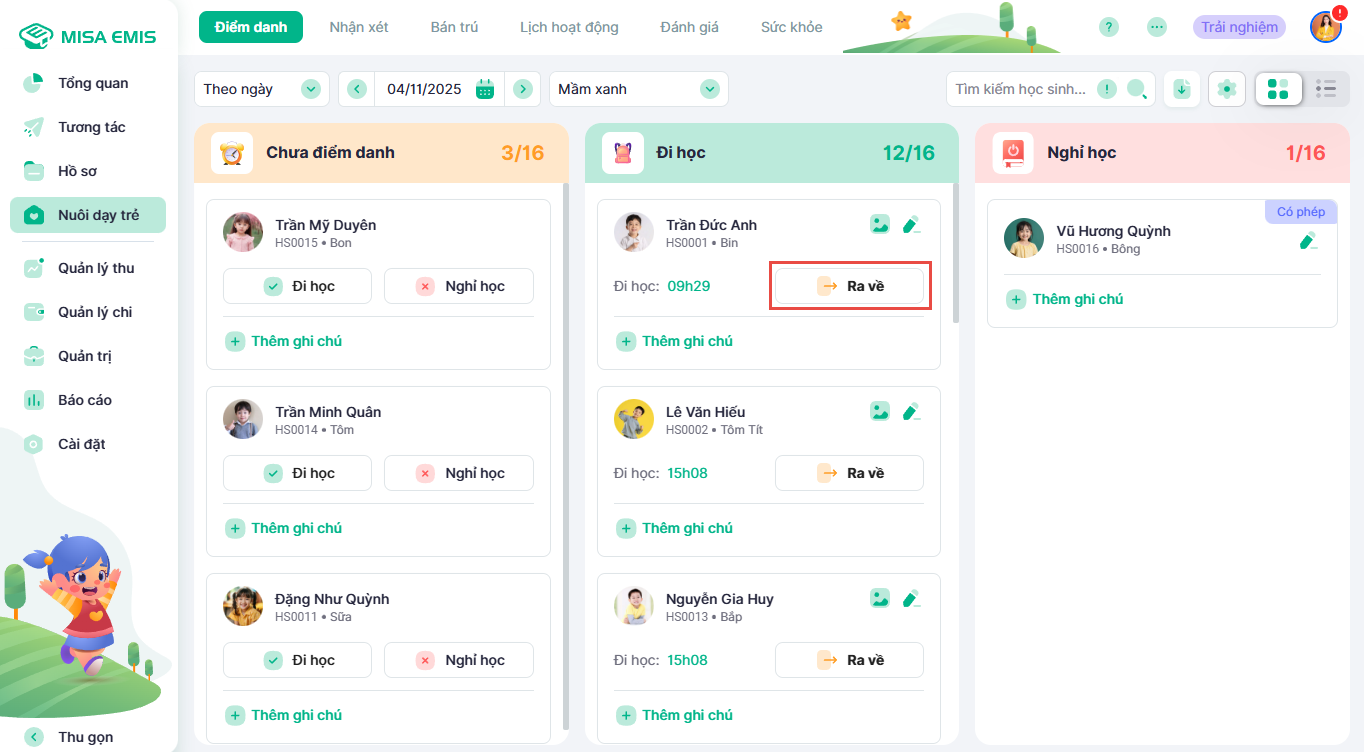
Để thêm ghi chú, nhấn vào biểu tượng Thêm ghi chú tại tên của học sinh tương ứng.
Lưu ý: Kết quả điểm danh trên ứng dụng điện thoại sẽ được đồng bộ ngay lập tức lên phần mềm trên máy tính.
3. Chỉnh sửa kết quả điểm danh
Anh/Chị có thể cập nhật lại thông tin điểm danh cho học sinh khi có sai sót.
Các bước thực hiện:
Bước 1: Tại cột Đi học hoặc Nghỉ học, tìm học sinh cần chỉnh sửa và nhấn vào biểu tượng Chỉnh sửa.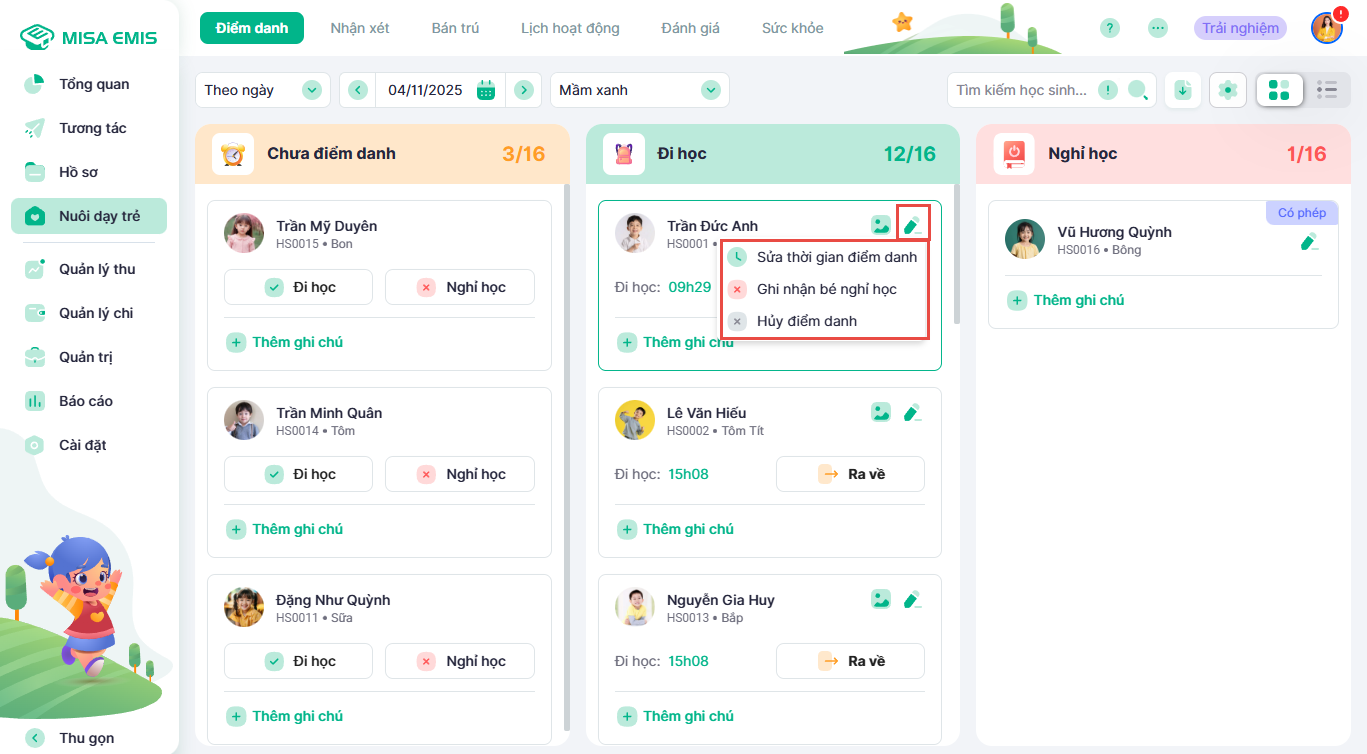
Bước 2: Tùy theo nhu cầu, Anh/Chị có thể:
- Sửa thời gian điểm danh: Điều chỉnh lại giờ đến hoặc giờ về cho chính xác.
- Ghi nhận nghỉ học/đi học: Chuyển đổi trạng thái giữa đi học và nghỉ học.
- Hủy điểm danh: Đưa học sinh trở về trạng thái “Chưa điểm danh”.
Từ khóa: sửa điểm danh, chỉnh sửa thời gian, hủy điểm danh, cập nhật điểm danh, sửa trạng thái, sai sót.
4. Chế độ xem và xuất khẩu kết quả điểm danh
3.1. Chế độ xem tính năng điểm danh
- Thay đổi chế độ hiển thị danh sách điểm danh.
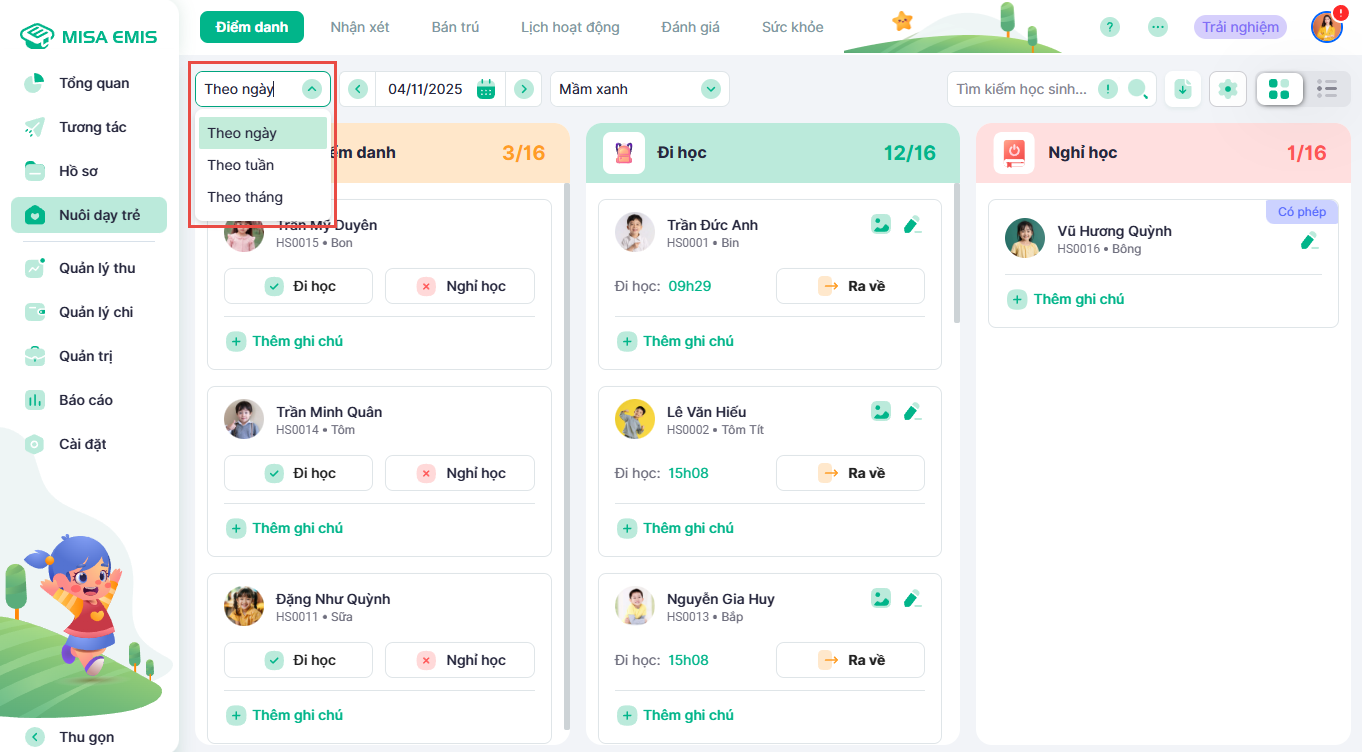
- Sử dụng bộ lọc để xem điểm danh theo Ngày, Tuần hoặc Tháng.
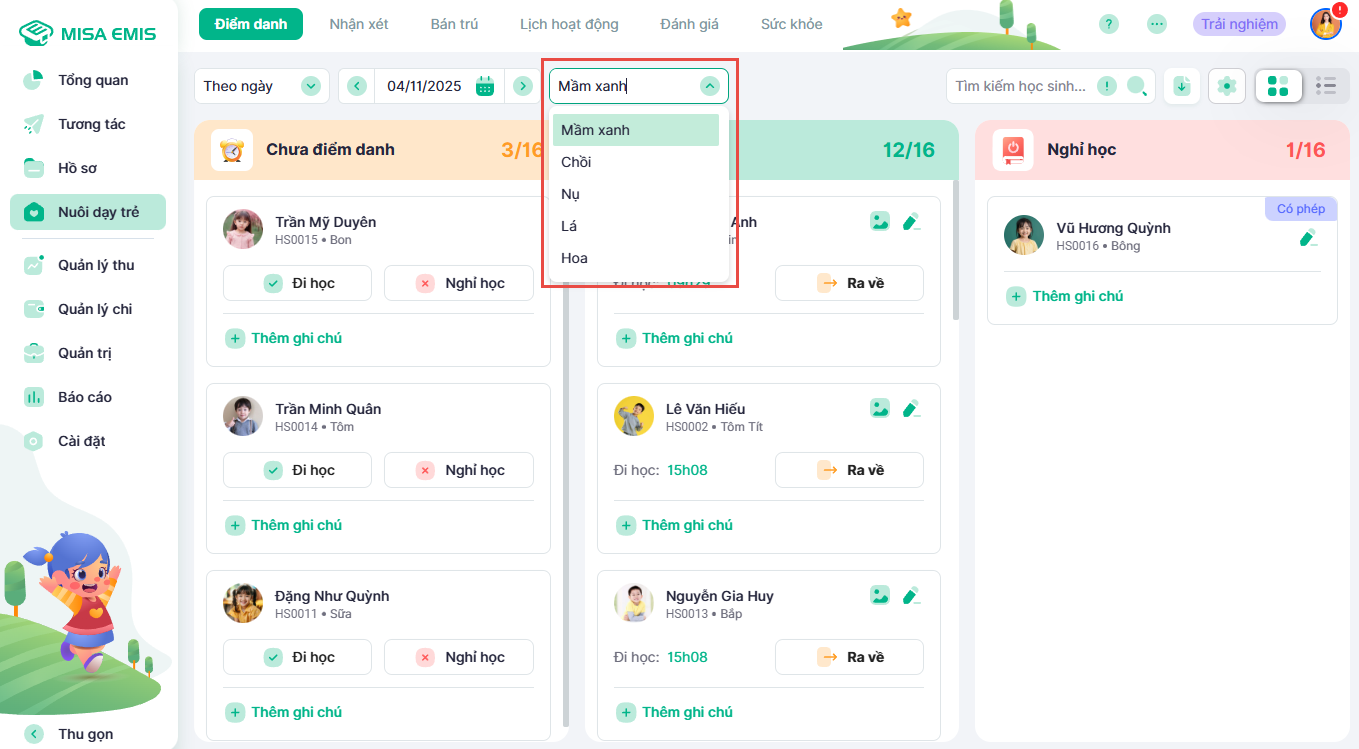
- Lọc danh sách học sinh theo Lớp học cụ thể.
- Sử dụng ô Tìm kiếm để tra cứu nhanh theo tên học sinh.
3.2. Xuất khẩu dữ liệu kết quả điểm danh
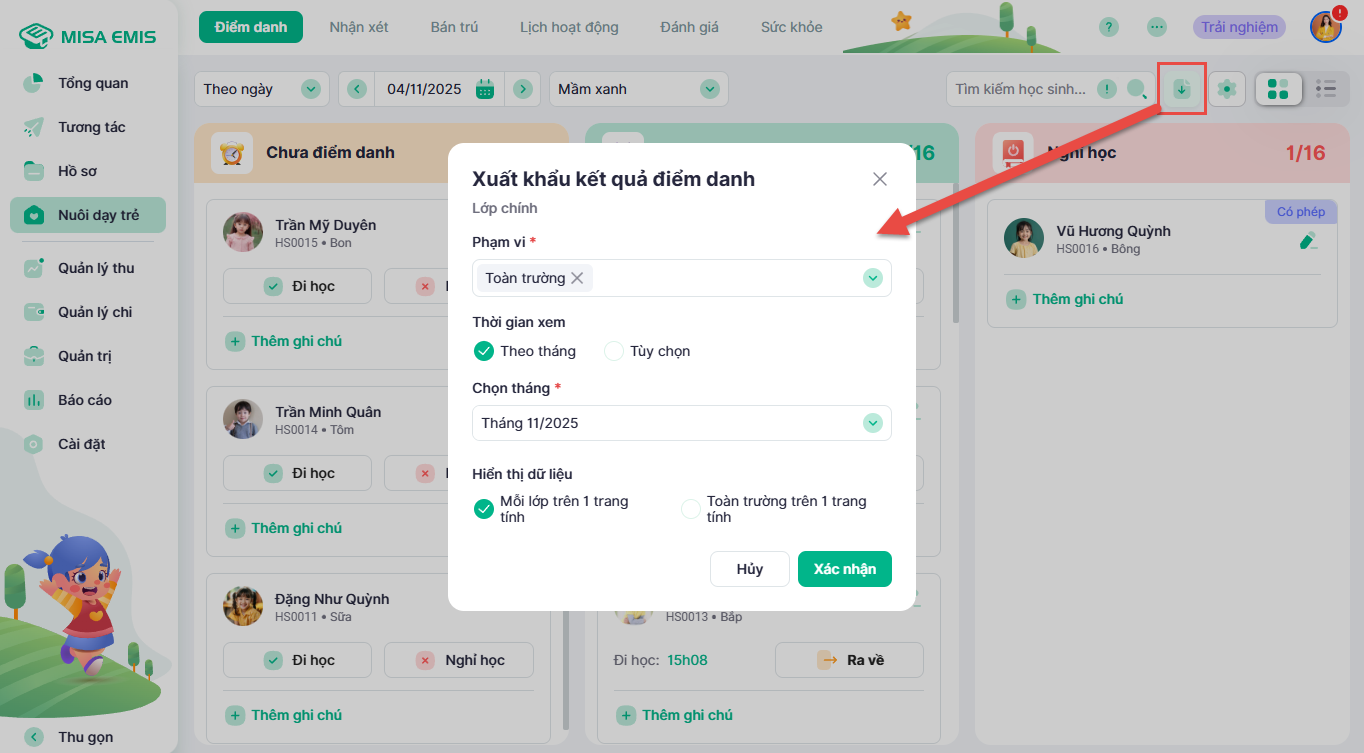
- Nhấn vào biểu tượng Xuất khẩu (biểu tượng tải xuống) ở góc trên bên phải.
- Chọn Phạm vi (toàn trường/theo lớp), Thời gian và Định dạng hiển thị.
- Nhấn Xác nhận để tải file Excel về máy.
Từ khóa: chế độ xem, xuất file điểm danh, xuất khẩu excel, lọc kết quả, báo cáo chuyên cần, tra cứu điểm danh.