2. Thiết lập các cột tổng kết tháng
Mục tiêu: Giúp Anh/Chị tùy chỉnh các cột tổng kết ở đầu bảng để thống kê nhanh số buổi học của học sinh theo các tiêu chí khác nhau
Các bước thực hiện:
- Truy cập vào Quản lý thu > Quy trình > Sổ điểm danh
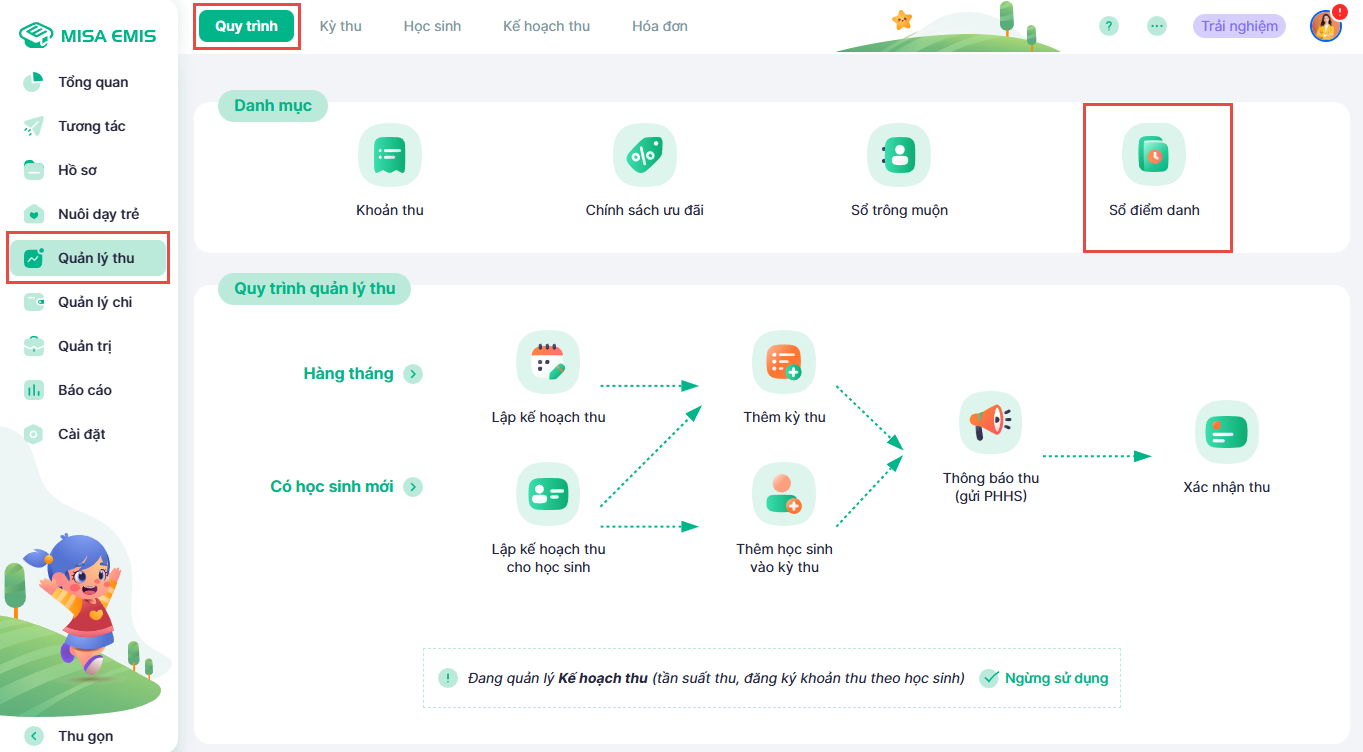
- Tại màn hình Sổ điểm danh, nhấn vào biểu tượng Thiết lập.
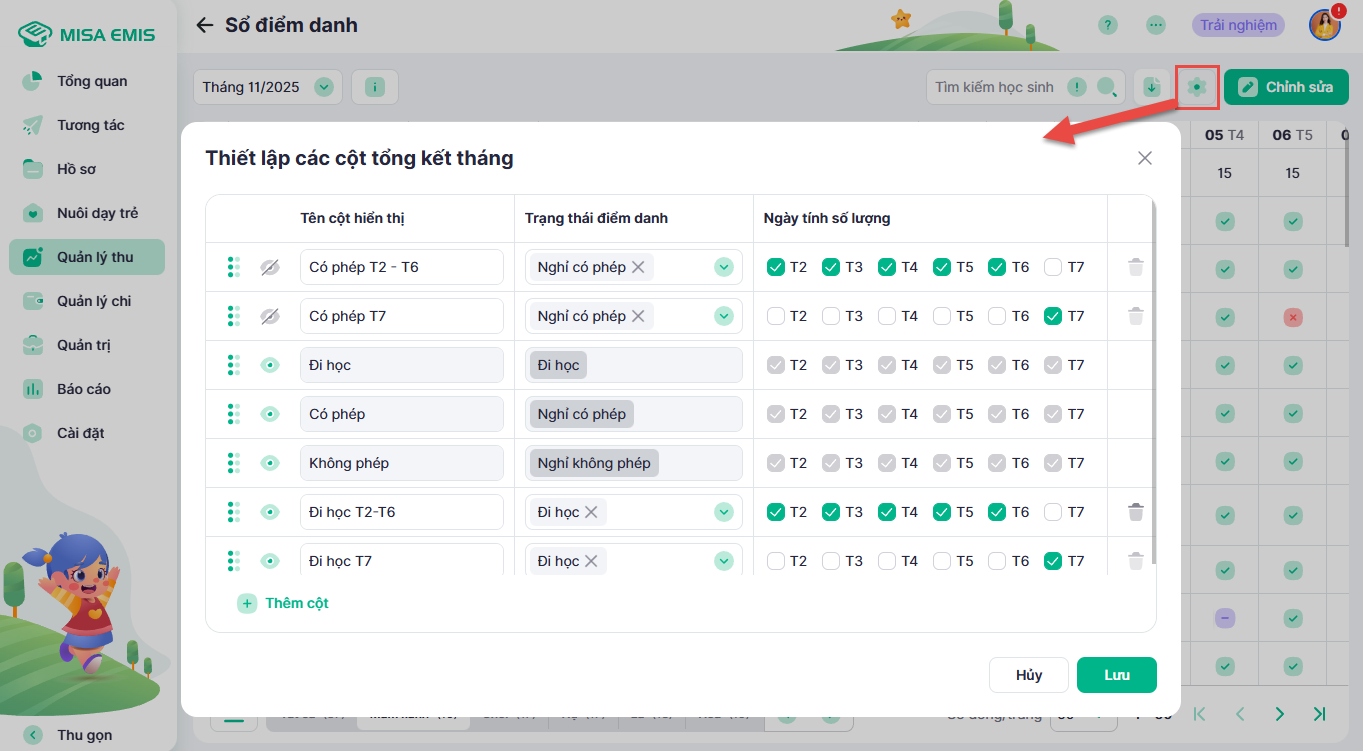
- Trên cửa sổ mới, Anh/Chị có thể:
- Nhấn Thêm cột để tạo một cột thống kê mới.
- Tùy chỉnh Tên cột hiển thị, chọn Trạng thái điểm danh cần đếm (Đi học, Nghỉ có phép,…) và chọn các Ngày tính số lượng (ví dụ: chỉ tính các ngày trong tuần).
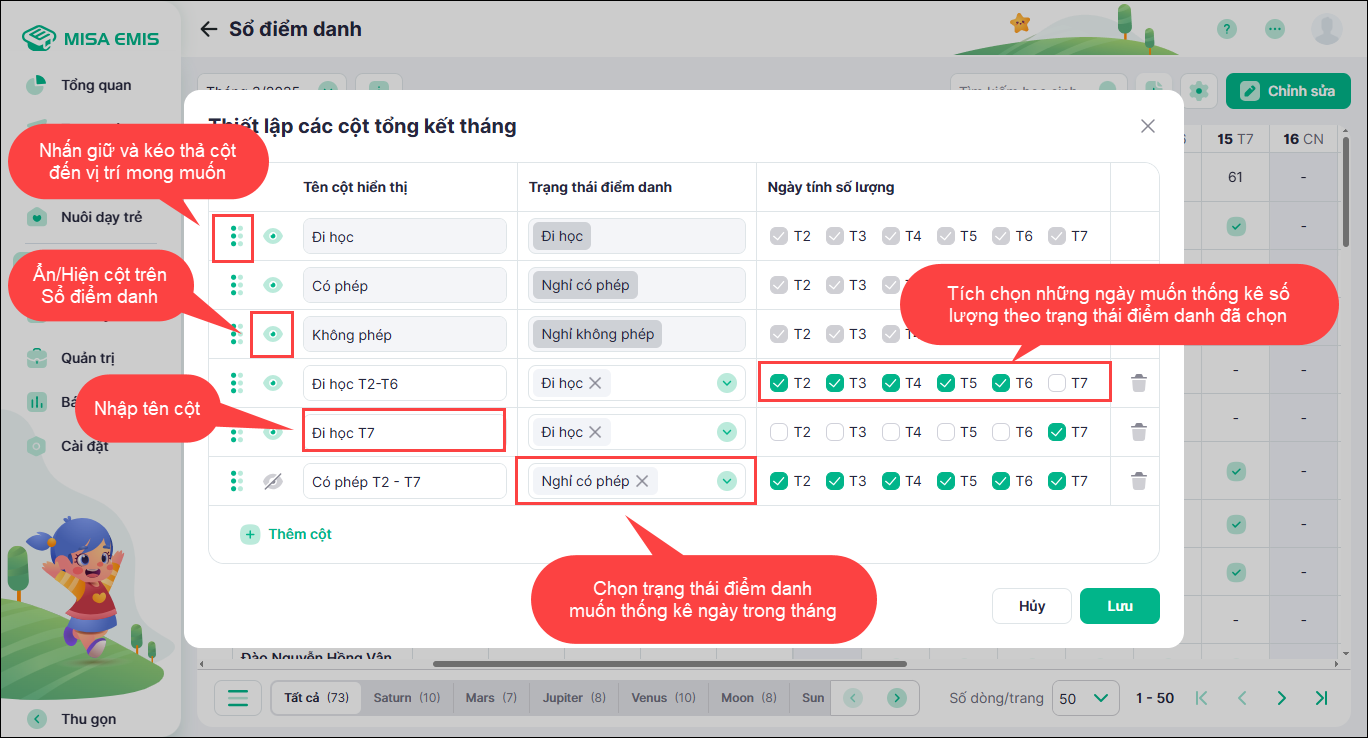
- Nhấn Lưu để hệ thống tự động tính toán và hiển thị các cột tổng kết theo thiết lập mới.
3. Chỉnh sửa Sổ điểm danh
Mục tiêu: Giúp Anh/Chị chỉnh sửa nhanh kết quả điểm danh của học sinh trong tháng trực tiếp trên sổ để làm căn cứ tính phí mà không cần quay lại tính năng Điểm danh.
Các bước thực hiện:
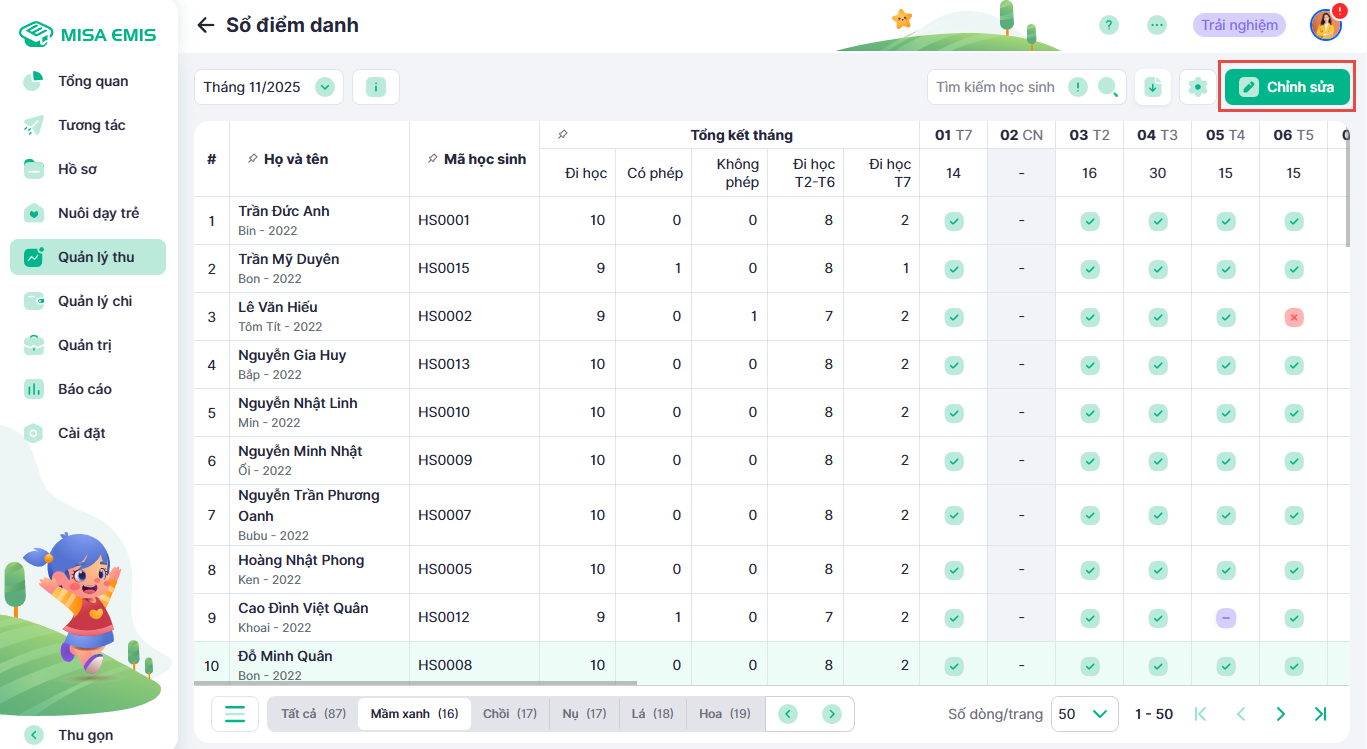
- Tại màn hình Sổ điểm danh, nhấn nút Chỉnh sửa.
- Tại ngày muốn sửa, nhấn vào ô của học sinh tương ứng và chọn lại trạng thái điểm danh mong muốn (Đi học/Nghỉ có phép/Nghỉ không phép).
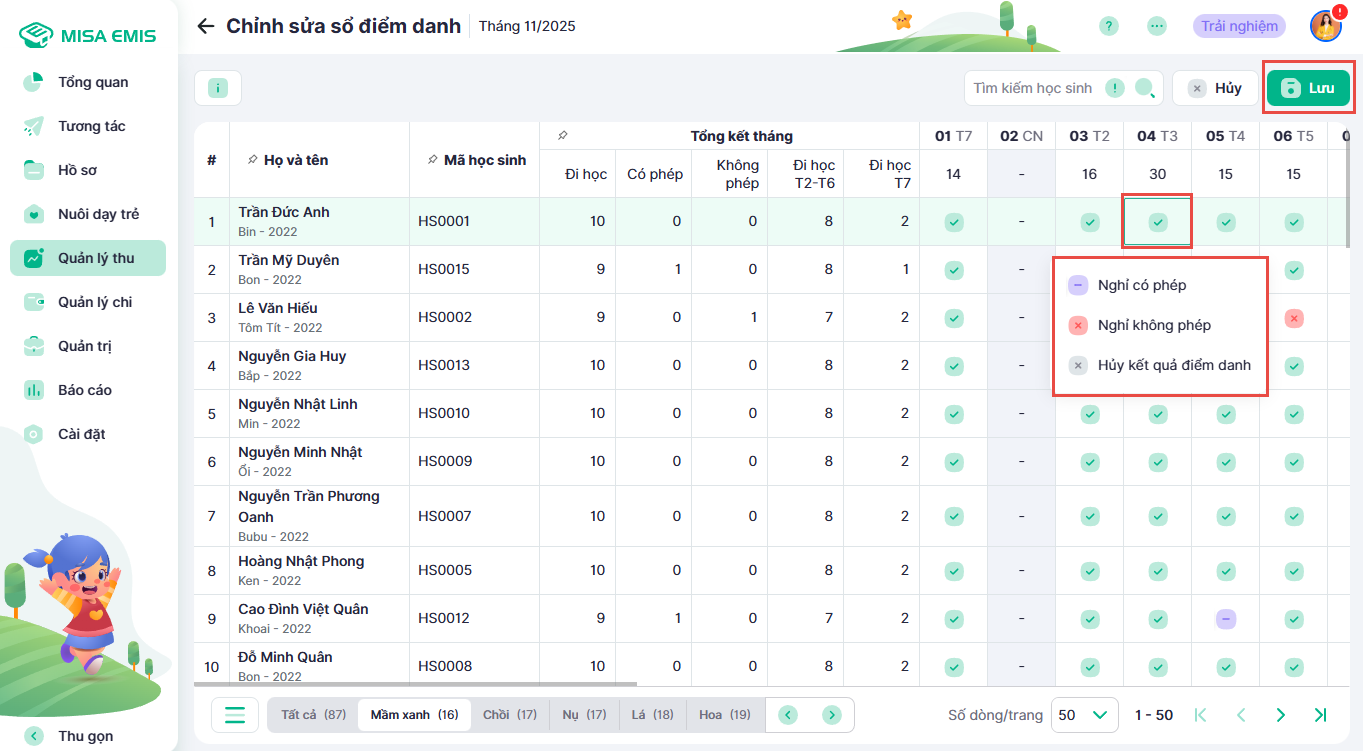
- Nhấn Lưu để hoàn tất.
Lưu ý:
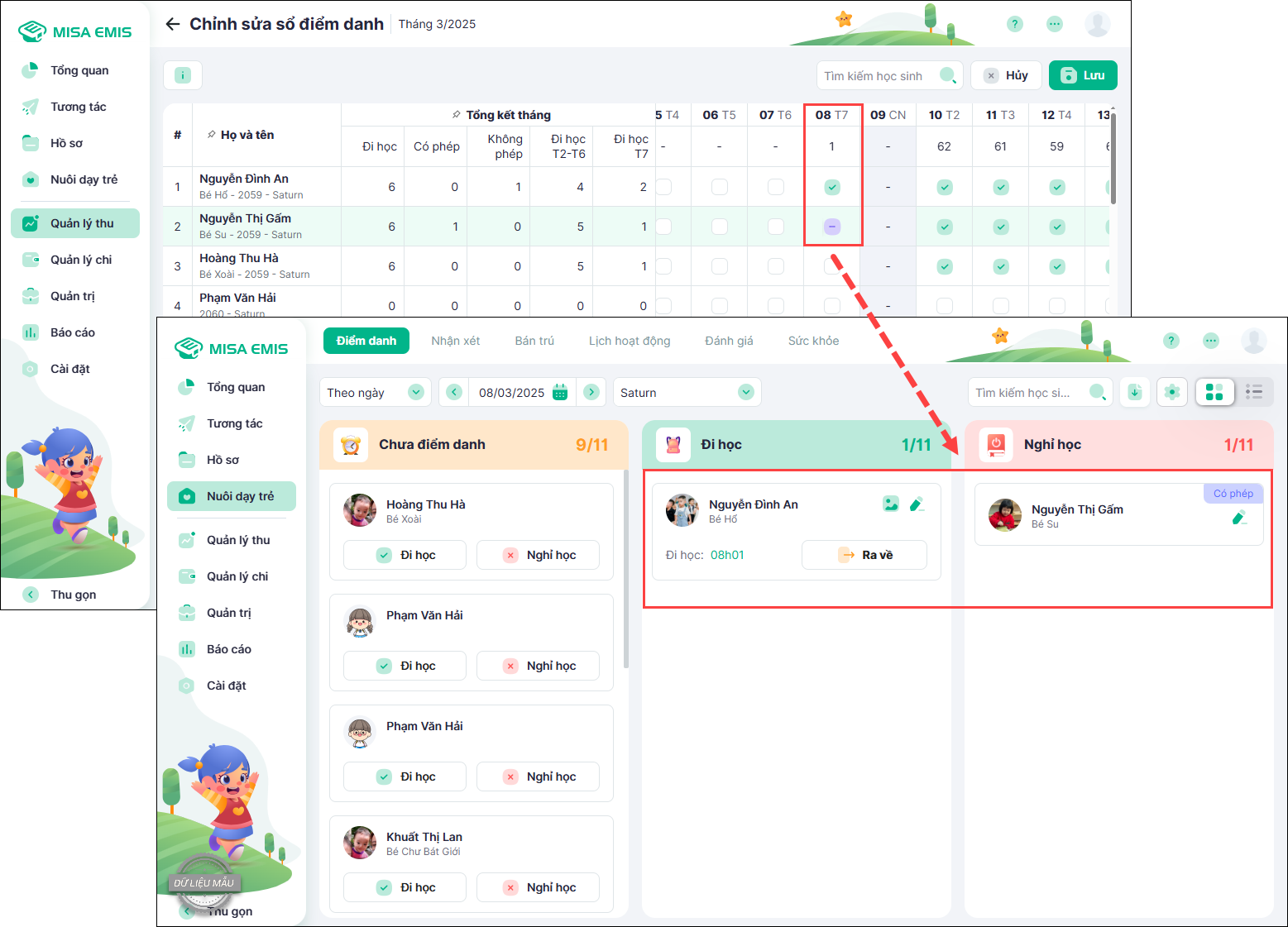
- Kết quả chỉnh sửa trên Sổ điểm danh sẽ được tự động cập nhật sang tính năng Điểm danh.
- Thay đổi này sẽ không gửi lại thông báo trên ứng dụng EMIS Phụ huynh.
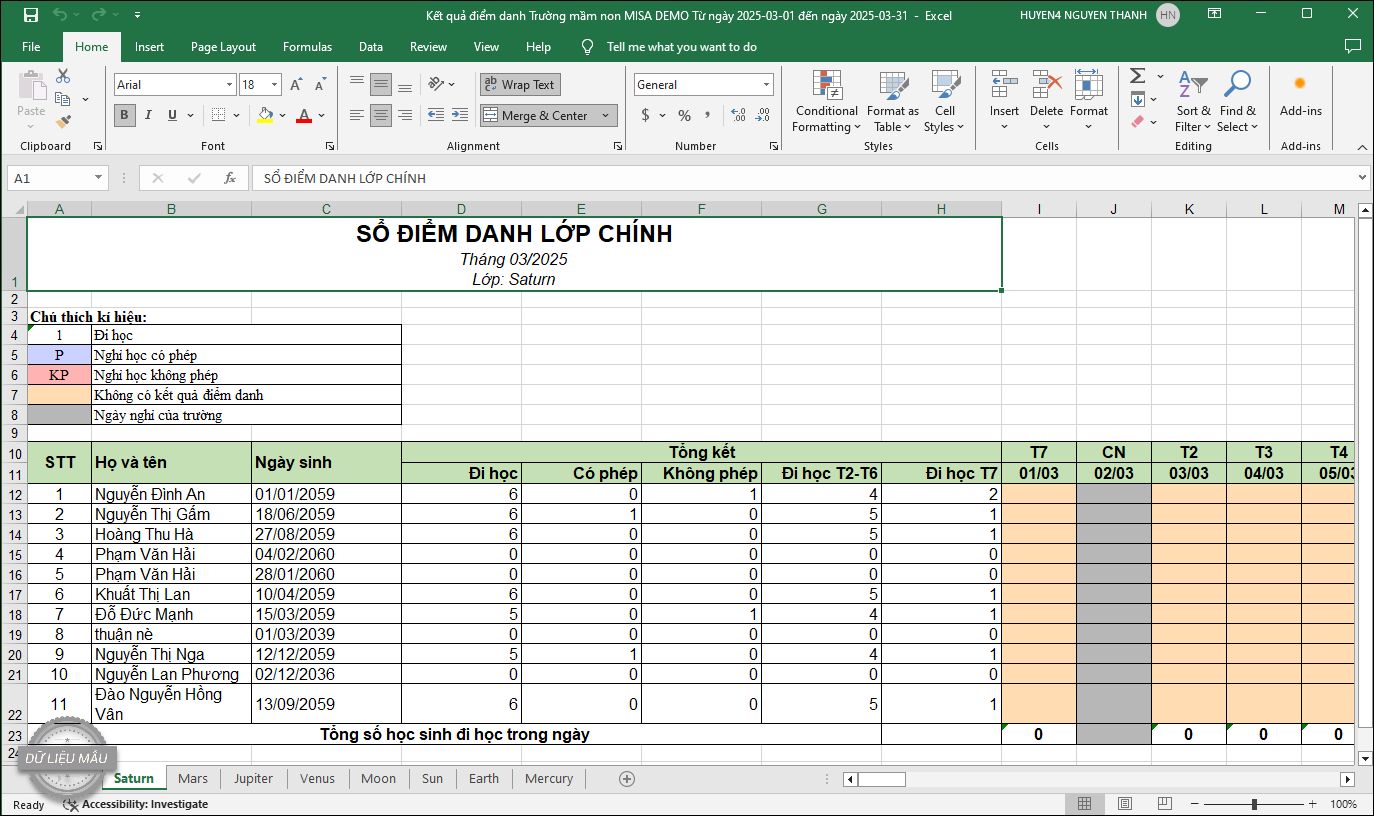
4. Xuất khẩu Sổ điểm danh
Mục tiêu: Giúp Anh/Chị tải về file Excel chứa dữ liệu điểm danh của học sinh để phục vụ cho công tác báo cáo, lưu trữ hoặc các mục đích quản lý khác.
Các bước thực hiện:
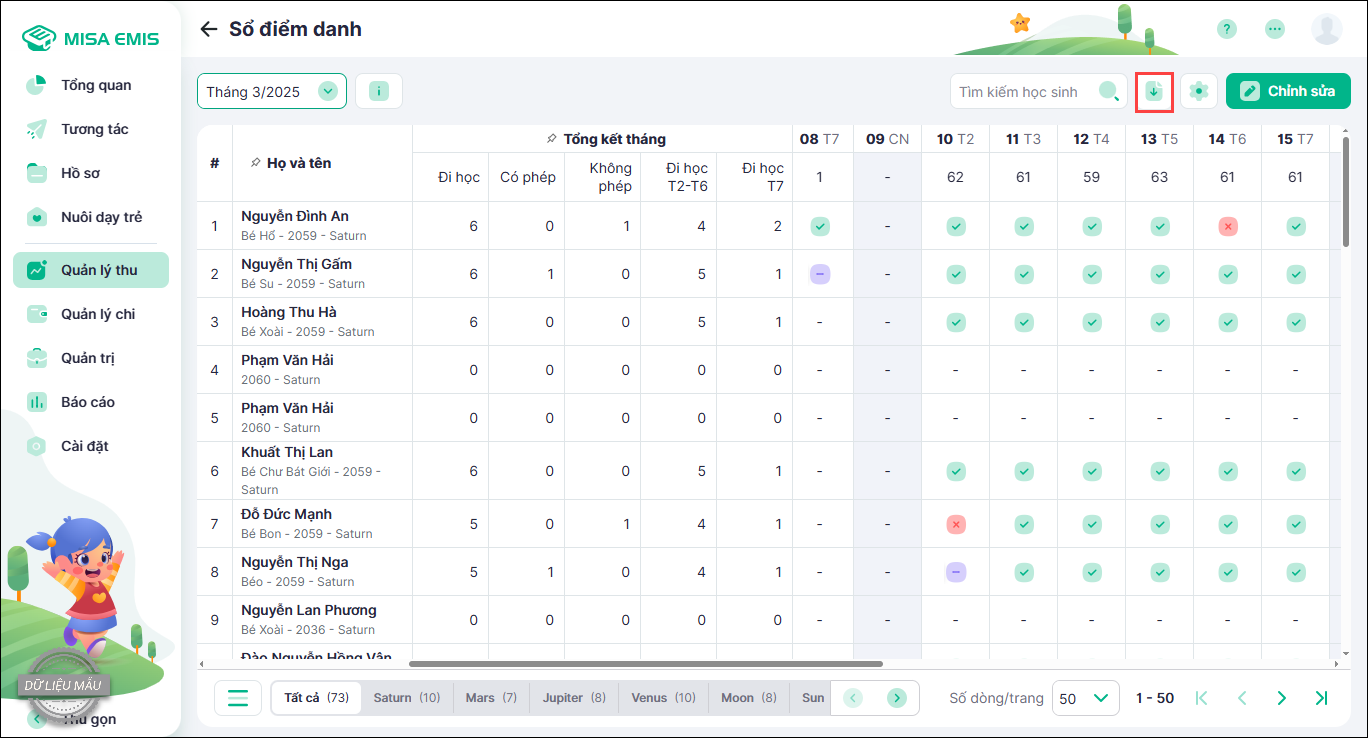
- Nhấn vào biểu tượng Xuất khẩu ở góc trên bên phải màn hình.
- Thiết lập các điều kiện xuất file:
- Phạm vi: Chọn Toàn trường hoặc một/nhiều lớp cụ thể.
- Thời gian xem: Chọn Theo tháng hoặc Tùy chọn một khoảng thời gian (tối đa 90 ngày).
- Hiển thị dữ liệu: Chọn gộp tất cả học sinh vào một trang tính hoặc mỗi lớp một trang tính riêng.
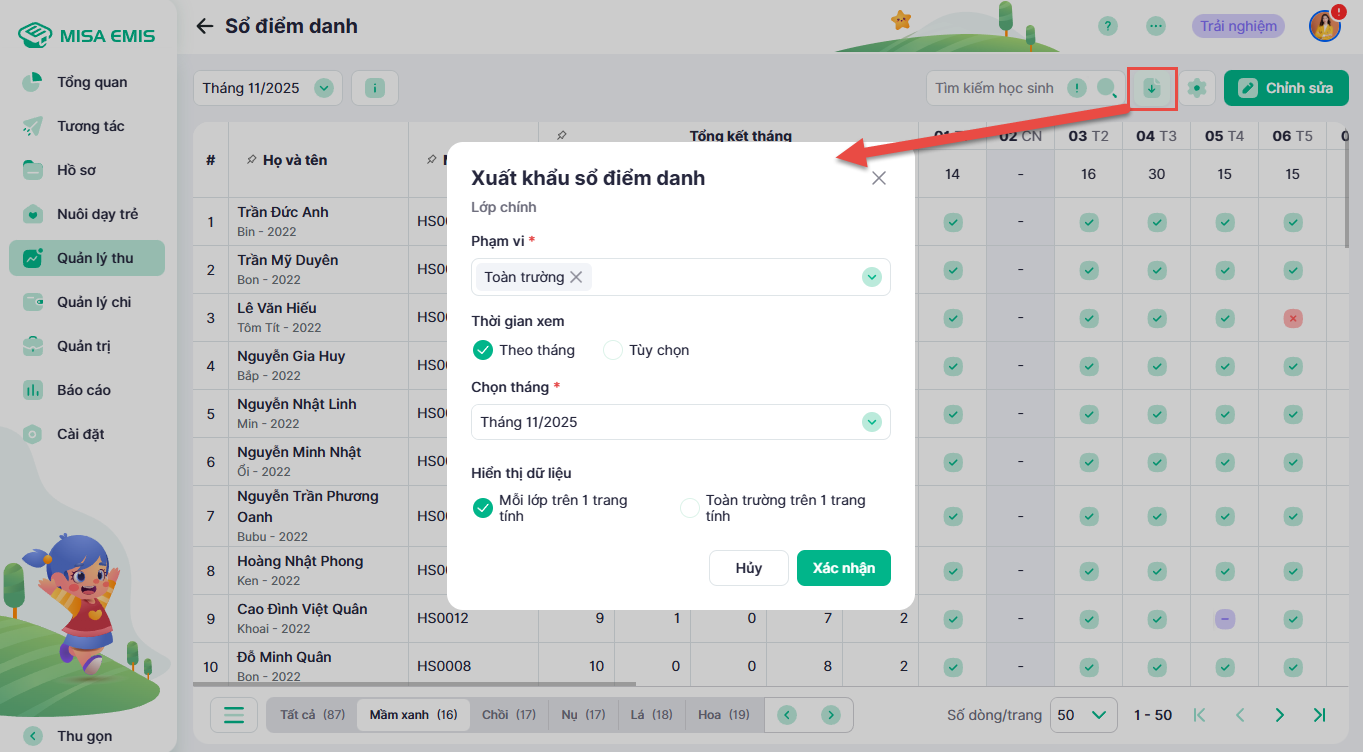
- Nhấn Xác nhận để hệ thống tự động tải về file Excel theo các điều kiện đã chọn.