
2. Đăng ký kế hoạch thu cho học sinh.
Mục tiêu: Giúp Anh/Chị thiết lập một kế hoạch các khoản thu ban đầu cho các học sinh mới nhập học hoặc những học sinh chưa được đăng ký.
Các bước thực hiện:
- Truy cập vào mục Quản lý thu → Kế hoạch thu.

- Nhấn vào nút Đăng ký theo học sinh.
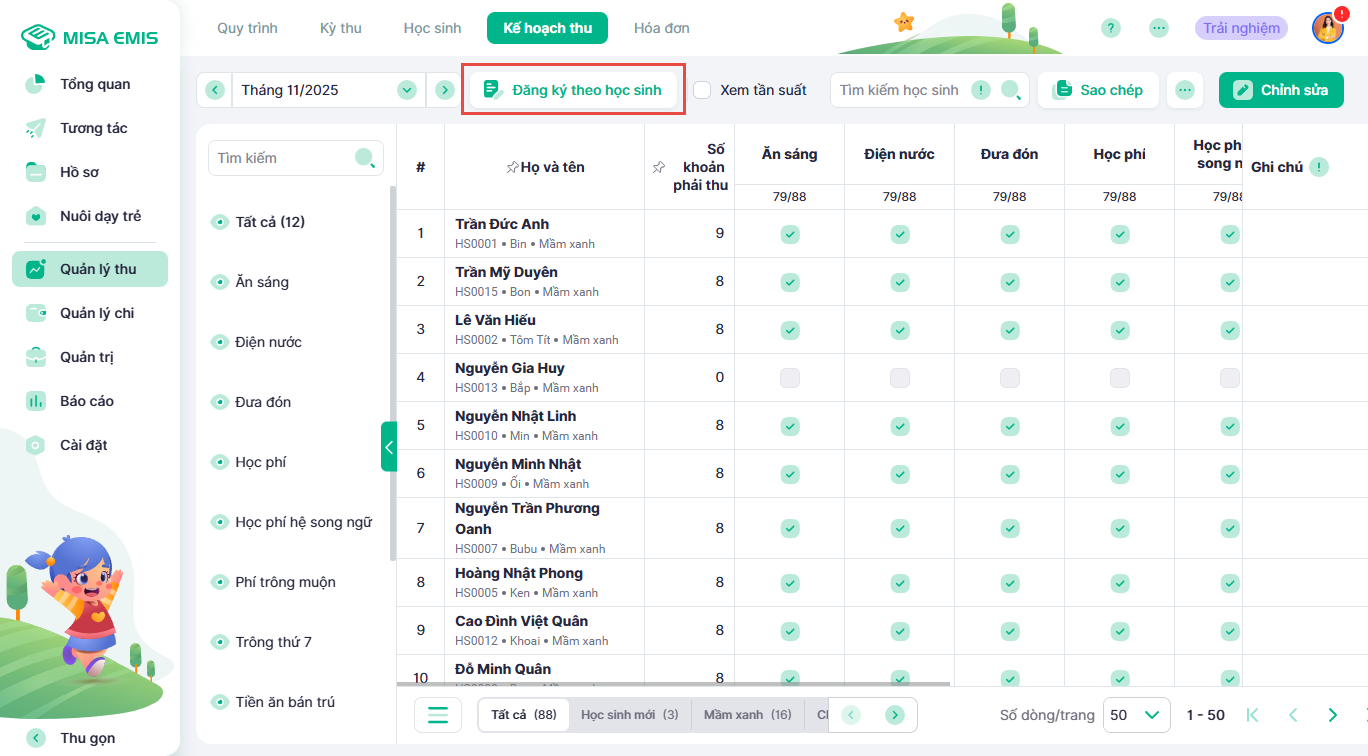
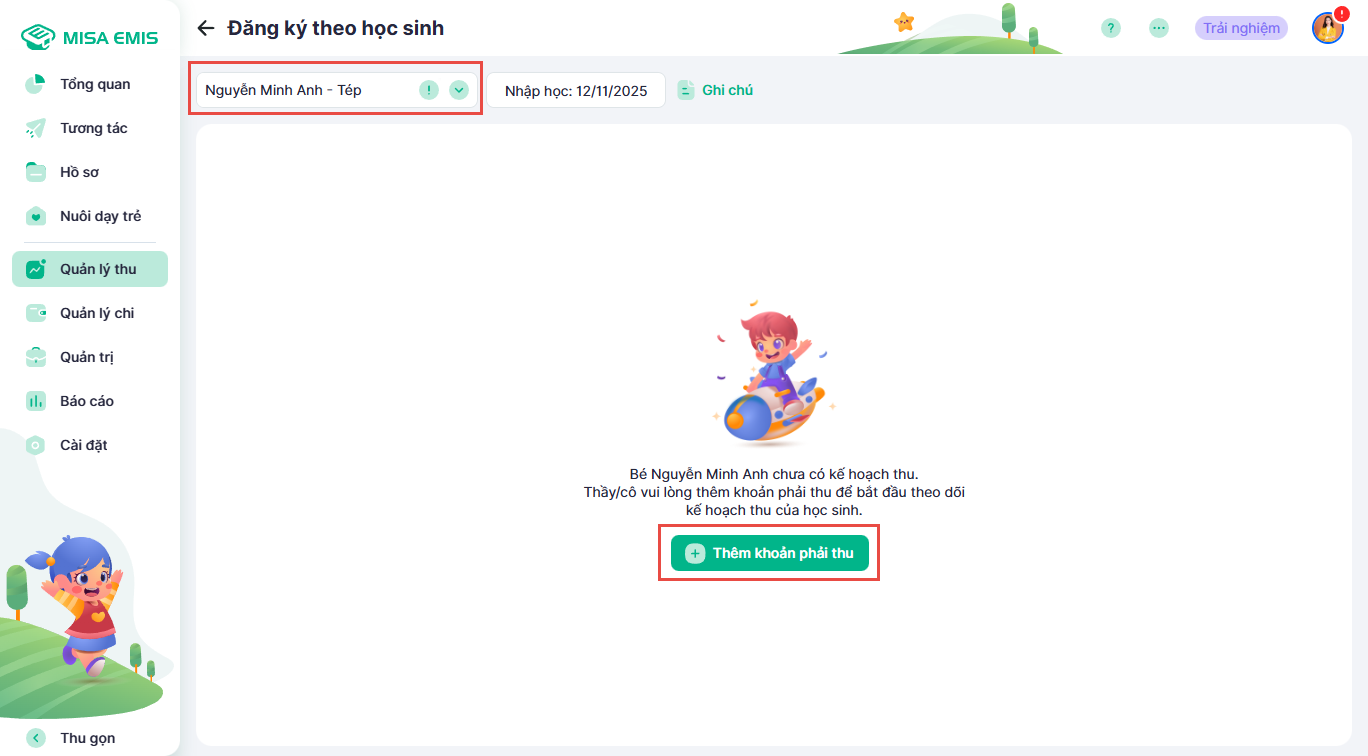
- Tại màn hình mới, chọn tên Học sinh từ danh sách thả xuống và nhấn Thêm khoản phải thu.
- Tích chọn các khoản thu sẽ áp dụng cho học sinh đó.
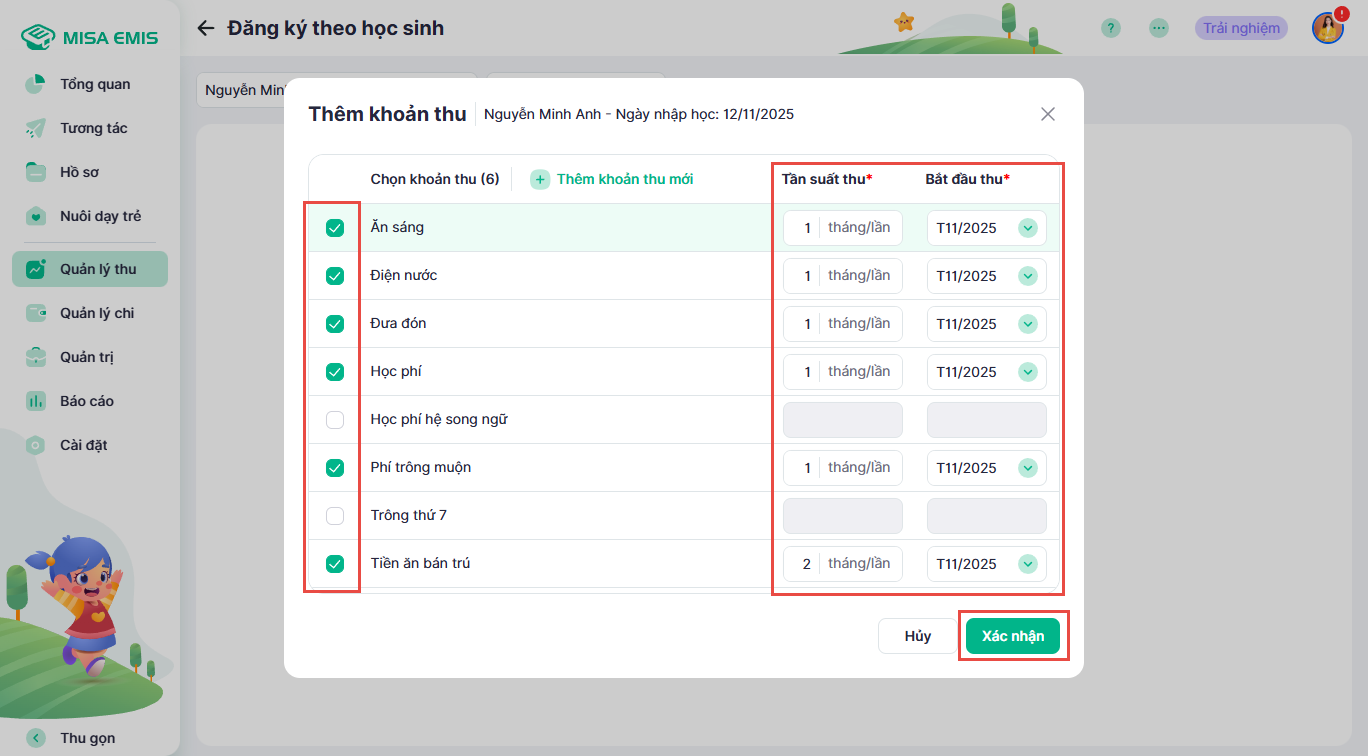
- Nhấn Xác nhận. Hệ thống sẽ tạo ra một bảng kế hoạch chi tiết.
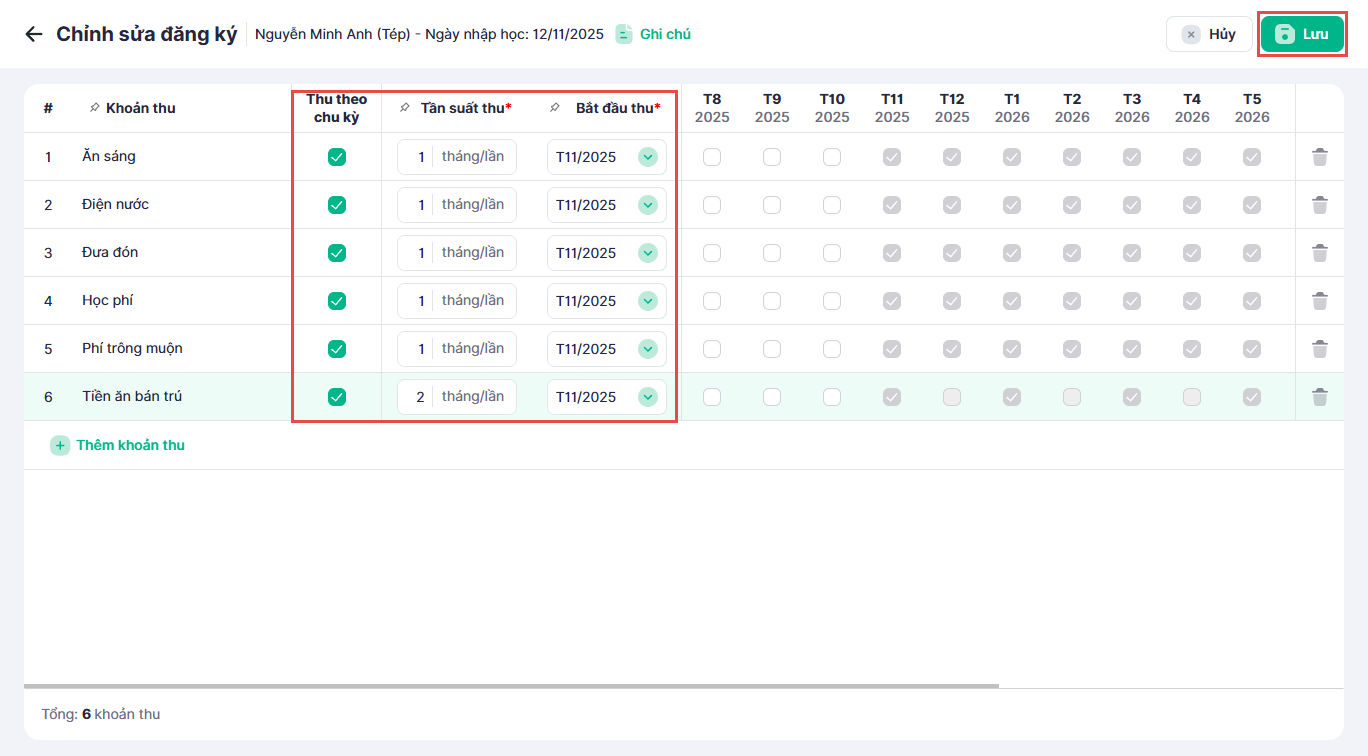
- Rà soát lại các tháng thu phí đã được tự động tích chọn và nhấn Lưu để hoàn tất.
3. Chỉnh sửa kế hoạch thu cho từng học sinh
Mục tiêu: Giúp Anh/Chị điều chỉnh lại kế hoạch thu đã có khi có sự thay đổi về nhu cầu sử dụng dịch vụ của học sinh (đăng ký thêm, hủy bớt).
Các bước thực hiện:
- Tại màn hình Kế hoạch thu, tìm và nhấn vào tên học sinh cần điều chỉnh.
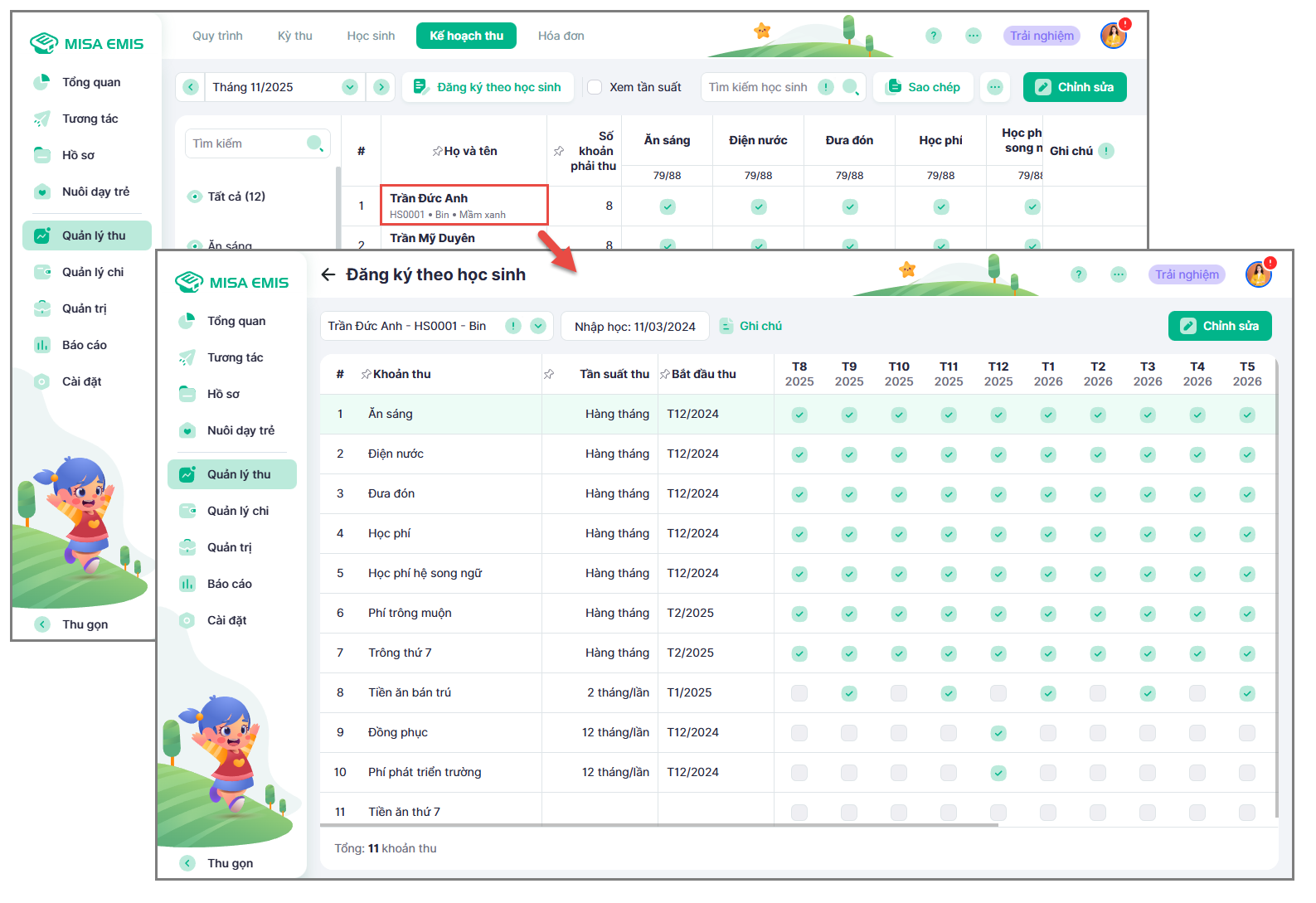
- Hệ thống sẽ hiển thị kế hoạch thu chi tiết. Nhấn nút Chỉnh sửa.
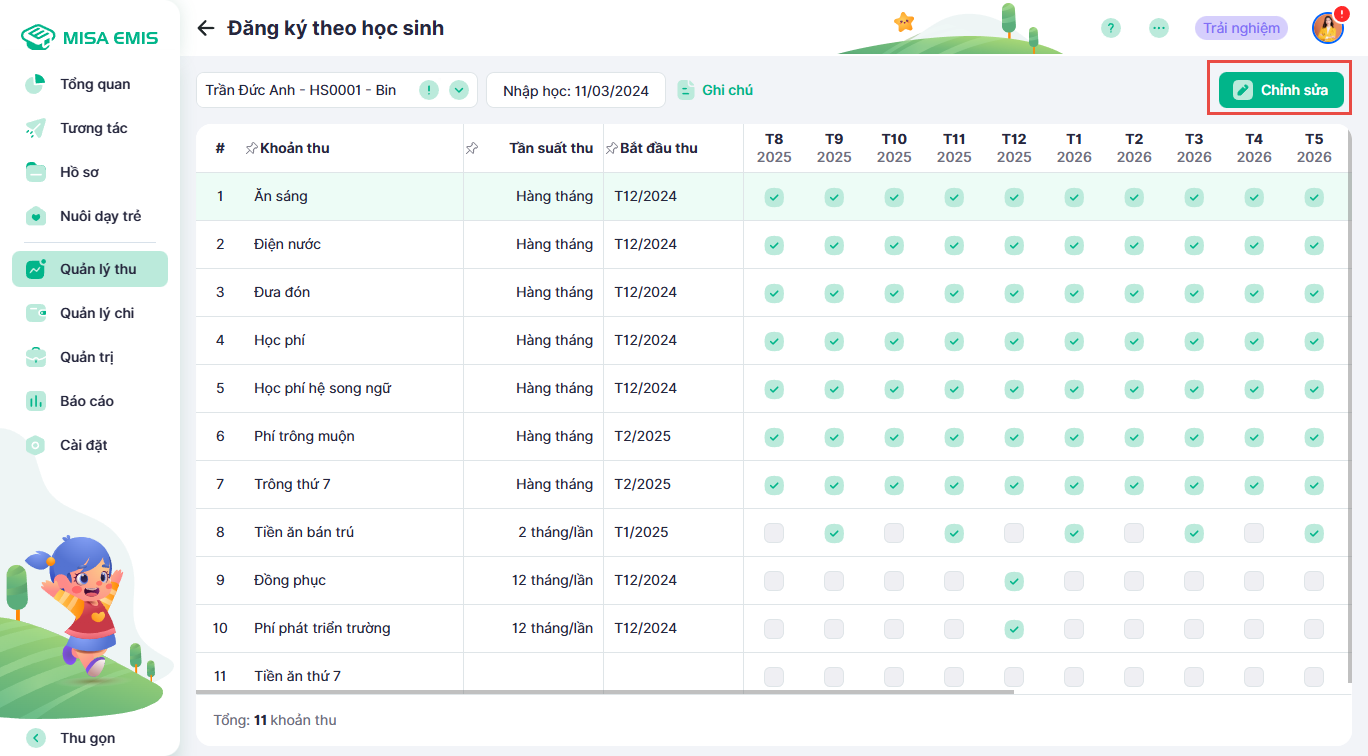
- Tại đây, Anh/Chị có thể:
- Thay đổi đăng ký theo tháng: Bỏ tích ô “Thu theo chu kỳ” và tích chọn lại vào các tháng sử dụng thực tế.
- Thay đổi tần suất/tháng bắt đầu: Chỉnh sửa lại thông tin ở cột Tần suất thu và Bắt đầu thu.
- Thêm khoản thu mới: Nhấn vào dòng Thêm khoản thu để bổ sung.
- Xóa khoản thu: Nhấn vào biểu tượng thùng rác ở cuối dòng để xóa.
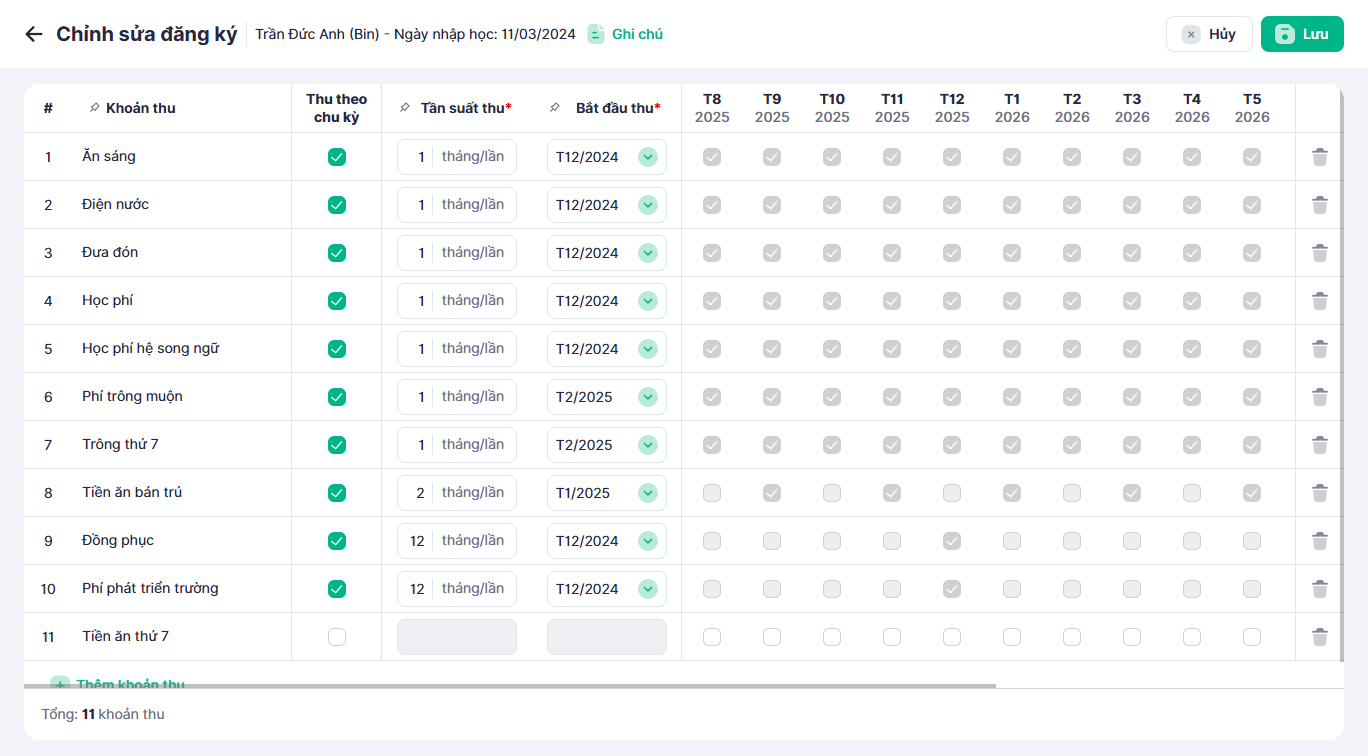
- Nhấn Lưu để hoàn tất các thay đổi.
4. Chỉnh sửa kế hoạch thu hàng loạt
Mục tiêu: Giúp Anh/Chị tiết kiệm thời gian bằng cách cho phép chỉnh sửa đăng ký các khoản thu cho nhiều học sinh cùng lúc ngay trên một màn hình.
Các bước thực hiện:
- Tại màn hình Kế hoạch thu, nhấn nút Chỉnh sửa ở góc trên bên phải.
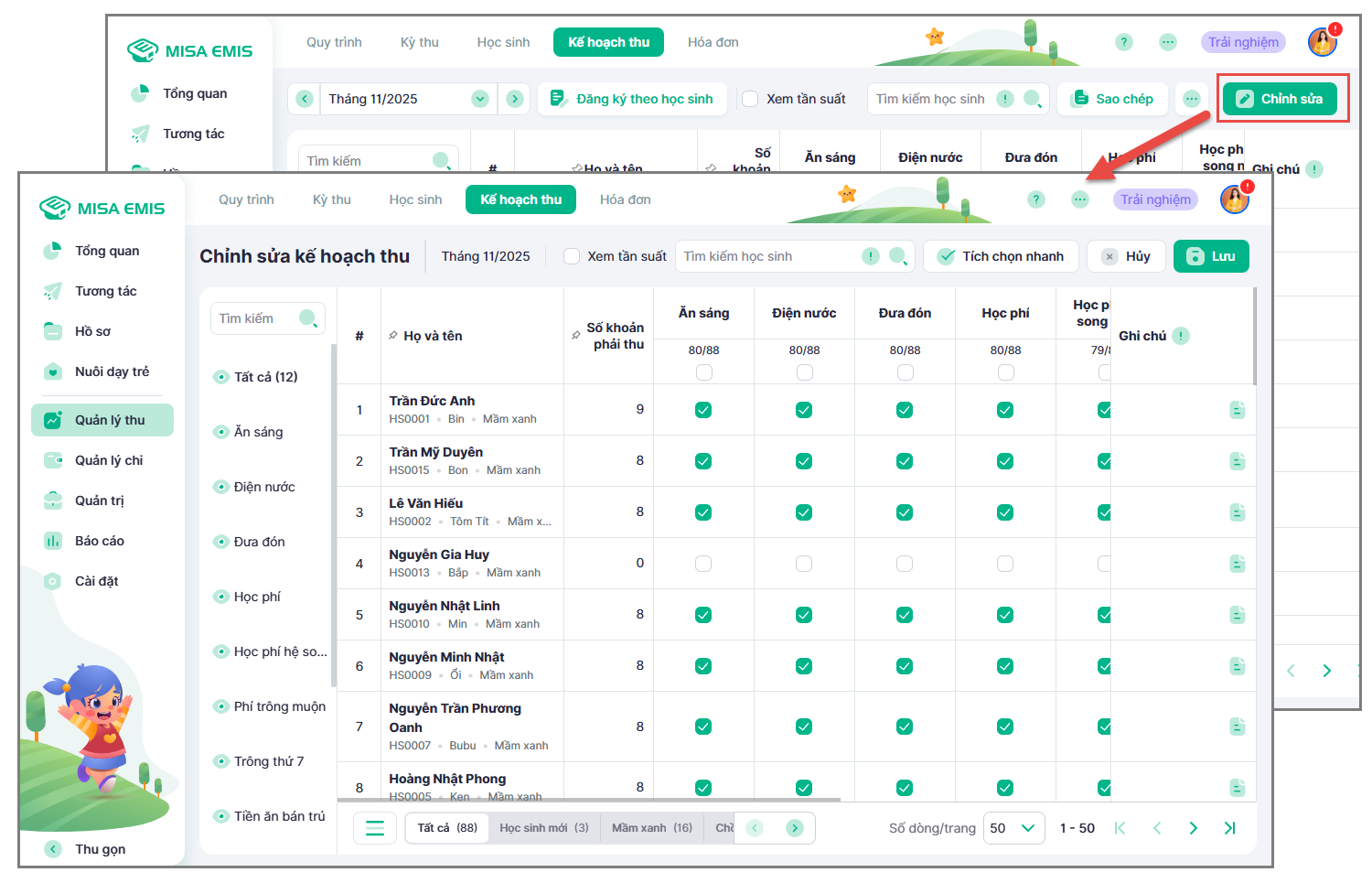
- Hệ thống sẽ chuyển toàn bộ danh sách sang trạng thái chỉnh sửa.
- Anh/Chị tiến hành tích hoặc bỏ tích vào các ô đăng ký khoản thu tương ứng cho từng học sinh.
- Sau khi hoàn tất, nhấn Lưu để áp dụng tất cả các thay đổi.
5. Sao chép kế hoạch thu
Mục tiêu: Giúp Anh/Chị áp dụng nhanh kế hoạch thu của một nhóm học sinh cho một nhóm khác, rất hữu ích khi các lớp có các khoản thu tương tự nhau.
Các bước thực hiện:
- Tại màn hình Kế hoạch thu, nhấn vào nút Sao chép.
- Thiết lập các thông tin:
- Sao chép từ tháng: Chọn tháng nguồn để sao chép.
- Khoản thu cần sao chép: Chọn các khoản thu muốn áp dụng.
- Phạm vi sao chép đến: Chọn lớp hoặc nhóm học sinh cần áp dụng kế hoạch mới.
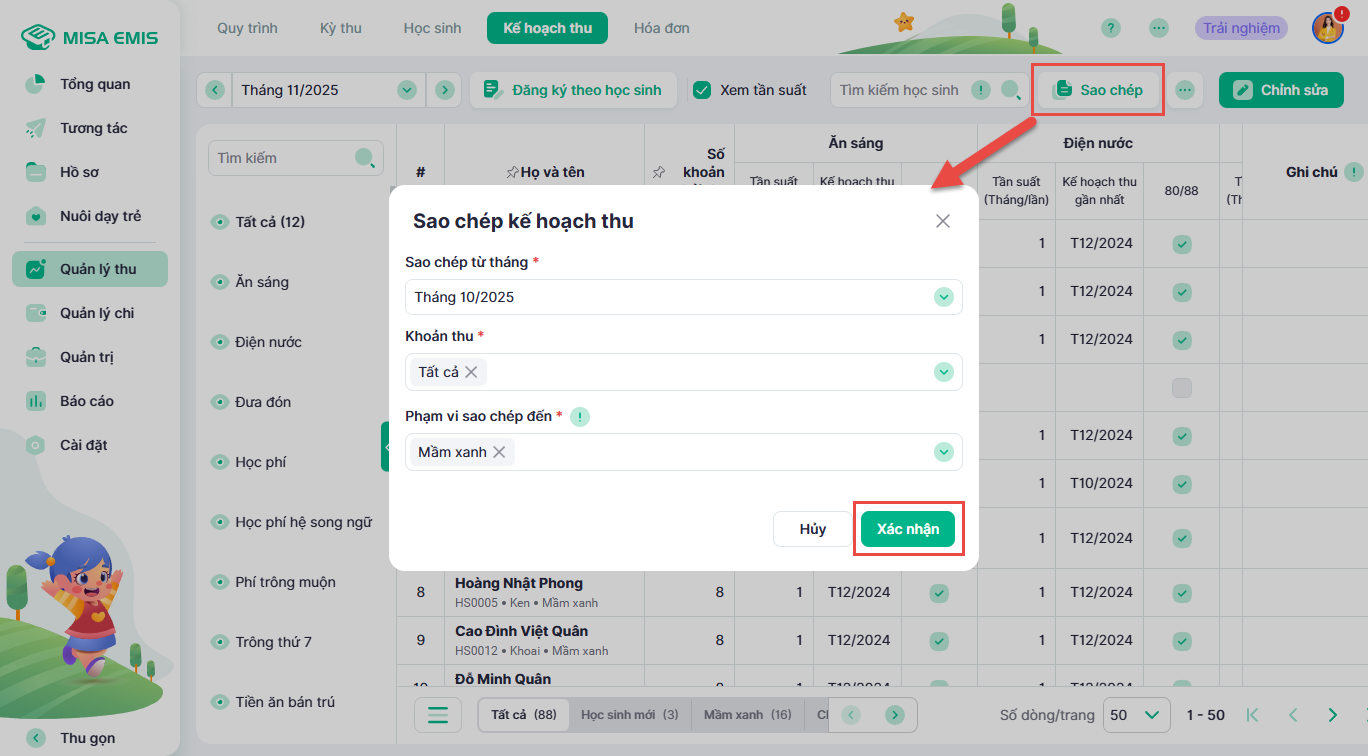
- Nhấn Xác nhận để hoàn tất.