2. Thiết lập ảnh nhận diện cho học sinh
Mục tiêu: Giúp Anh/Chị chụp và lưu trữ đủ bộ 5 ảnh theo các góc độ cần thiết để phần mềm có thể nhận diện chính xác khuôn mặt của học sinh.
Các bước thực hiện:
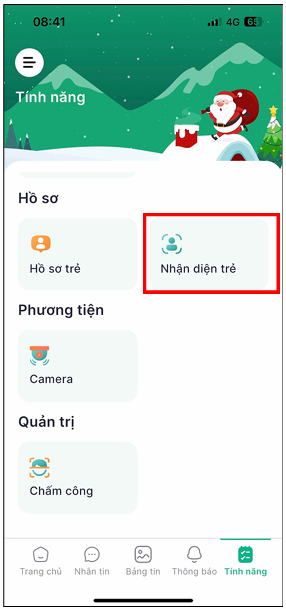
- Truy cập vào mục Tính năng → Nhận diện trẻ.
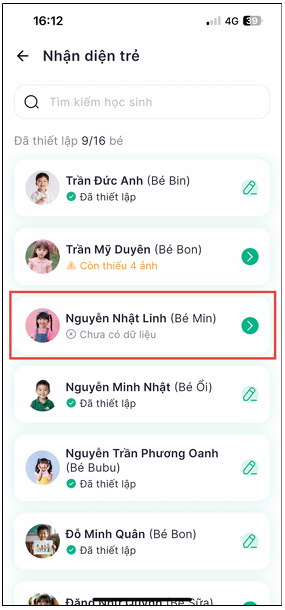
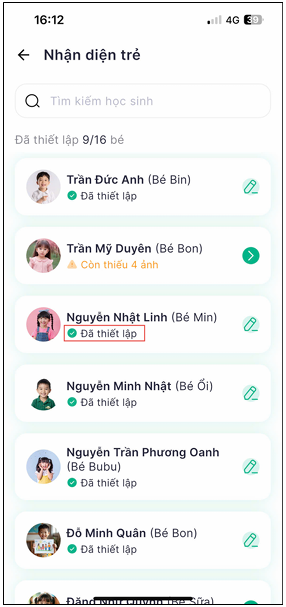
- Màn hình sẽ hiển thị danh sách học sinh kèm trạng thái:
- Đã thiết lập: Học sinh đã có đủ dữ liệu ảnh.
- Còn thiếu… ảnh: Cần bổ sung thêm ảnh.
- Chưa có dữ liệu: Học sinh chưa được thiết lập ảnh.
- Chọn một học sinh có trạng thái “Chưa có dữ liệu” hoặc “Còn thiếu… ảnh”.
- Màn hình sẽ hiển thị 5 góc chụp cần thiết: Chính diện, Quay trái, Quay phải, Nhìn lên, Nhìn xuống.
- Nhấn vào biểu tượng máy ảnh ở từng ô và chụp ảnh khuôn mặt của học sinh theo đúng góc độ yêu cầu.
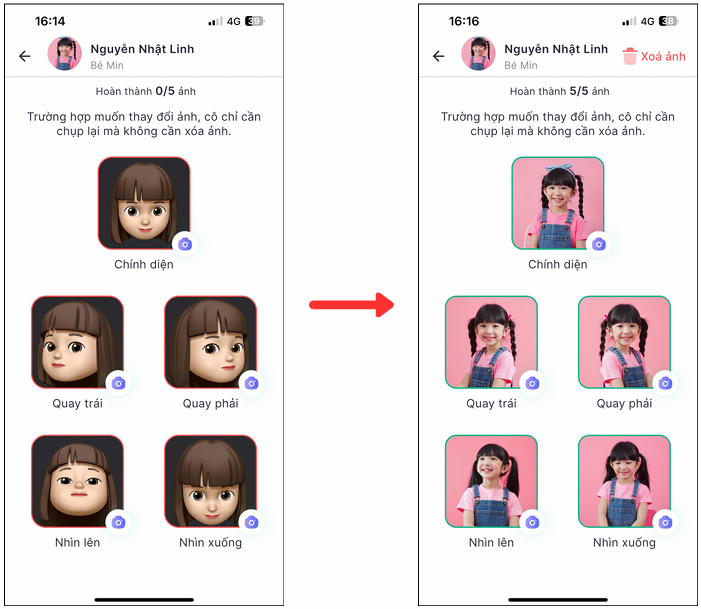
- Sau khi hoàn thành đủ 5 ảnh, trạng thái của học sinh sẽ tự động cập nhật thành Đã thiết lập.
3. Chỉnh sửa hoặc xóa ảnh nhận diện
Mục tiêu: Giúp Anh/Chị chủ động thay đổi hoặc xóa bỏ dữ liệu ảnh nhận diện của học sinh khi cần thiết (ví dụ: ảnh cũ không còn chính xác).
Các bước thực hiện:
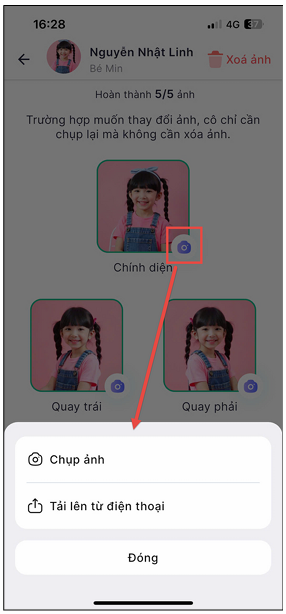
- Để chỉnh sửa ảnh:
- Chọn học sinh đã có ảnh cần thay đổi.
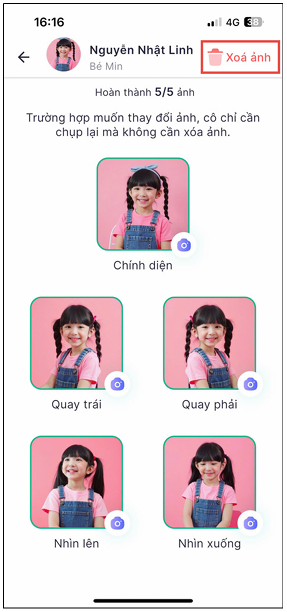
- Tại màn hình chi tiết 5 ảnh, Anh/Chị chỉ cần chụp lại ảnh mới đè lên ảnh cũ ở góc tương ứng.
- Để xóa toàn bộ bộ ảnh:
- Chọn học sinh cần xóa dữ liệu.
- Trong màn hình chi tiết 5 ảnh, nhấn vào biểu tượng thùng rác (Xóa ảnh) ở góc trên bên phải để xóa toàn bộ dữ liệu ảnh của học sinh đó.