2. Hướng dẫn xem Lịch hoạt động
Mục tiêu: Giúp Anh/Chị tra cứu và theo dõi lịch hoạt động chi tiết của lớp theo từng ngày và tuần một cách thuận tiện.
Các bước thực hiện:
- Truy cập vào mục Tính năng → Lịch hoạt động.
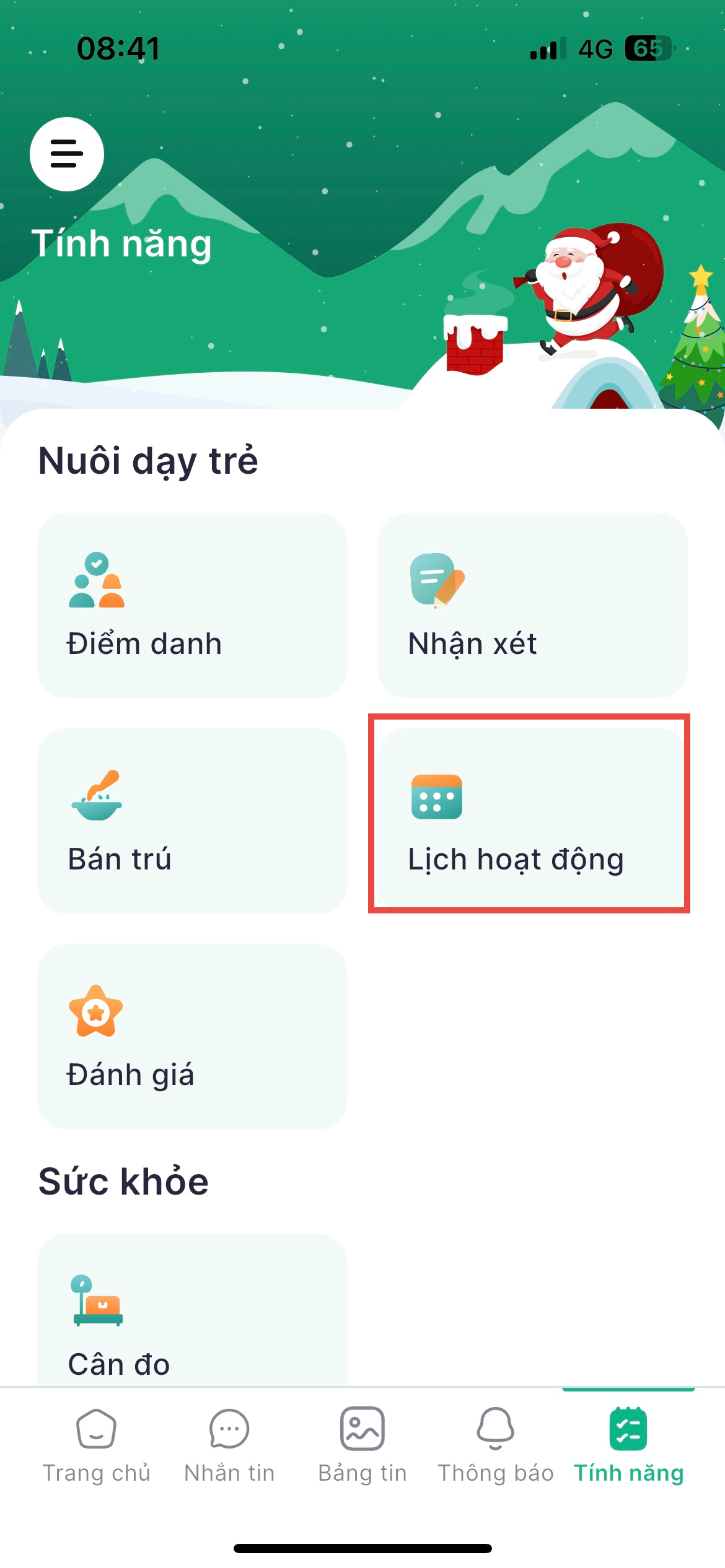
- Hệ thống sẽ hiển thị lịch hoạt động theo 1 trong 2 dạng sau, tùy theo cách thiết lập của nhà trường:
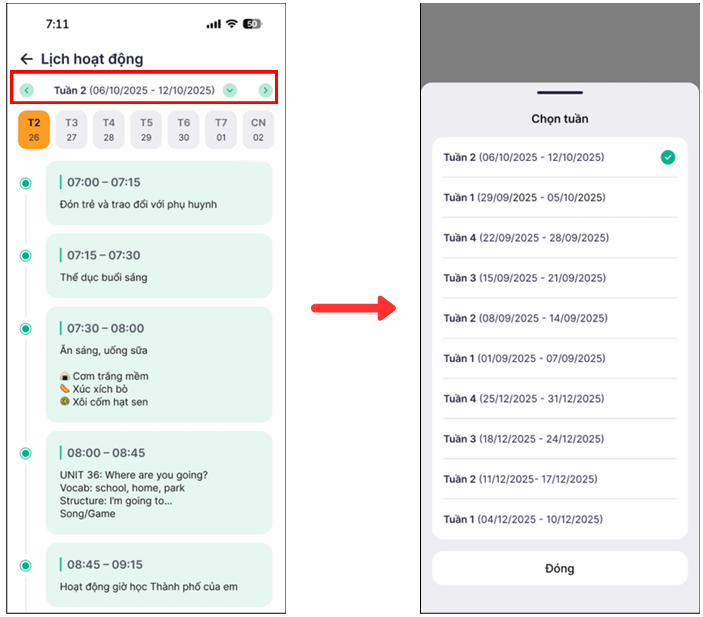
Dạng 1: Xem lịch hoạt động được nhập trực tiếp
- Chọn ngày trong tuần để xem chi tiết lịch hoạt động của ngày đó.
- Mỗi hoạt động sẽ hiển thị rõ Khung giờ, Nội dung hoạt động, và Chi tiết bài học.
- Để xem lịch của tuần khác, Anh/Chị nhấn vào mục hiển thị tuần ở dòng đầu tiên và chọn tuần cần xem.
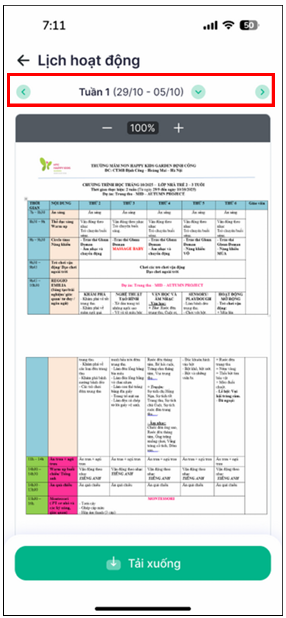
Dạng 2: Xem lịch hoạt động dạng tệp tải lên (PDF, Word, ảnh)
- Chọn tuần cần xem để mở tệp lịch hoạt động của tuần đó.
- Sử dụng nút (+) và (-) để phóng to hoặc thu nhỏ, giúp xem nội dung rõ hơn.
- Nhấn Tải xuống nếu muốn lưu tệp lịch hoạt động về điện thoại.