2. Điểm danh bằng nhận diện khuôn mặt
Mục tiêu: Thực hiện điểm danh cho học sinh khi đến lớp một cách nhanh chóng và chính xác bằng tính năng chụp ảnh và nhận diện khuôn mặt.
Điều kiện áp dụng: Nhà trường đã chọn phương thức Điểm danh bằng nhận diện khuôn mặt trên hệ thống web.
Các bước thực hiện:
- Truy cập tính năng:
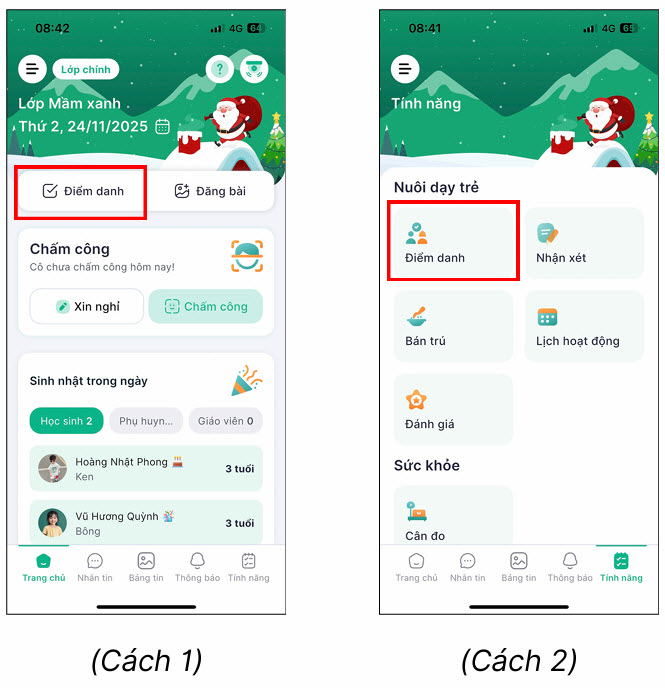
- Cách 1: Từ Trang chủ, nhấn vào nút Điểm danh.
- Cách 2: Chọn Tính năng ở thanh menu → chọn Điểm danh.
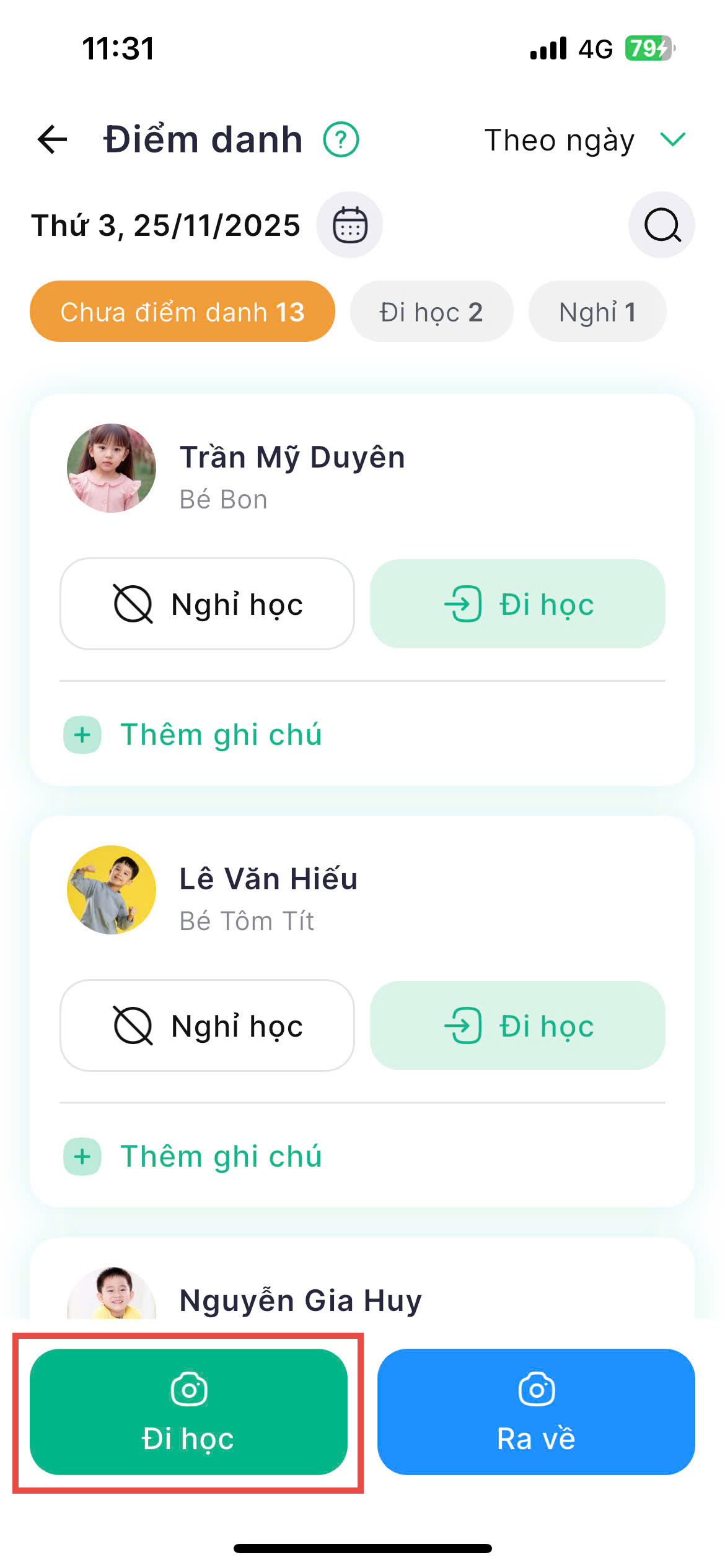
- Tại màn hình Điểm danh, nhấn vào nút Đi học có biểu tượng máy ảnh.
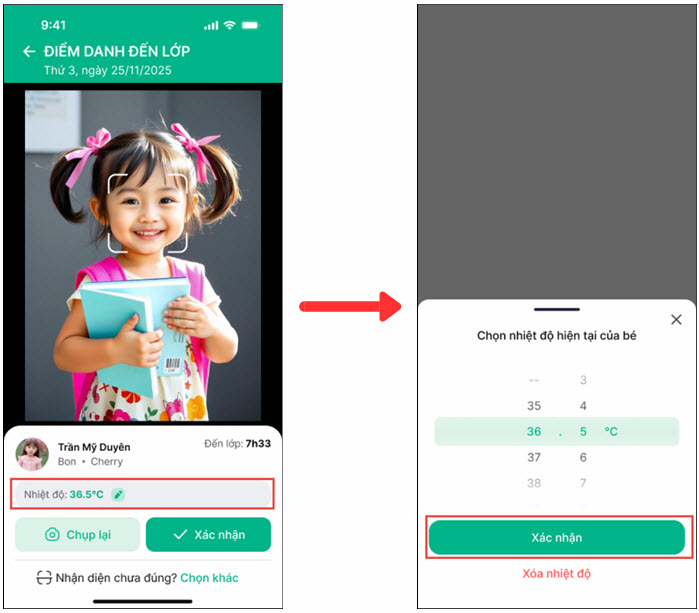
- Thực hiện chụp ảnh học sinh. Phần mềm sẽ tự động nhận diện:
- Trường hợp chụp 1 học sinh: Hệ thống hiển thị tên và nhiệt độ mặc định. Anh/Chị có thể chỉnh lại nhiệt độ thực tế và nhấn Xác nhận.
- Trường hợp nhận diện chưa cao: Hệ thống sẽ gợi ý 3 học sinh giống nhất. Anh/Chị chọn đúng tên, cập nhật nhiệt độ và nhấn Xác nhận.
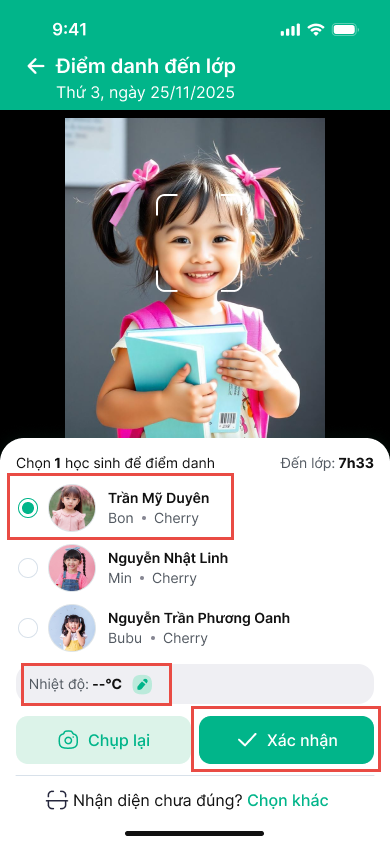
- Trường hợp chụp nhiều học sinh: Hệ thống hiển thị các khuôn mặt đã nhận diện. Anh/Chị chọn đúng tên cho từng học sinh và nhấn Xác nhận.
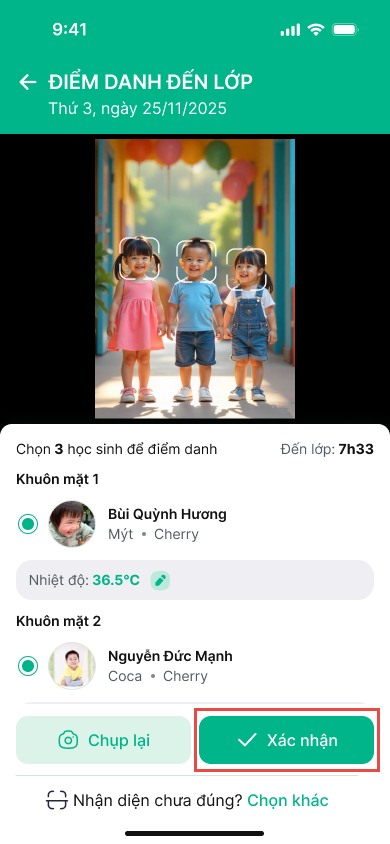
- Trường hợp chụp 1 học sinh: Hệ thống hiển thị tên và nhiệt độ mặc định. Anh/Chị có thể chỉnh lại nhiệt độ thực tế và nhấn Xác nhận.
3. Điểm danh bằng chụp ảnh
Mục tiêu: Thực hiện điểm danh cho học sinh bằng cách chụp ảnh lưu lại thời điểm đến lớp, áp dụng khi nhà trường thiết lập phương thức điểm danh bằng chụp ảnh trên máy tính.
Điều kiện áp dụng: Nhà trường đã chọn phương thức Điểm danh bằng chụp ảnh trên hệ thống web.
Các bước thực hiện:
- Truy cập tính năng Điểm danh trên ứng dụng.
- Nhấn vào nút Đi học.
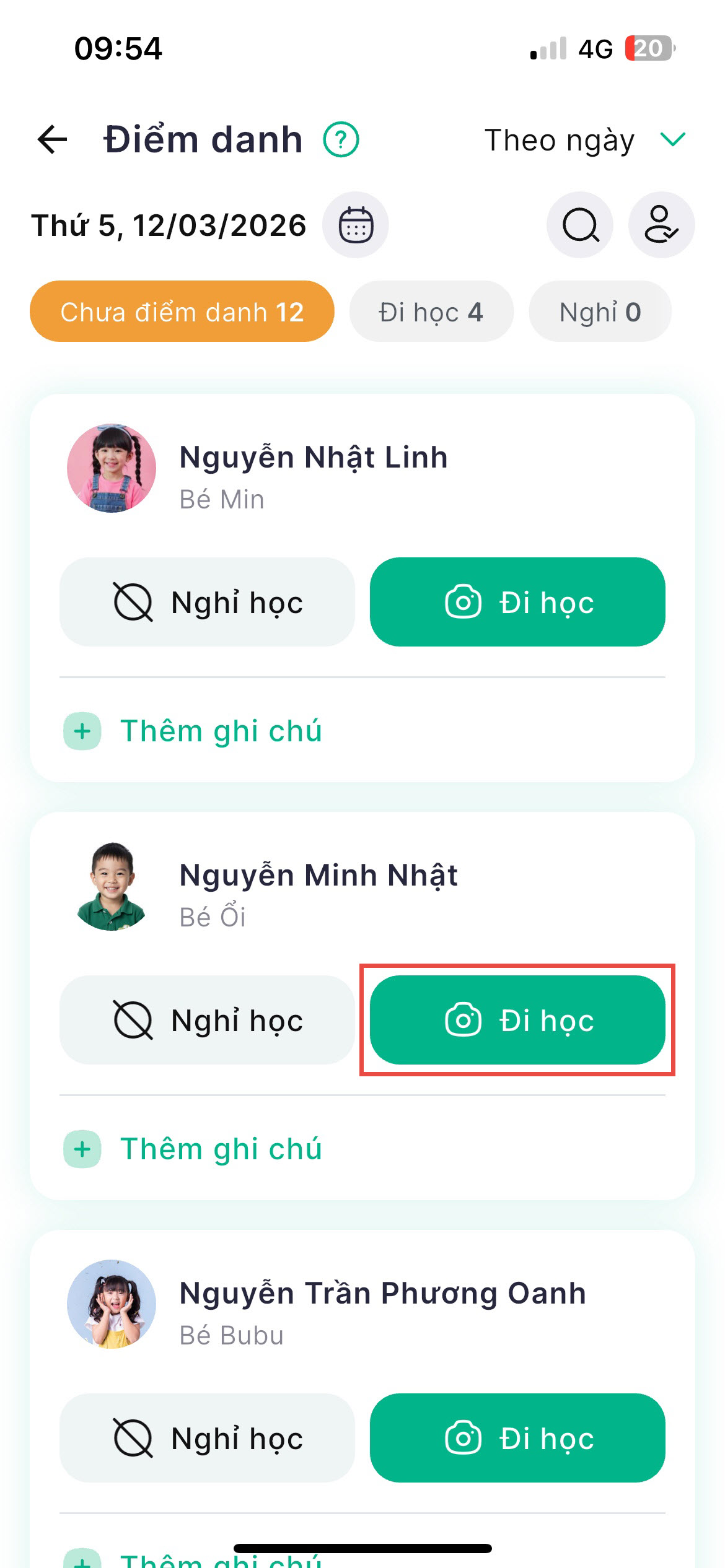
- Thực hiện chụp ảnh học sinh tại thời điểm đến lớp.
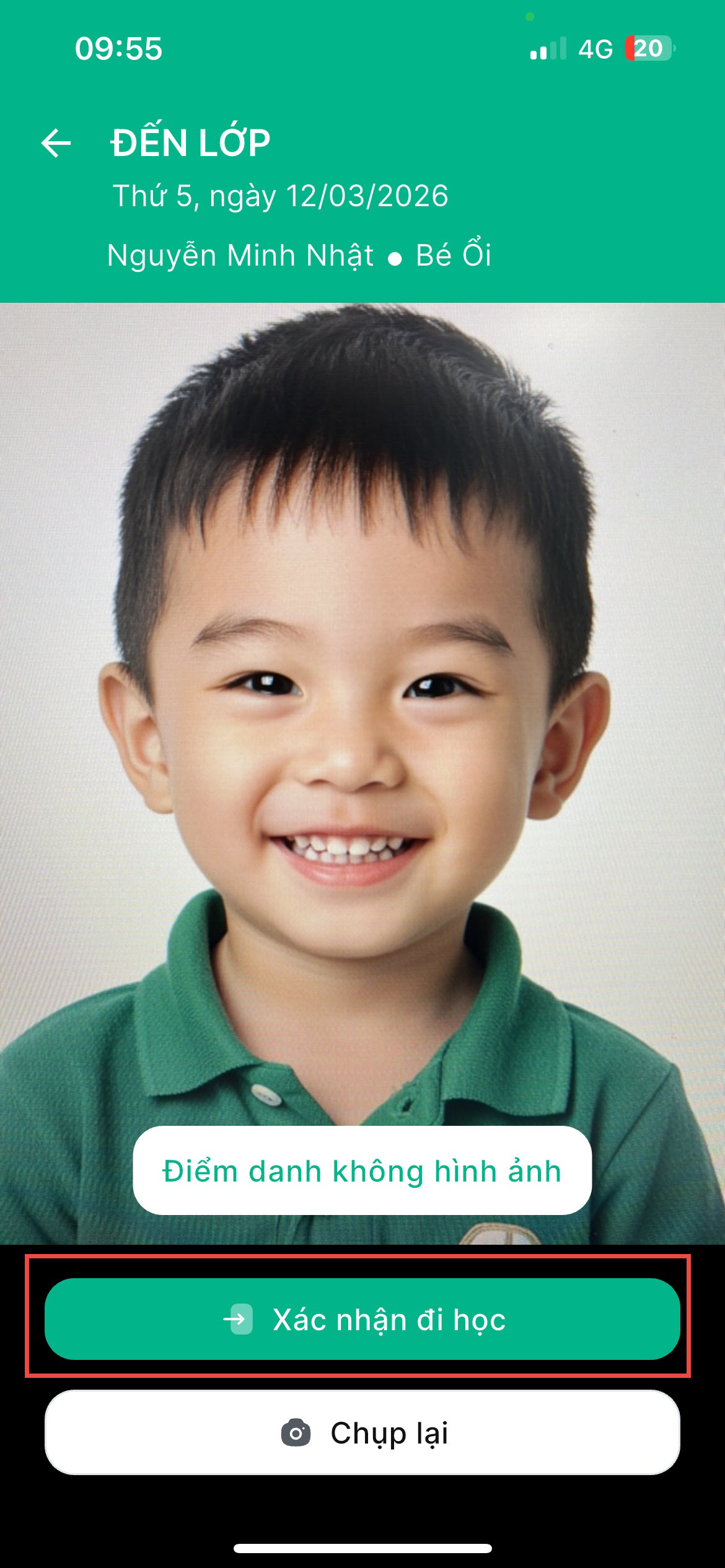
- Nếu hình ảnh bị nhòe hoặc chưa rõ mặt, nhấn Chụp lại để thực hiện lại thao tác.
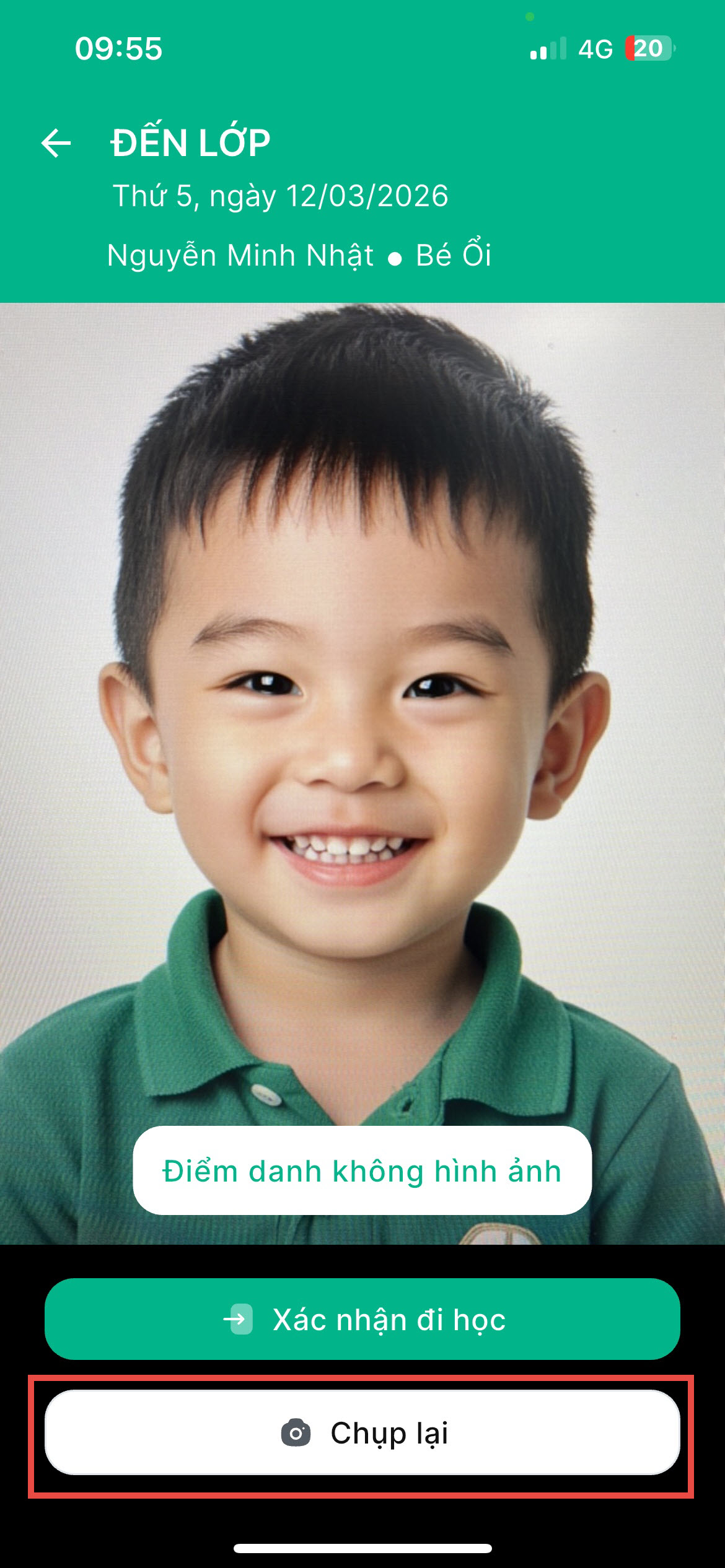
- Sau khi có ảnh rõ ràng, chọn nhiệt độ hiện tại của bé.
- Nhấn Xác nhận đi học để hoàn tất.
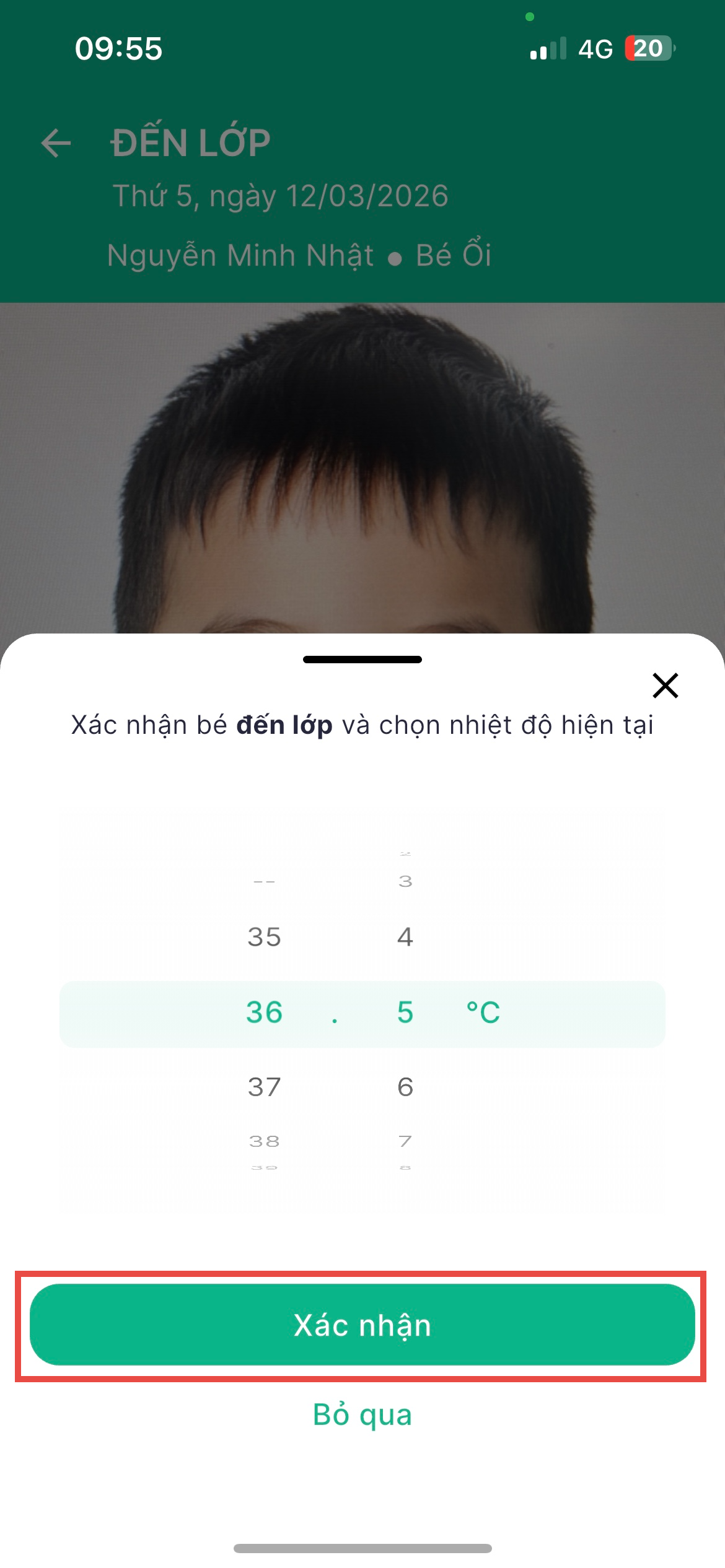
Lưu ý: Ảnh điểm danh sẽ được lưu kèm thời gian và nhiệt độ để nhà trường và phụ huynh theo dõi.
4. Điểm danh không hình ảnh
Mục tiêu: Ghi nhận trạng thái đi học nhanh chóng mà không cần chụp ảnh, chỉ ghi nhận thời gian và nhiệt độ điểm danh.
Điều kiện áp dụng: Nhà trường đã bật chế độ Điểm danh không hình ảnh trên hệ thống.
Các bước thực hiện:
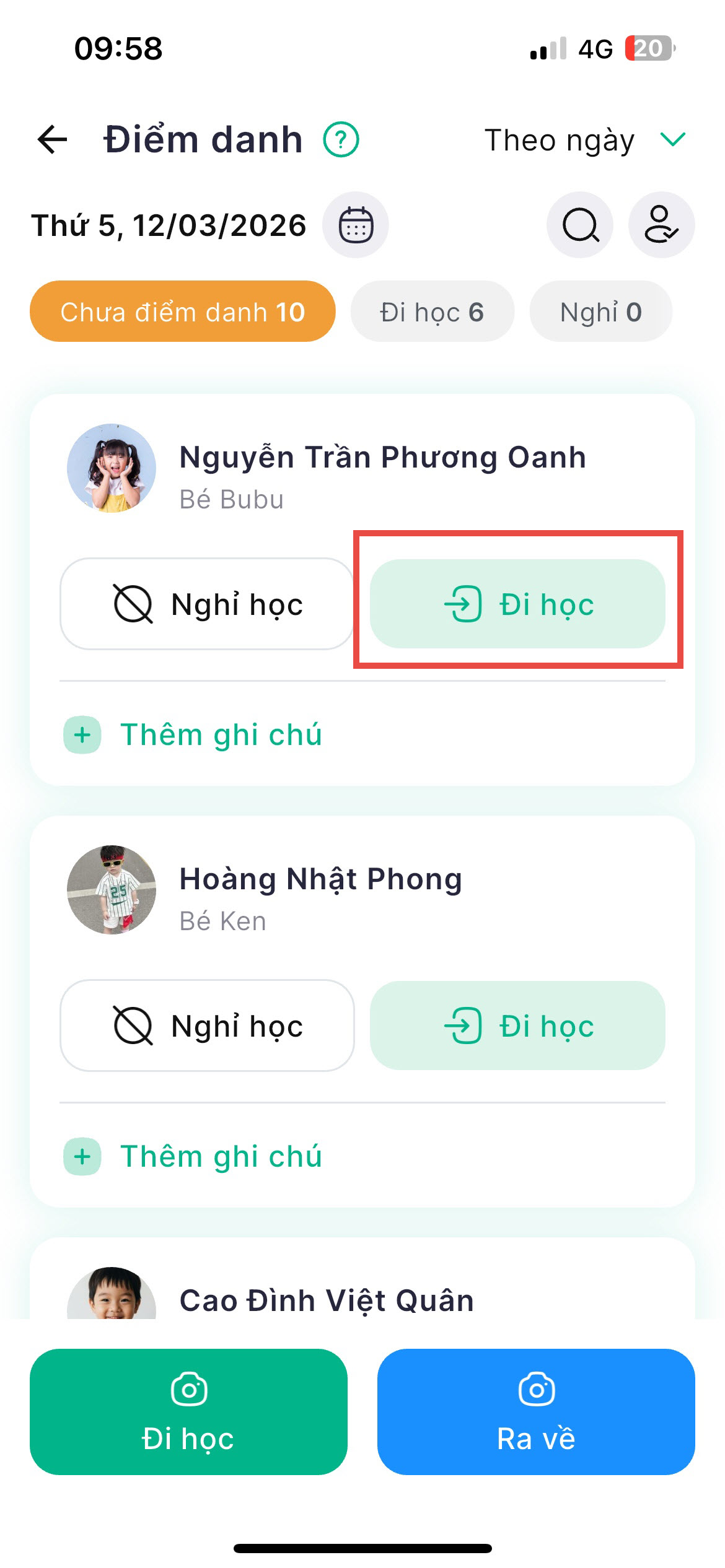
- Truy cập tính năng Điểm danh.
- Nhấn vào nút Đi học.
- Xác nhận nhiệt độ hiện tại của bé.
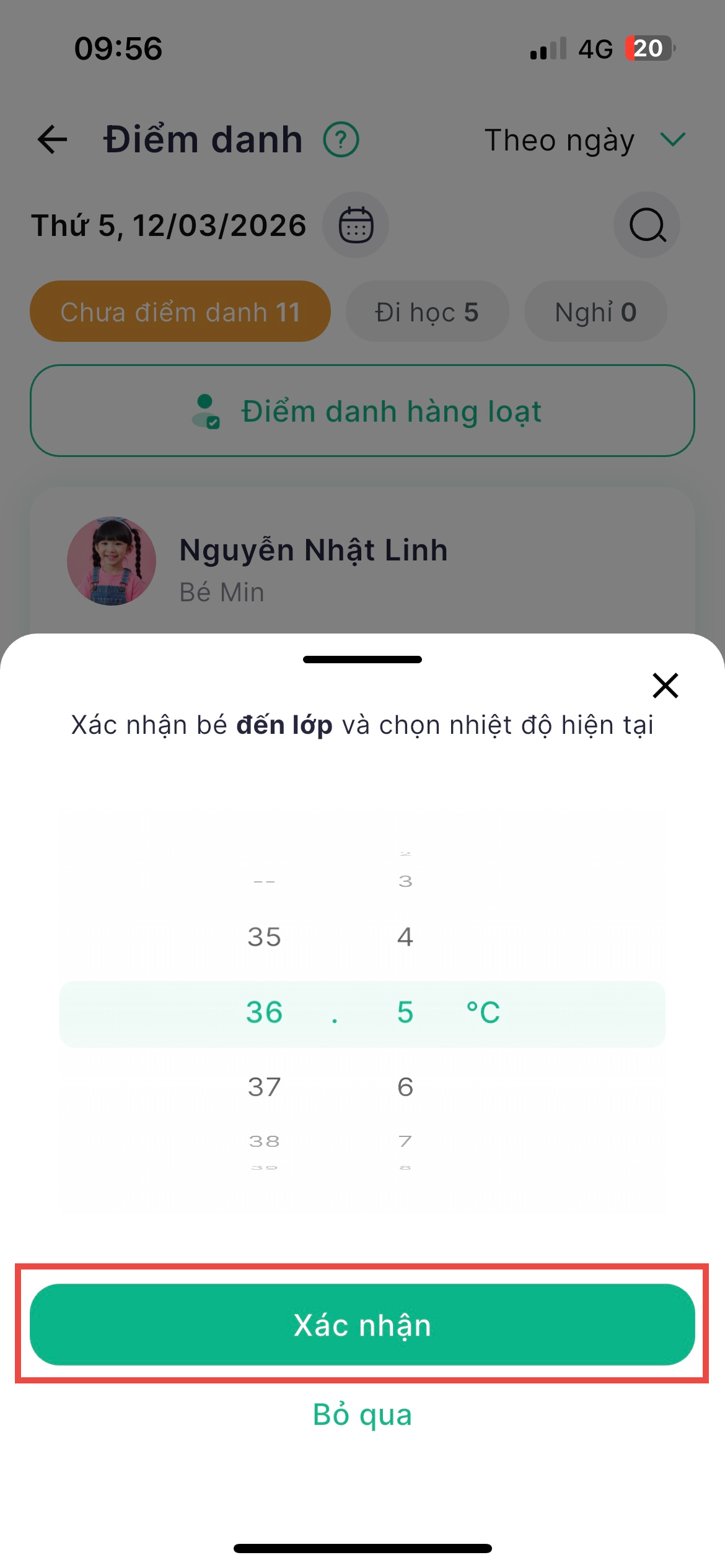
- Nhấn Xác nhận để hoàn tất.
5. Ghi nhận học sinh nghỉ học
Mục tiêu: Cập nhật trạng thái nghỉ học cho học sinh vắng mặt.
Các bước thực hiện:
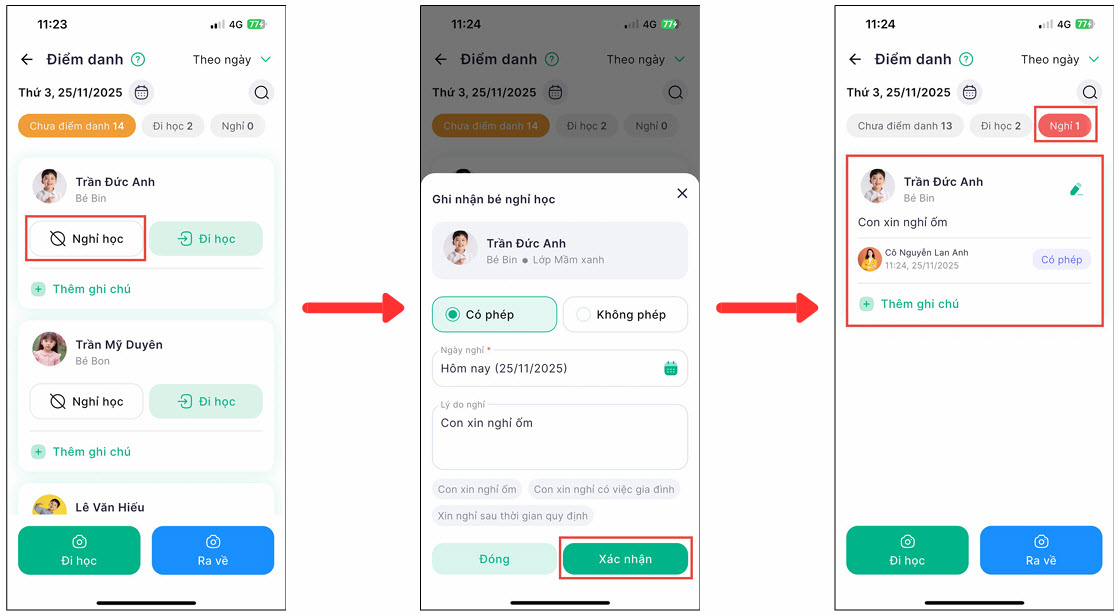
- Trong danh sách Chưa điểm danh, tìm đến học sinh cần ghi nhận.
- Nhấn vào nút Nghỉ học.
- Chọn trạng thái Có phép hoặc Không phép và nhập lý do (nếu có).
- Nhấn Xác nhận.
6. Xem và chỉnh sửa thông tin điểm danh
Mục tiêu: Giúp Anh/Chị xem lại chi tiết lượt điểm danh và chỉnh sửa thông tin khi cần thiết để đảm bảo dữ liệu luôn chính xác.
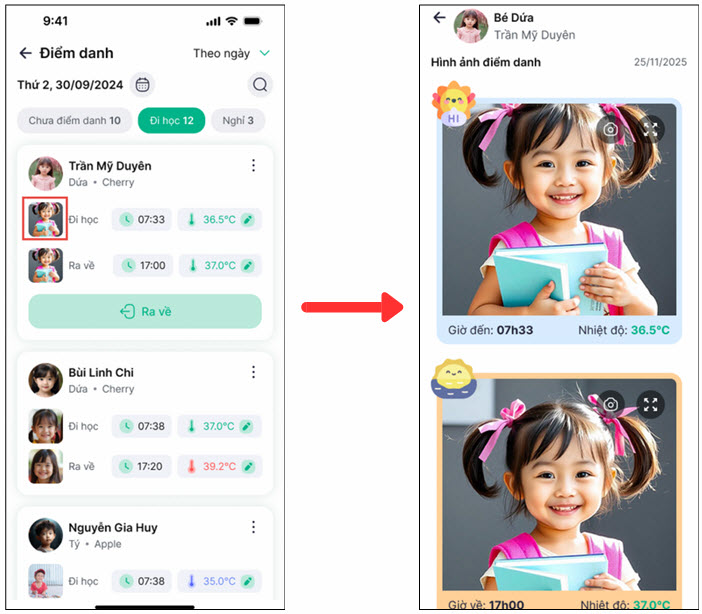
6.1 Xem lại ảnh và thông tin điểm danh:
- Nhấn vào ảnh đại diện của học sinh trong danh sách đã điểm danh để xem lại hình ảnh, thời gian và nhiệt độ lúc đến lớp/ra về.
6.2 Chỉnh sửa thông tin:
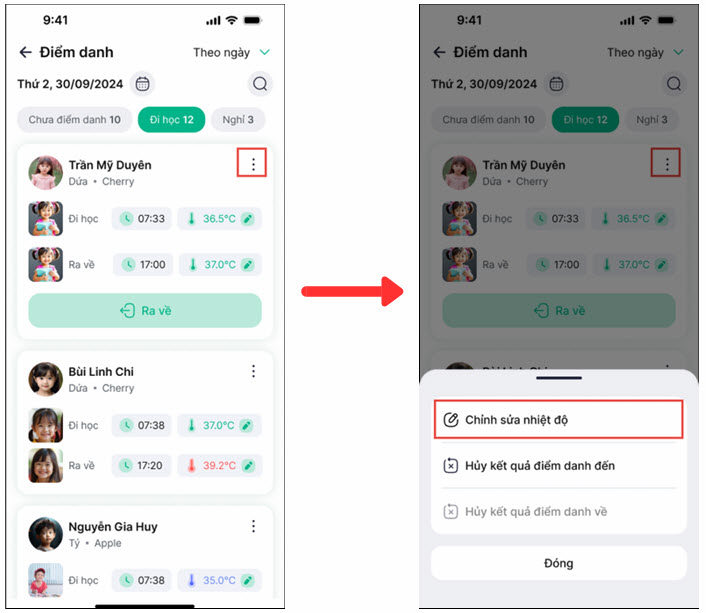
- Tại dòng thông tin của học sinh đã điểm danh, nhấn vào biểu tượng ba chấm (…).
- Chọn một trong các tùy chọn:
- Chỉnh sửa nhiệt độ: Để cập nhật lại thân nhiệt cho học sinh.
- Hủy kết quả điểm danh: Để xóa bỏ lượt điểm danh đã thực hiện.
7. Xem báo cáo điểm danh theo tháng
Mục tiêu: Giúp Anh/Chị xem báo cáo tổng hợp tình hình đi học của cả lớp hoặc của từng học sinh trong một tháng cụ thể.
Các bước thực hiện:
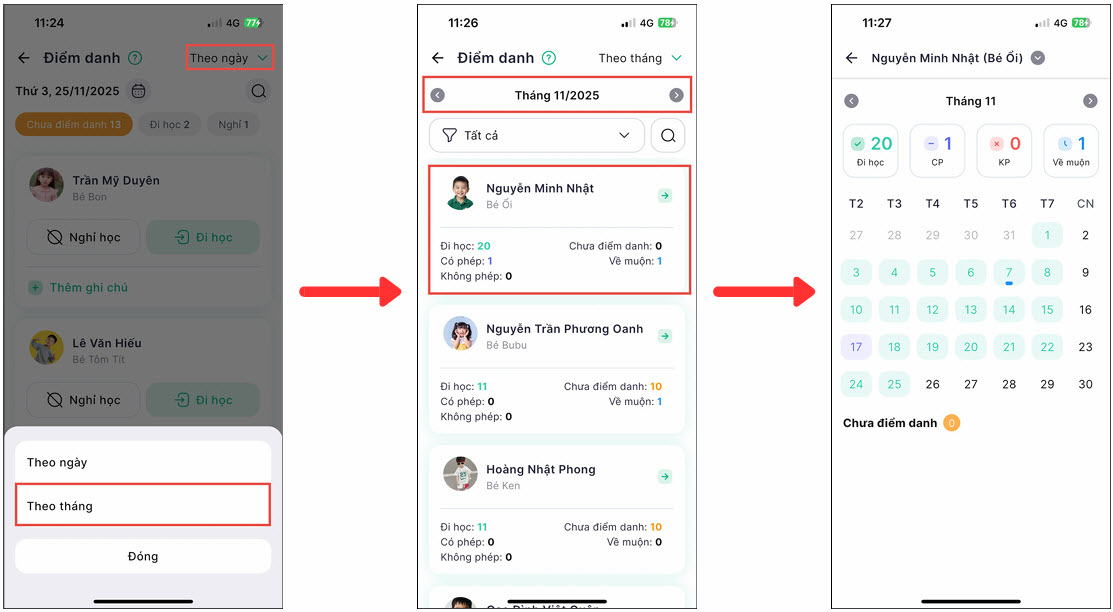
- Tại màn hình Điểm danh, nhấn vào bộ lọc Theo ngày và chuyển sang chế độ xem Theo tháng.
- Hệ thống sẽ hiển thị bảng tổng hợp số ngày đi học, nghỉ có phép/không phép của từng học sinh trong tháng.
- Để xem chi tiết cho một học sinh, nhấn vào tên học sinh đó.