
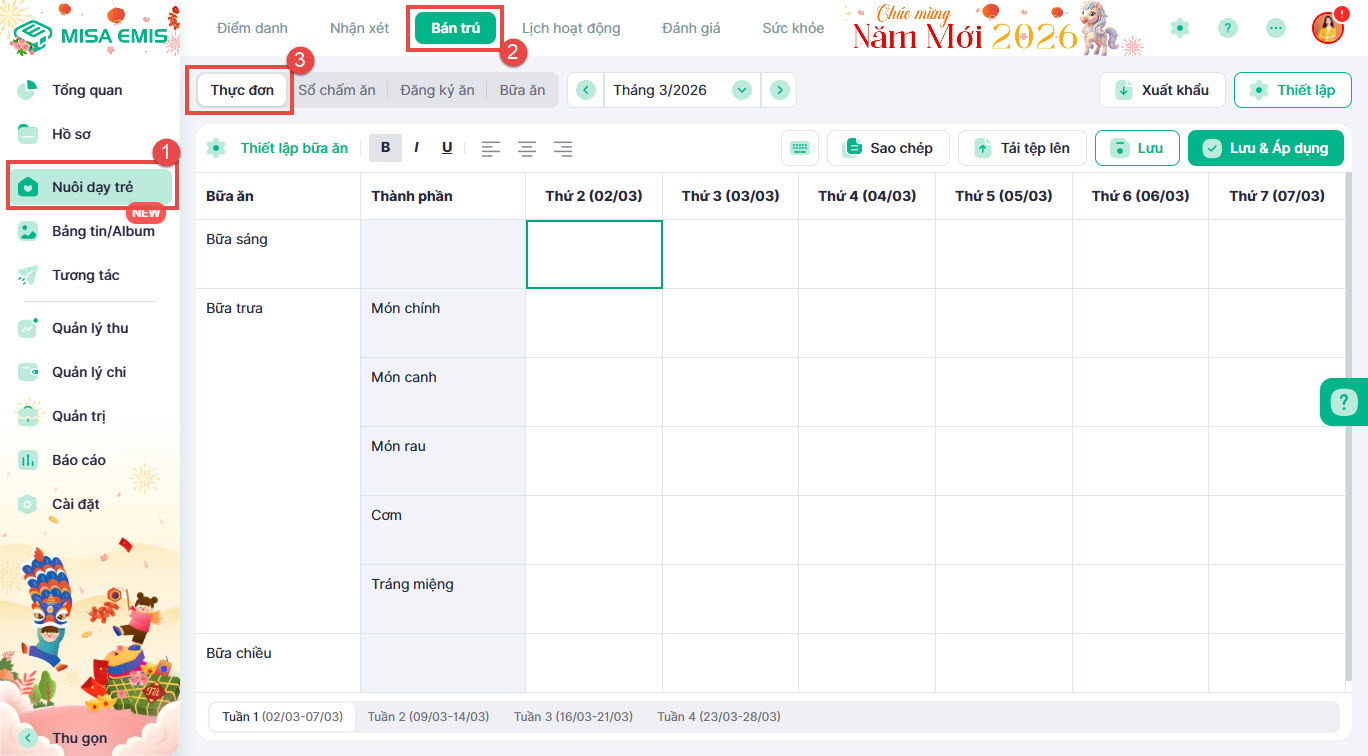
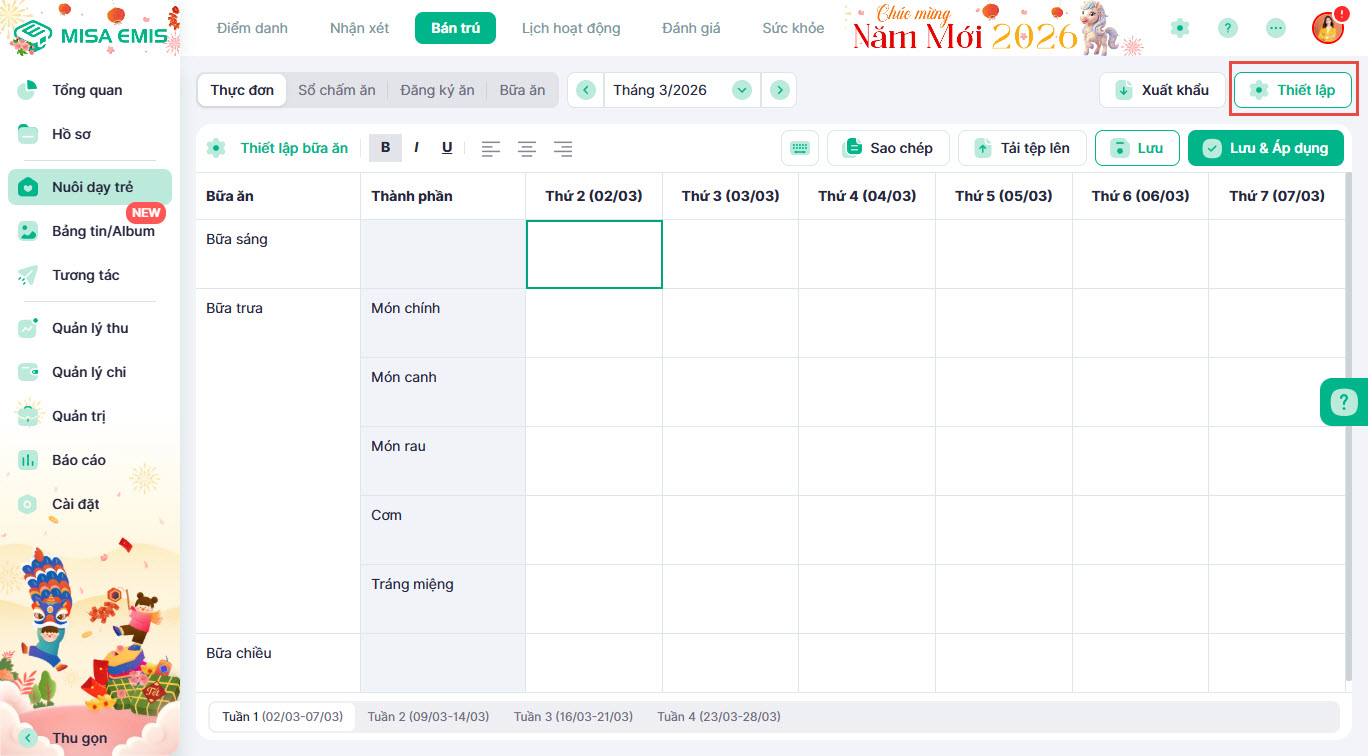
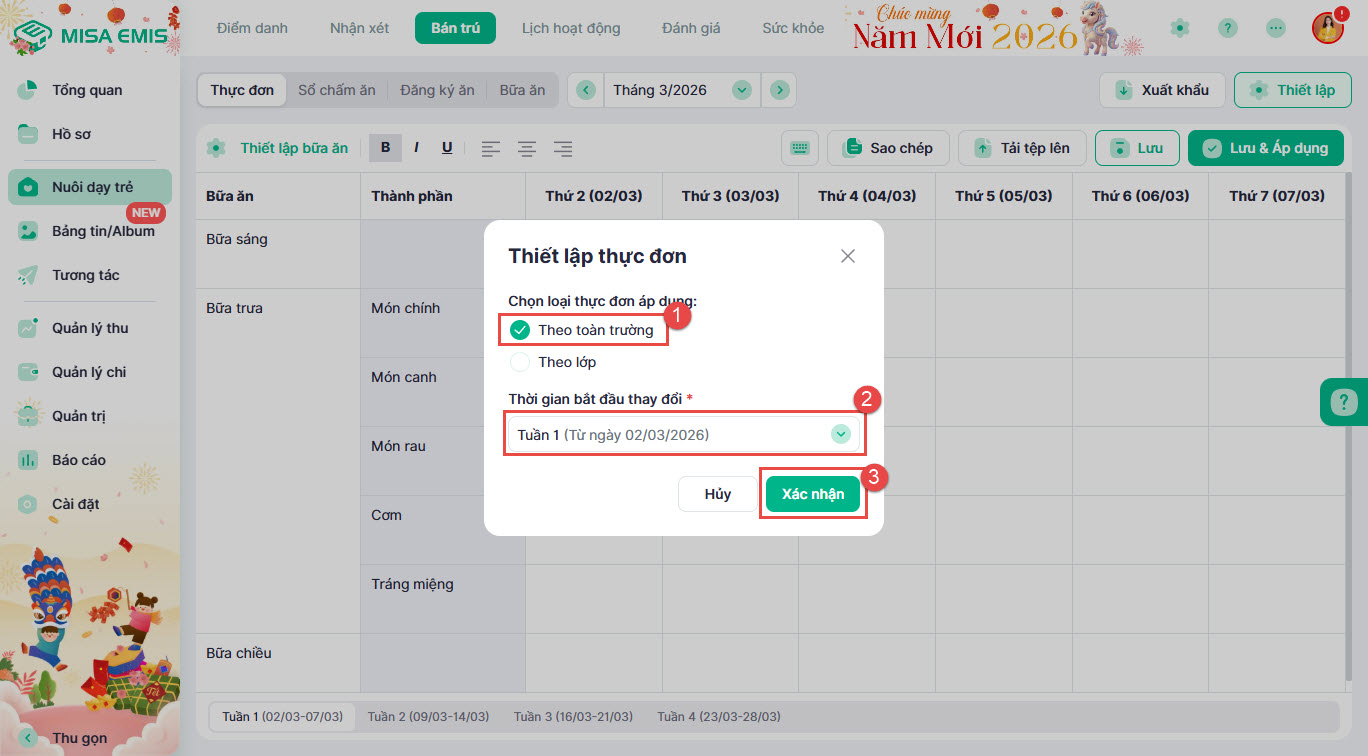
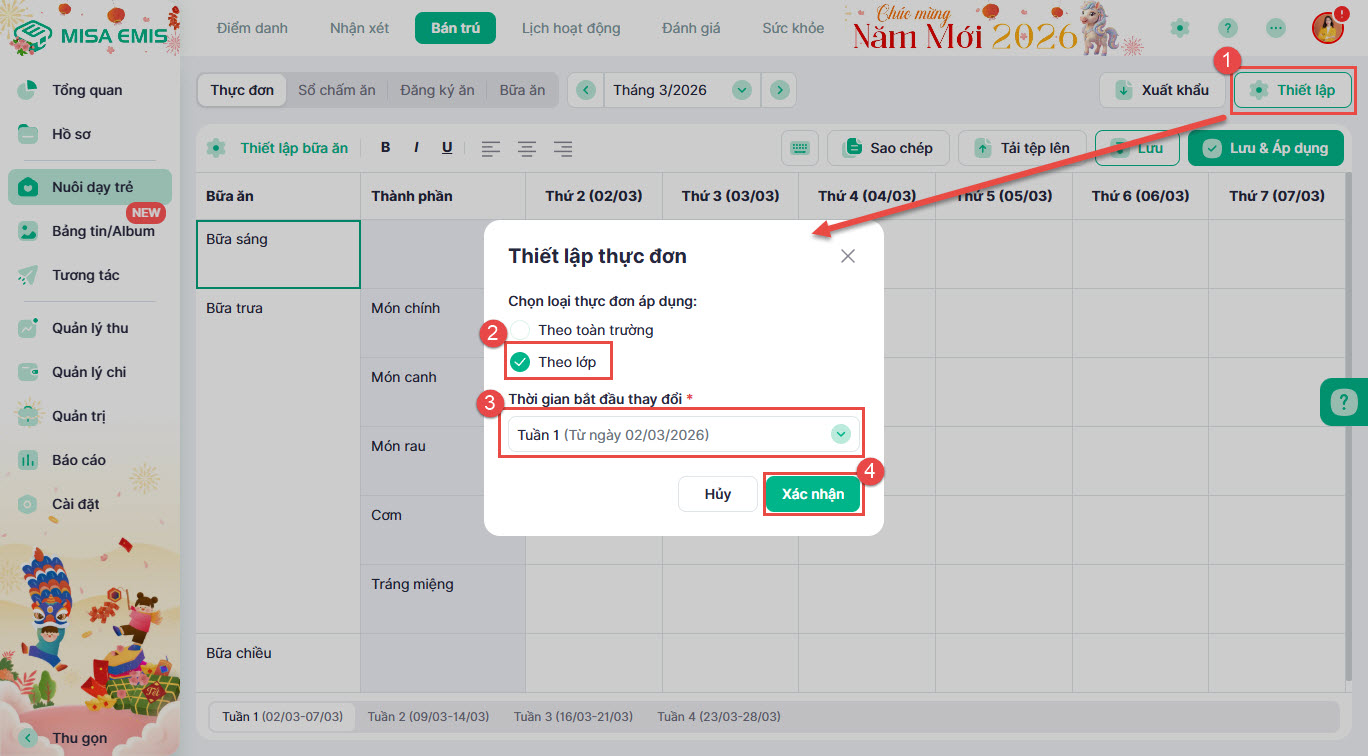
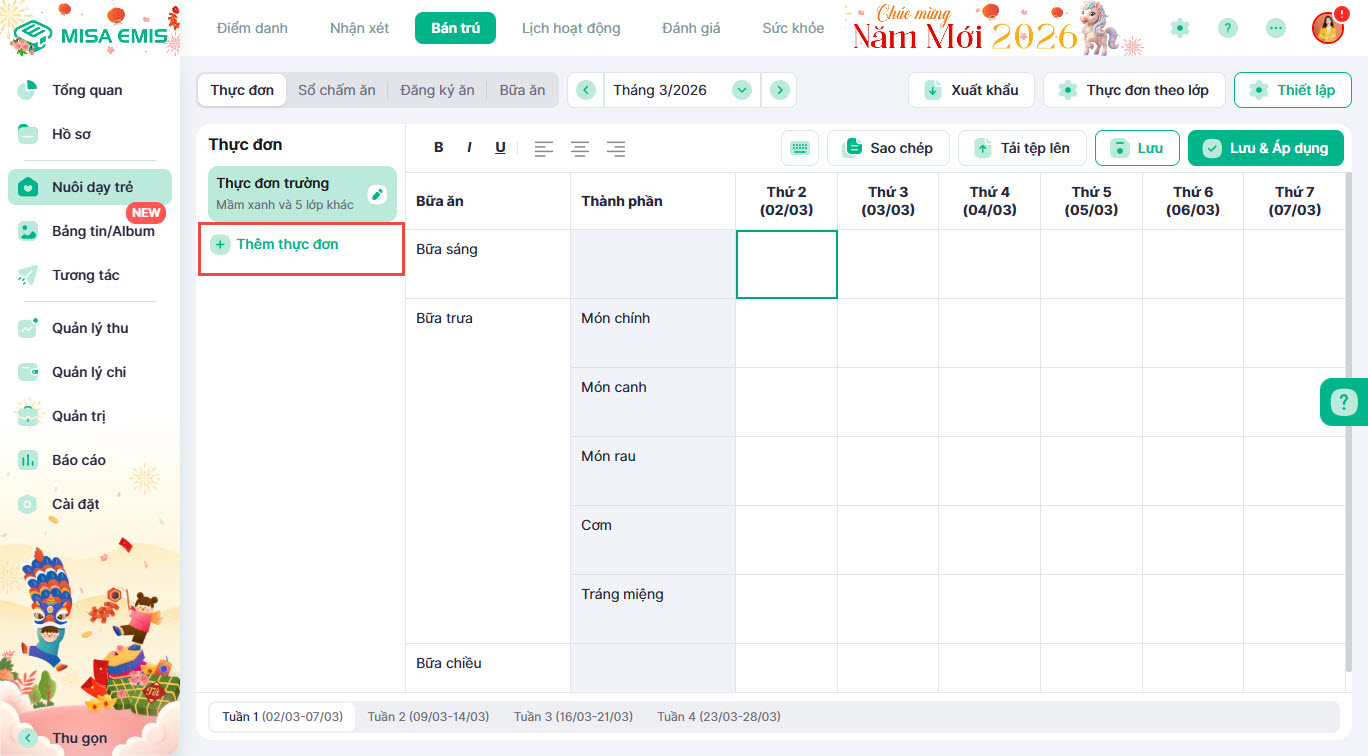
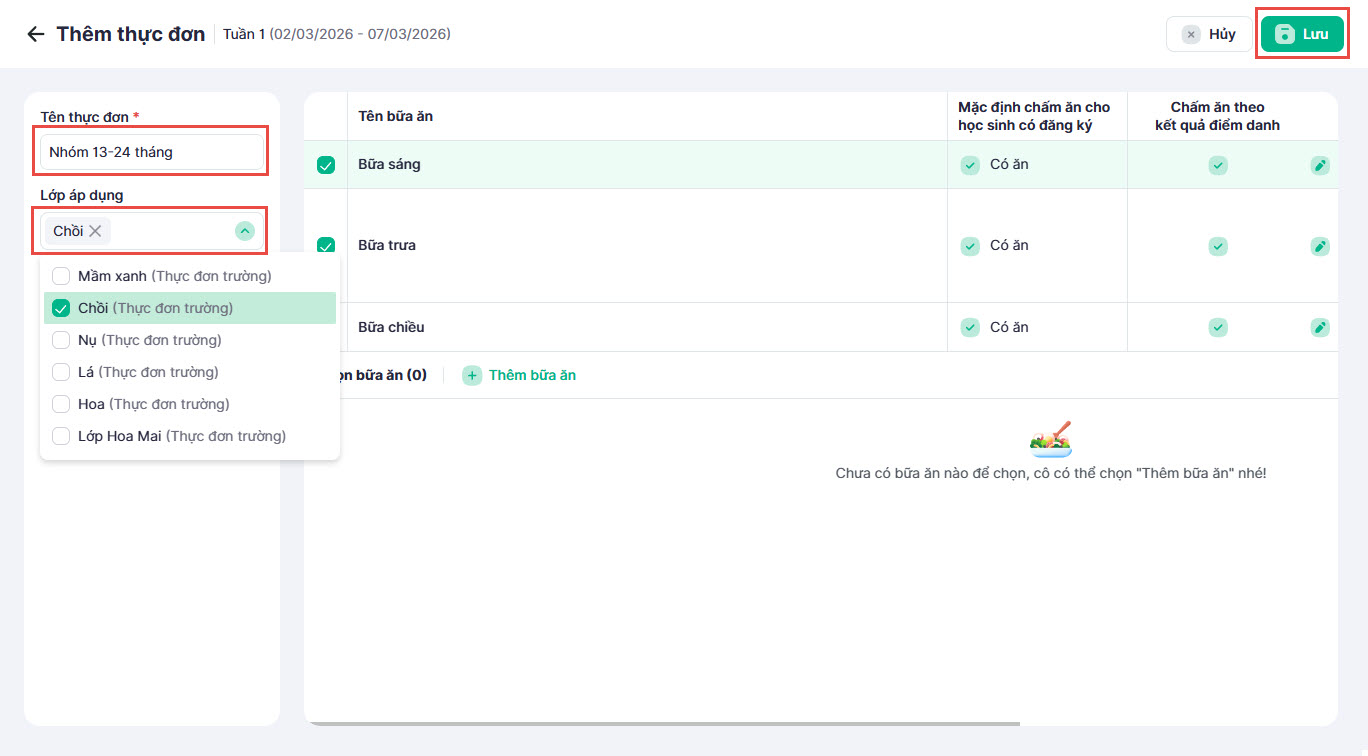
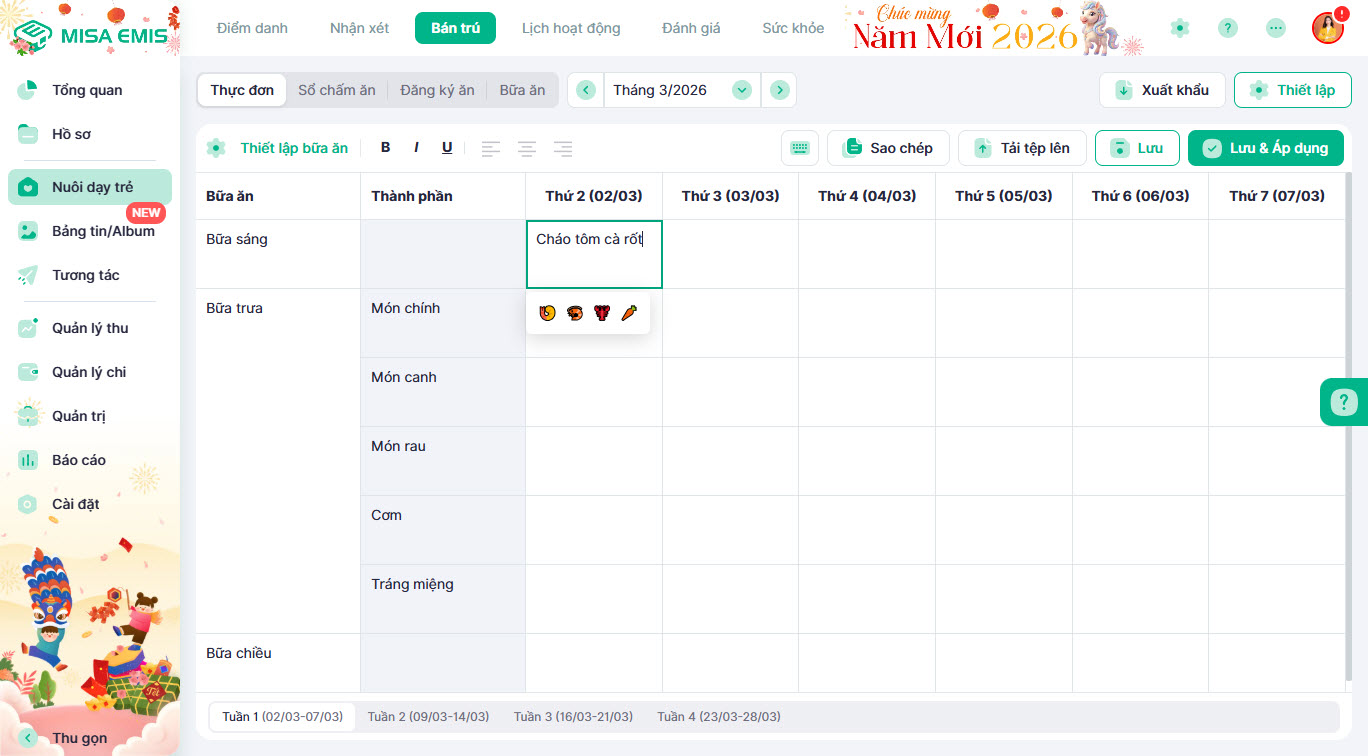
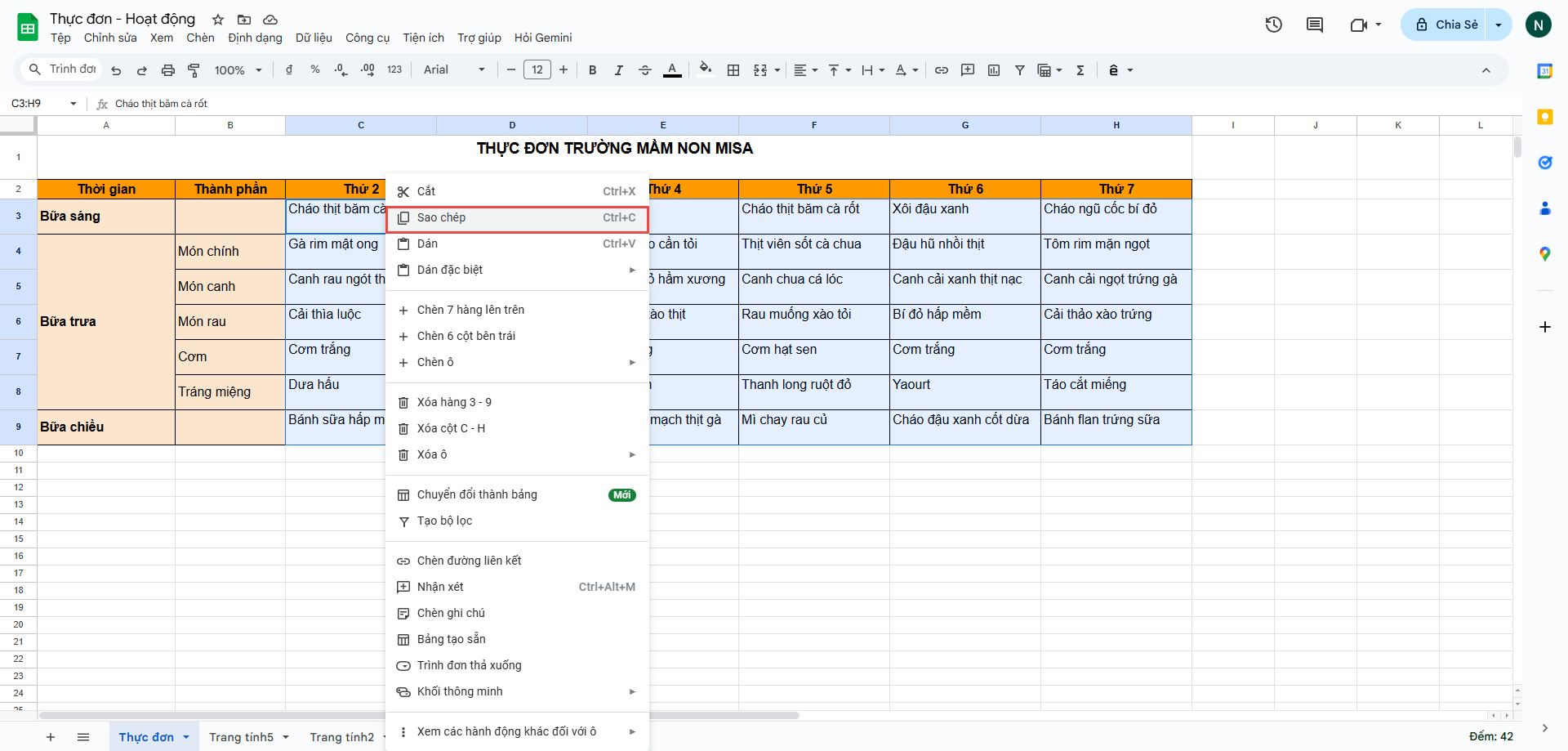
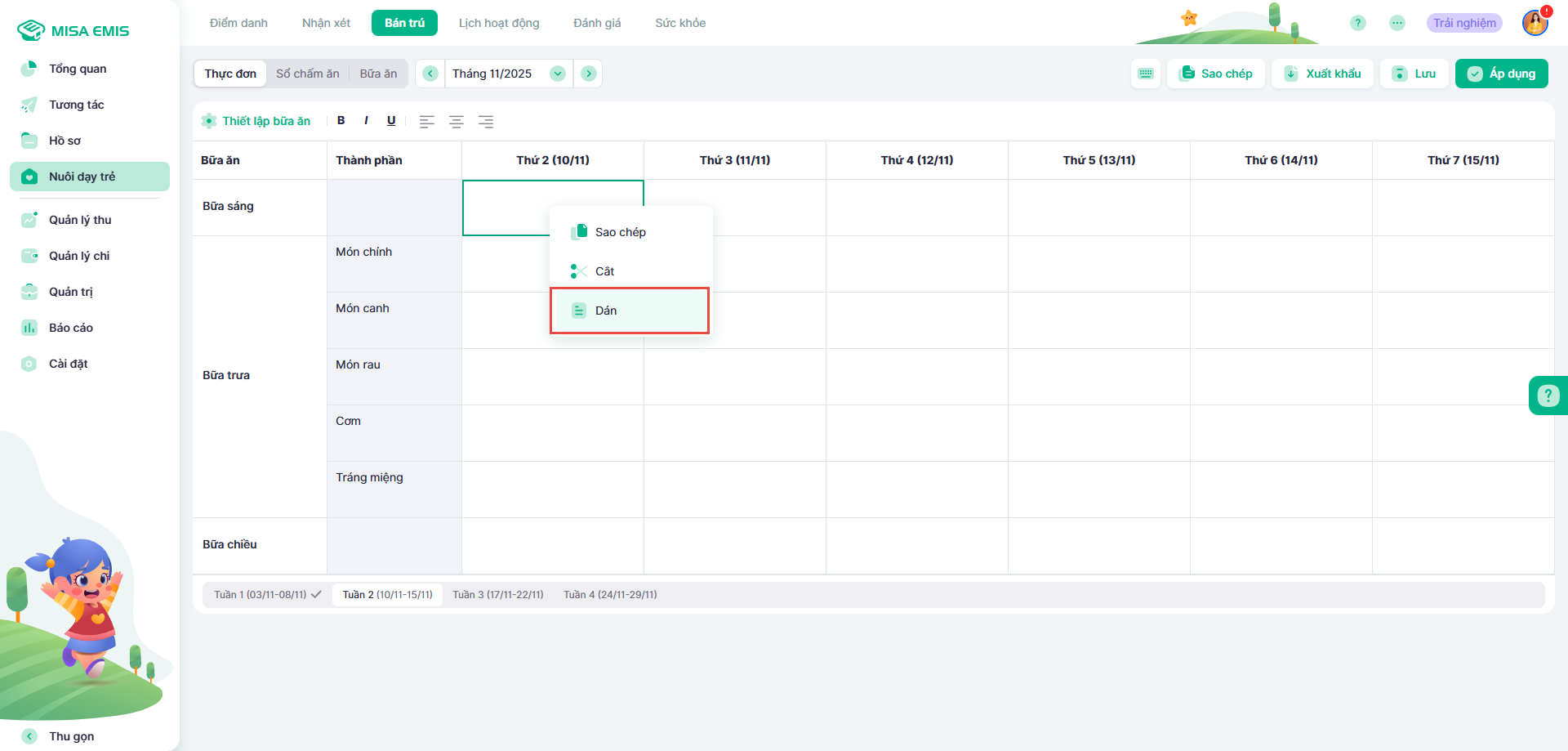
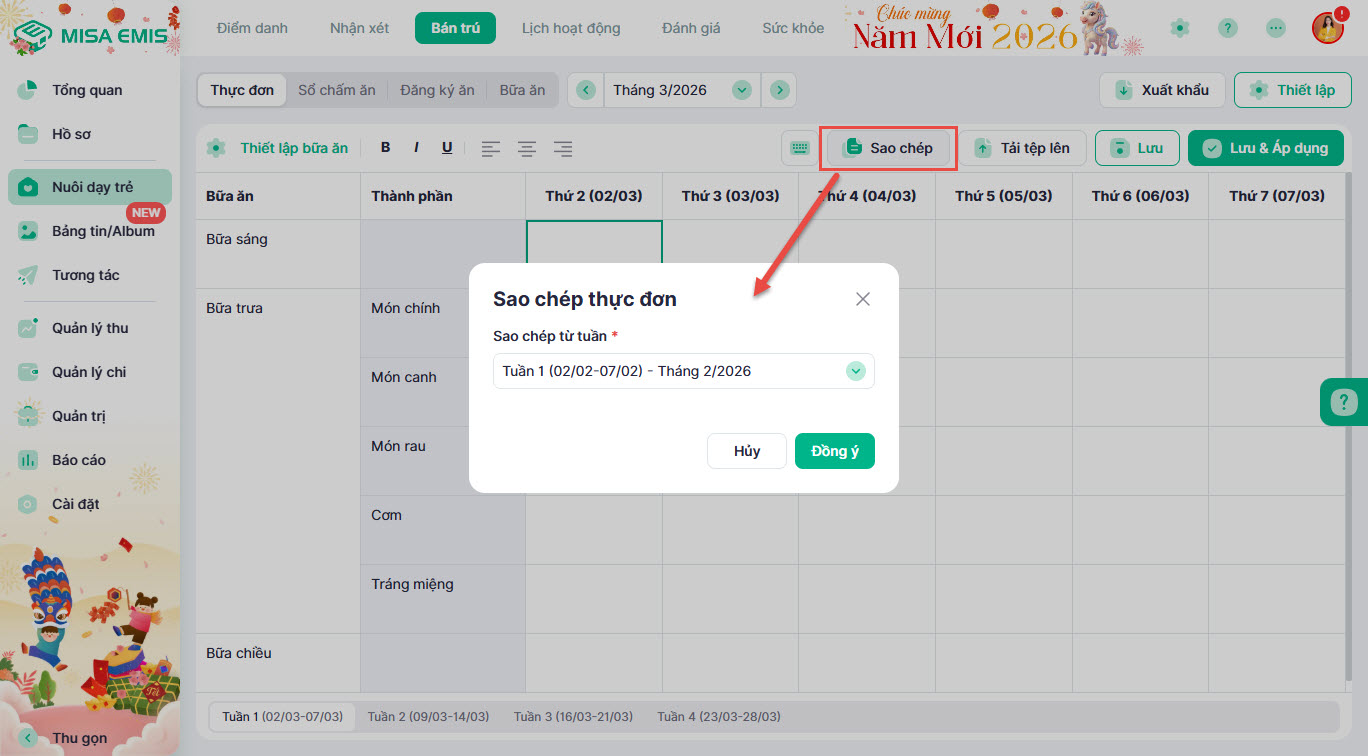
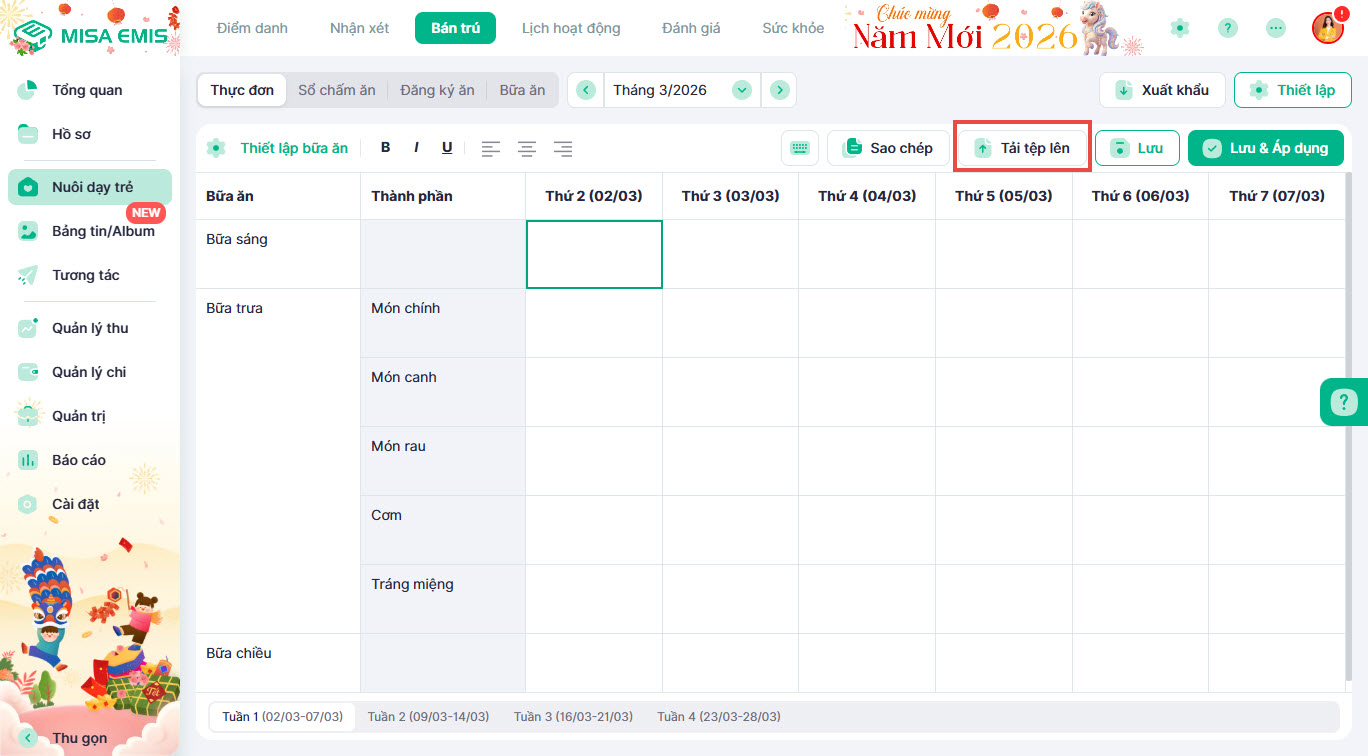
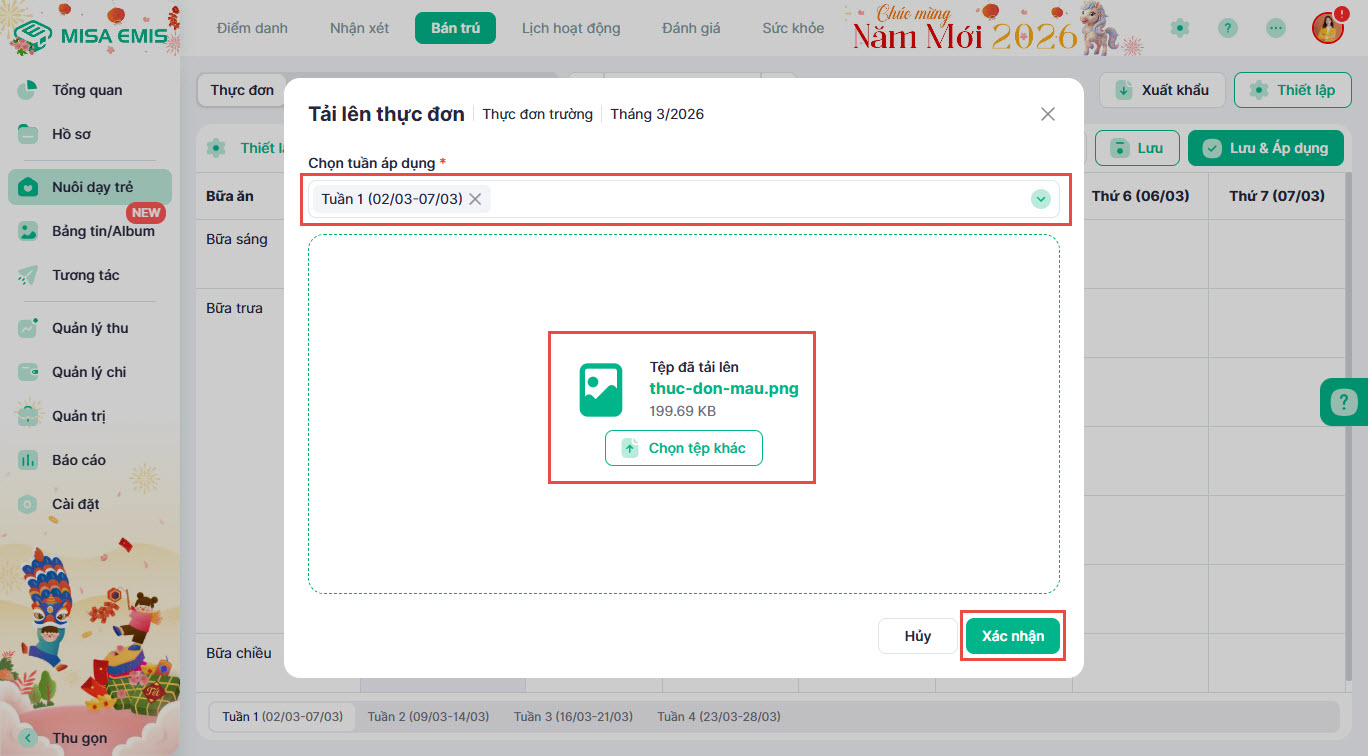
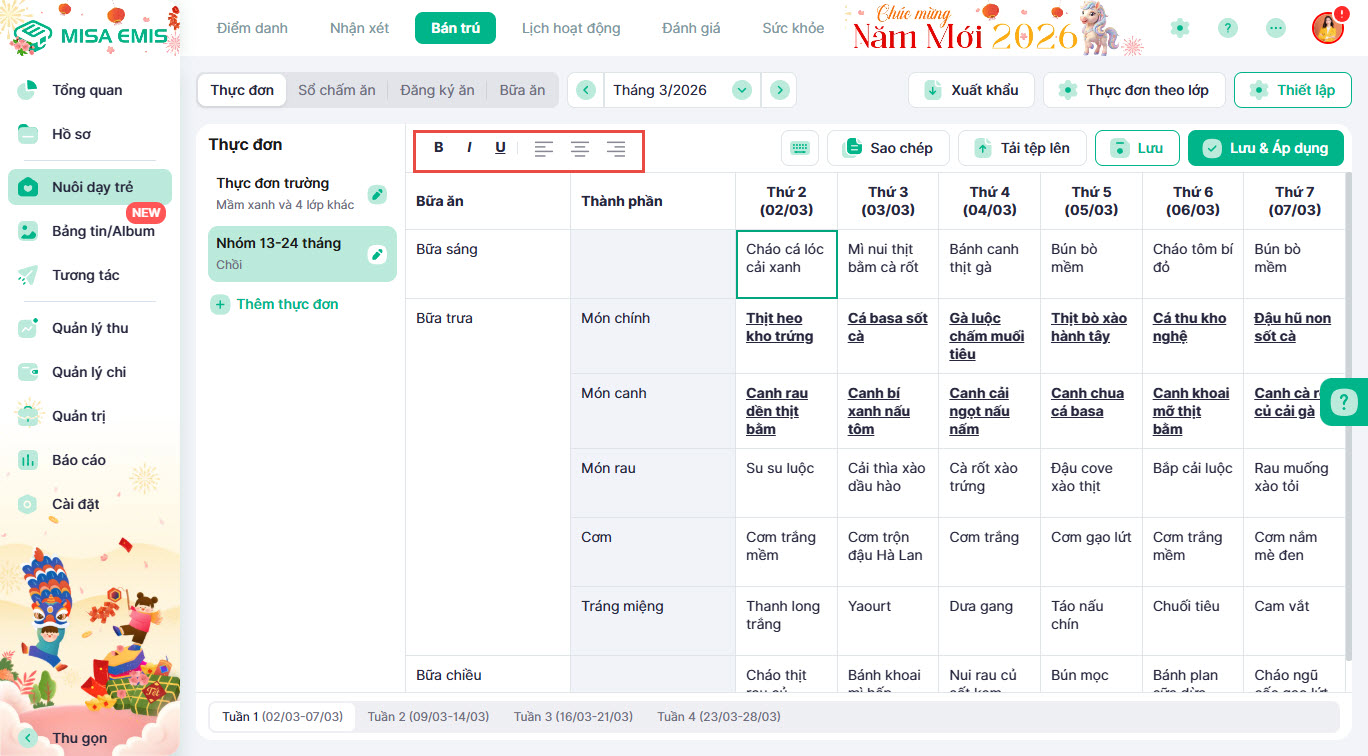
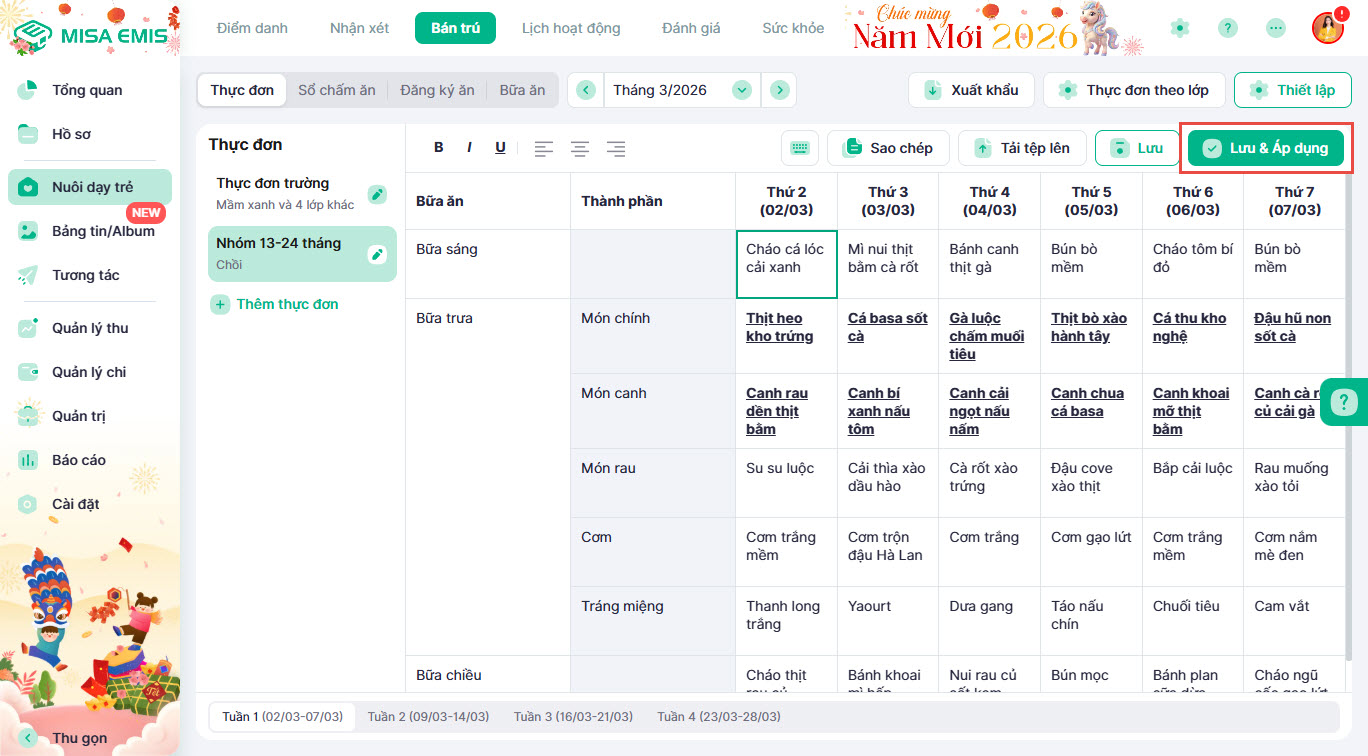
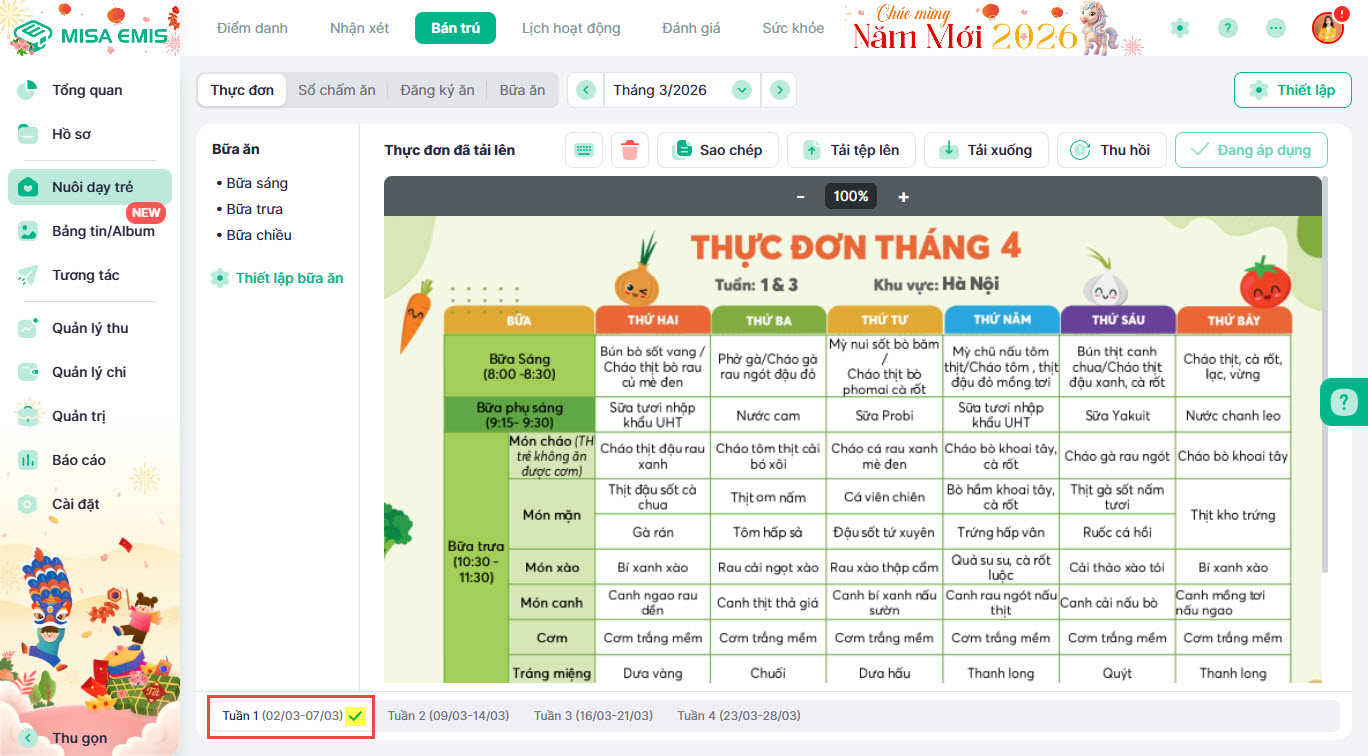
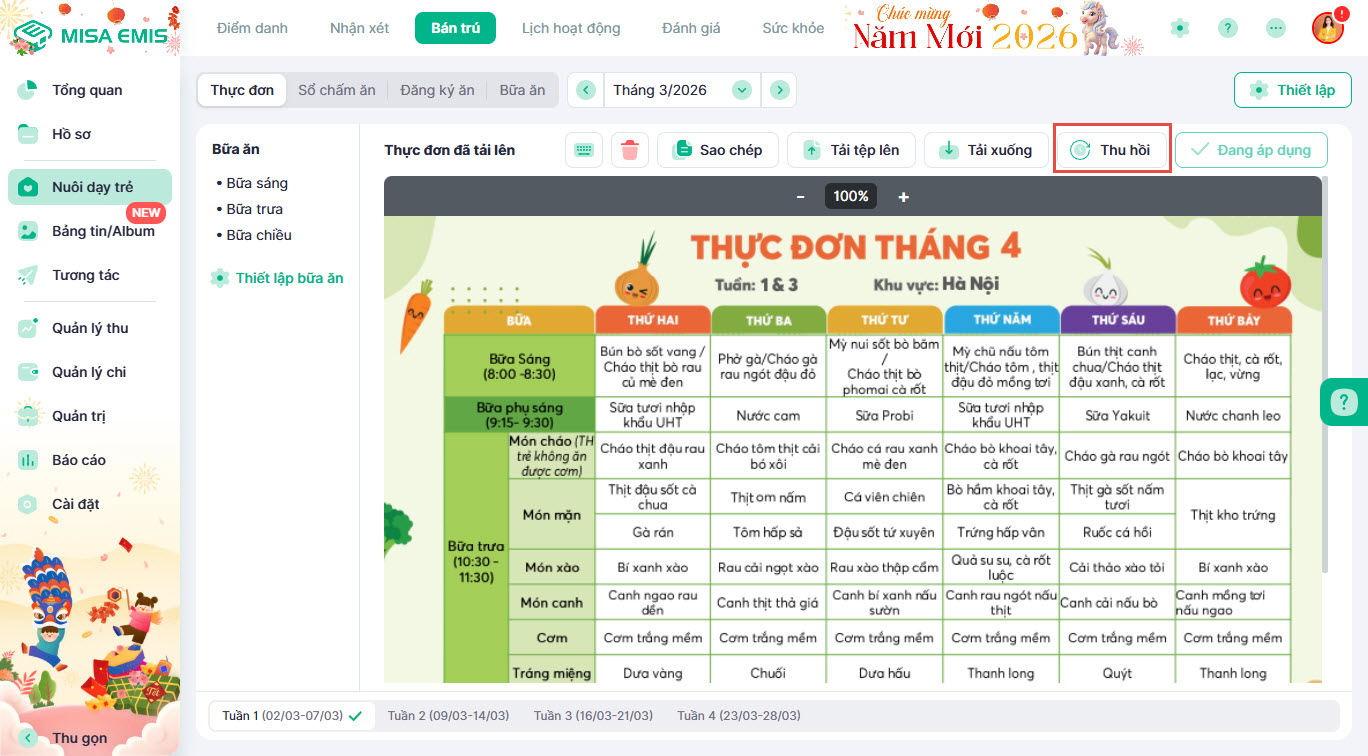
Các bước thực hiện: Bước 1: Truy cập vào phân hệ Nuôi dạy trẻ, chọn Bán trú và chọn tab Thực đơn. Bước 2: Nhấn vào nút Thiết lập để bắt đầu cấu hình. Bước 3: Tại mục “Loại thực đơn áp dụng”, chọn một trong hai hình thức: Bước 4: Chọn Tuần bắt đầu áp dụng và nhấn Xác nhận. Bước 5: Nếu chọn “Theo lớp”: Lưu ý: Sau bước này, hệ thống sẽ tạo ra một khung thực đơn trống. Anh/Chị cần tiếp tục thực hiện bước nhập liệu để hoàn thiện. Cách 1: Nhập liệu trực tiếp Nhập trực tiếp tên các món ăn vào các ô tương ứng với từng bữa và từng ngày trong tuần Cách 2: Sao chép từ tệp Excel Cách 3: Sao chép thực đơn từ tuần cũ Cách 4: Tải lên tệp thực đơn (ảnh, PDF) Từ khóa: nhập liệu thực đơn, sao chép từ excel, sao chép thực đơn, tải file thực đơn, nhập món ăn, lưu thực đơn. Các bước thực hiện: Định dạng thực đơn: Lưu và áp dụng thực đơn: Sau khi hoàn tất việc nhập liệu và định dạng thực đơn, Anh/Chị nhấn Lưu & Áp dụng để lưu lại. Lưu ý: Thao tác Thu hồi chỉ gỡ bỏ việc áp dụng thực đơn, không xóa dữ liệu thực đơn đã nhập.2. Thiết lập và tạo mới thực đơn
3. Các cách nhập liệu cho thực đơn
4. Định dạng và áp dụng thực đơn
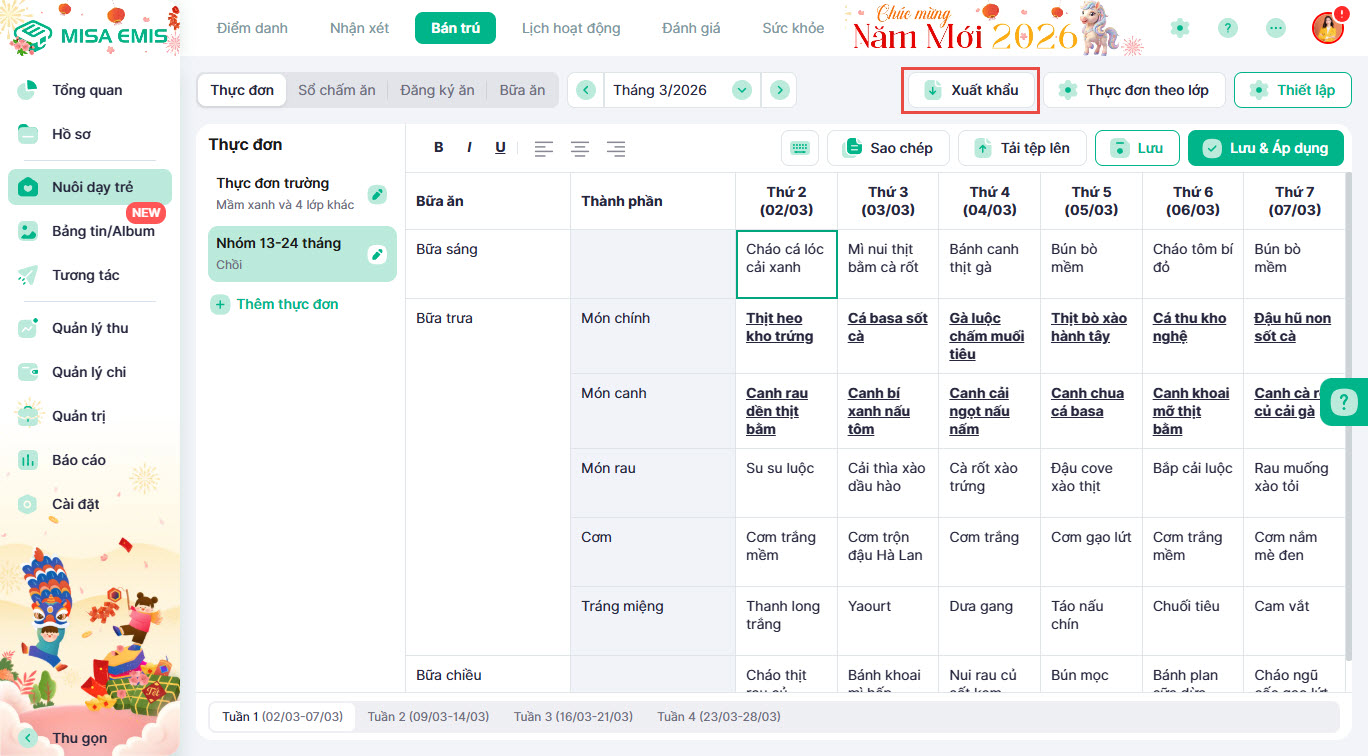
5. Xuất khẩu thực đơn
6. Theo dõi và thu hồi thực đơn
Hướng dẫn tính năng Thực đơn
Contents
Cập nhật 02/03/2026