1. Trang chủ
  2. Chủ cơ sở/Hiệu trưởng
  3. Đăng nhập
  4. Hướng dẫn xử lý khi quên mật khẩu đăng nhập
  1. Trang chủ
  2. Giáo viên
  3. Sử dụng trên máy tính
  4. Đăng nhập
  5. Hướng dẫn xử lý khi quên mật khẩu đăng nhập

Hướng dẫn xử lý khi quên mật khẩu đăng nhập

Tổng quan

Mục đích: Giúp đặt lại mật khẩu mới khi bị quên mật khẩu cũ và không thể đăng nhập vào phần mềm EMIS Kindergarten

Phạm vi: Áp dụng cho tất cả các tài khoản người dùng trên màn hình đăng nhập của phần mềm.

Các bước thực hiện lấy lại mật khẩu khi quên mật khẩu
Sau khi hoàn thành các bước này, Anh/Chị sẽ đặt lại mật khẩu thành công và có thể sử dụng mật khẩu mới để đăng nhập vào phần mềm.

Các bước thực hiện:

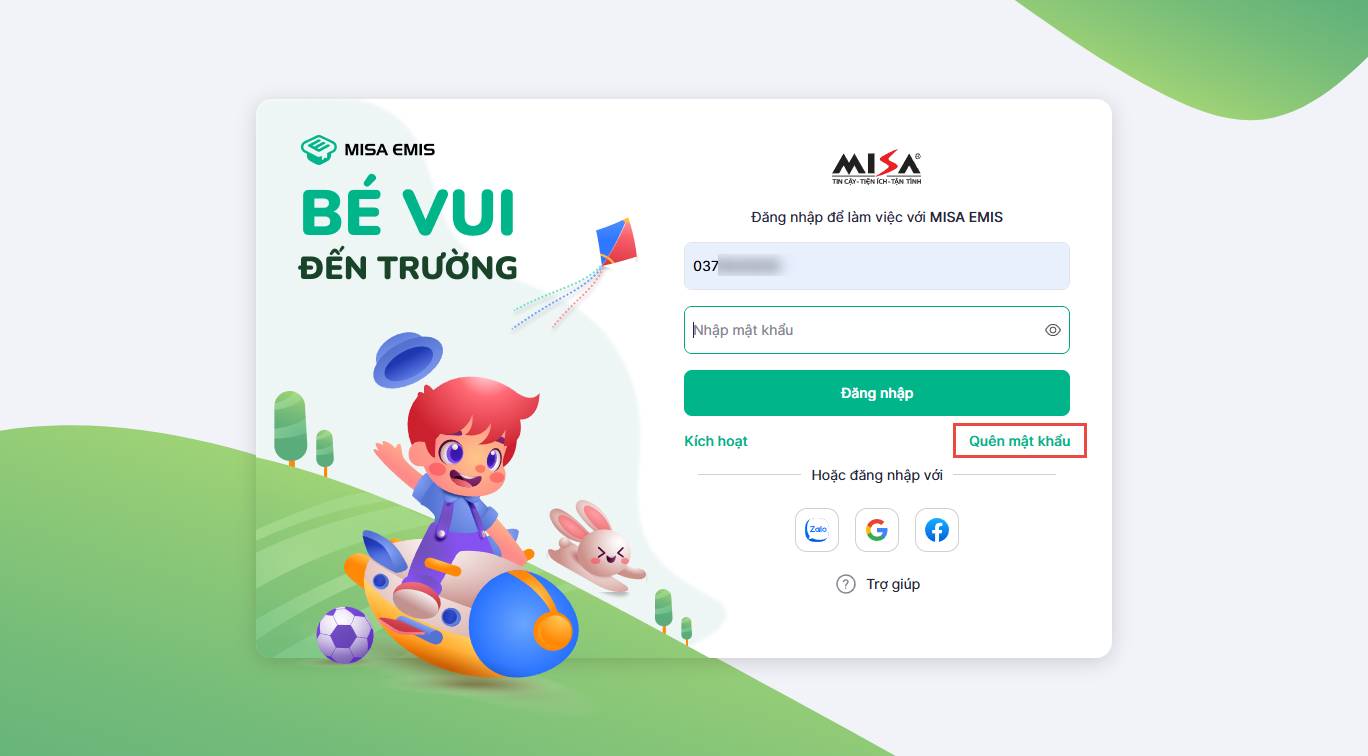
    1. Tại màn hình đăng nhập, nhấn vào tùy chọn Quên mật khẩu.
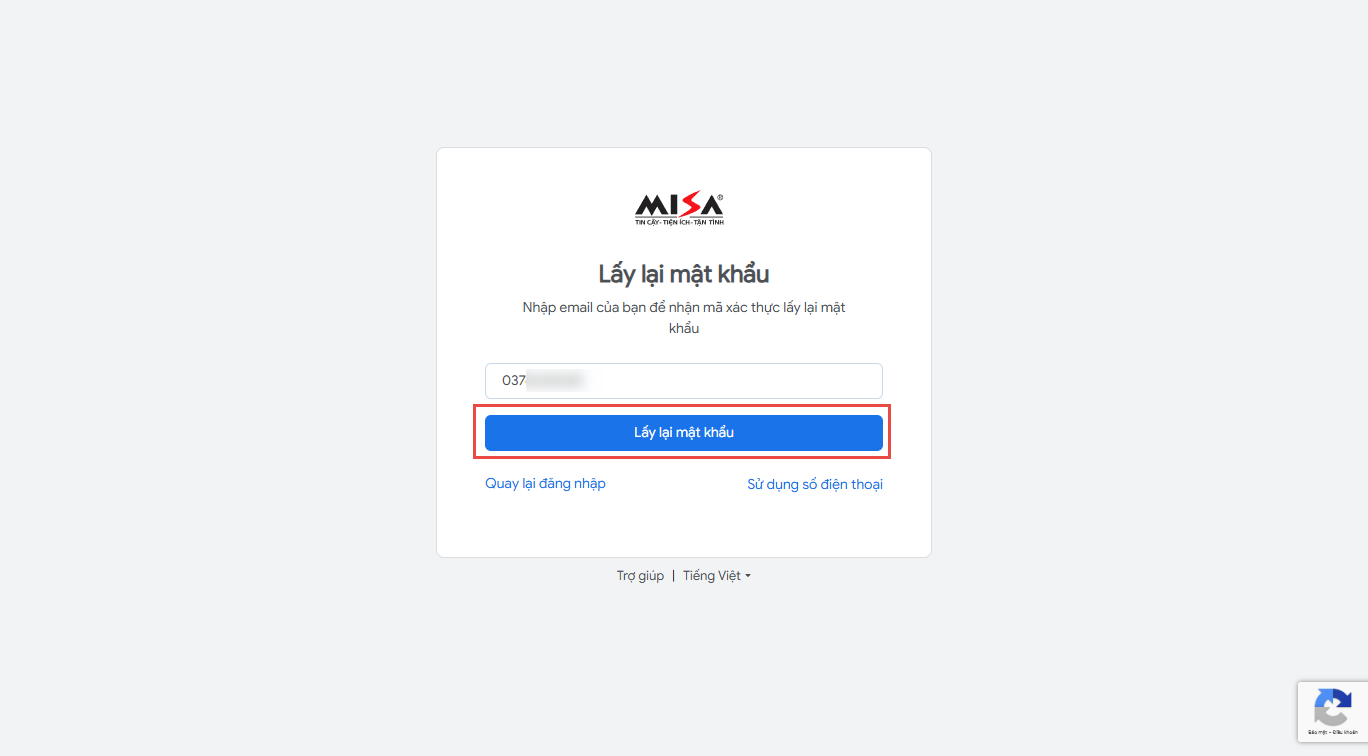
    2. Nhập số điện thoại đã đăng ký tài khoản và nhấn Lấy lại mật khẩu.

      • Tùy chọn khác: Anh/Chị có thể chọn Sử dụng email, nhập email đã đăng ký và nhấn Lấy lại mật khẩu.
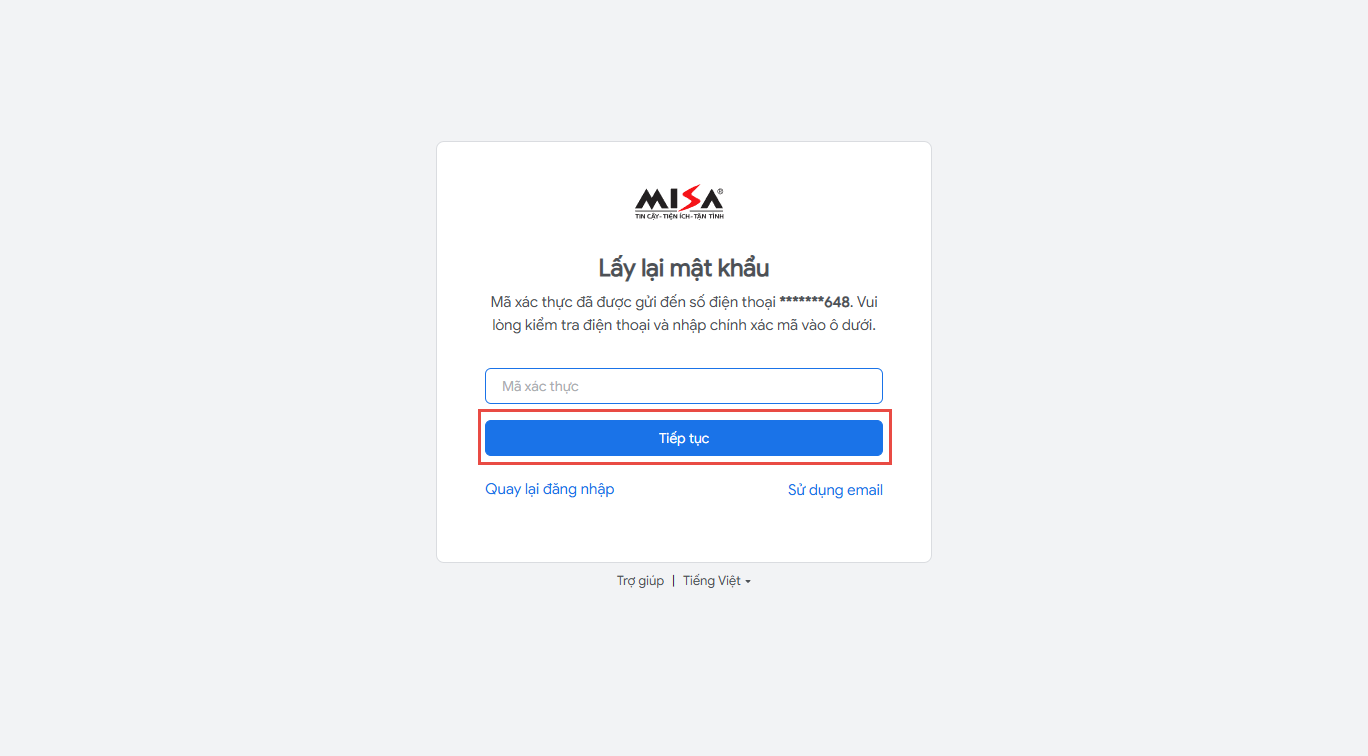
    3. Hệ thống sẽ gửi một mã xác thực (OTP) qua Zalo, SMS (đối với số điện thoại) hoặc email. Anh/Chị vui lòng kiểm tra và nhập mã xác thực này vào ô yêu cầu, sau đó nhấn Tiếp tục.
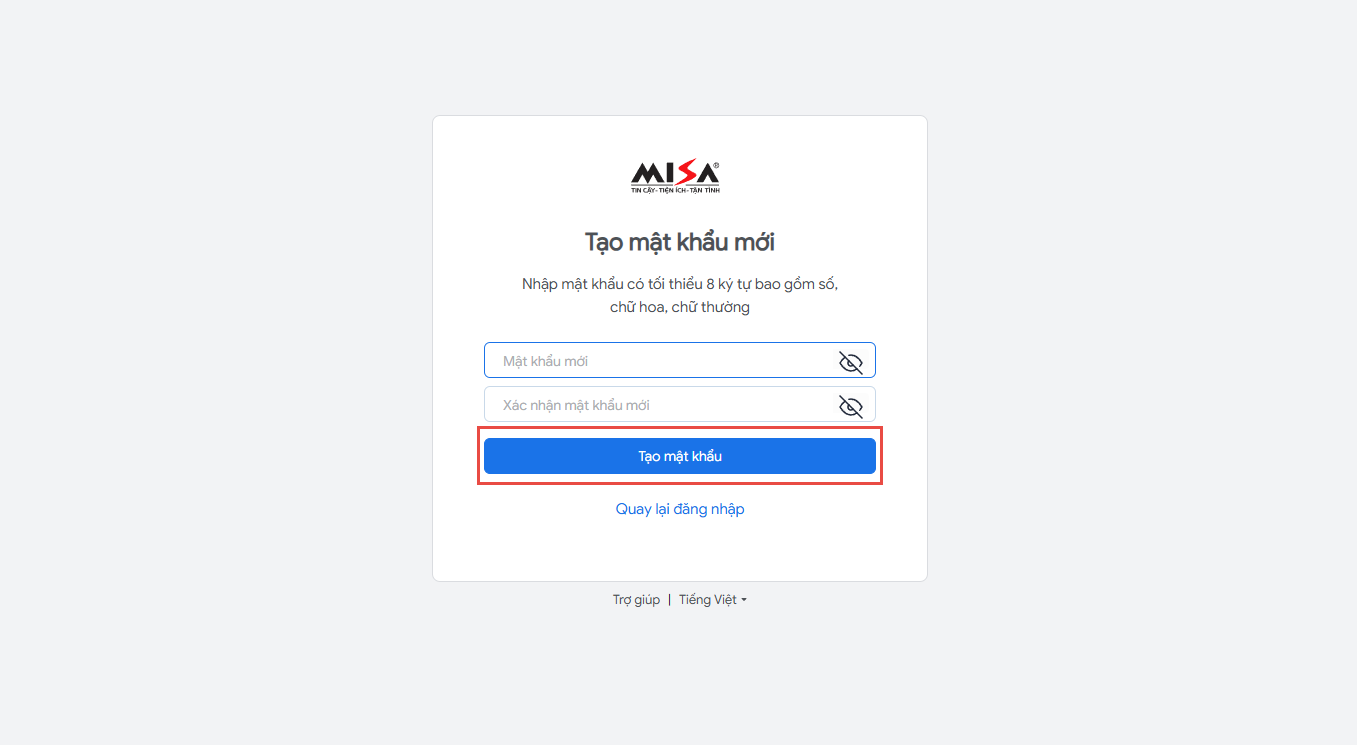
    4. Nhập mật khẩu mớiTạo mật khẩu để hoàn tất quá trình.

Lưu ý: Mã OTP sẽ được ưu tiên gửi qua Zalo của số điện thoại đã đăng ký. Nếu số điện thoại chưa đăng ký Zalo, mã sẽ được gửi bằng tin nhắn SMS.

Từ khóa:  quên mật khẩu, lấy lại mật khẩu, tạo mật khẩu mới, mã OTP, xác thực tài khoản, đăng nhập.

Cập nhật 27/02/2026

Bài viết liên quan